برش، کپی و چسباندن بین برنامههای خود.
نوشته دیوید نیلد
کلیپبورد گوشی اندروید شما میتواند به همان اندازه مفید باشد که این قابلیت در لپتاپ ویندوز یا macOS شما عمل میکند. البته ممکن است احساس کنید که توابع برش، کپی و چسباندن در موبایل به همانقدر که در سیستمعاملهای دسکتاپ استفاده میشوند، بهخوبی بهکار گرفته نمیشوند.
چه تصویر را از وب در ایمیل بچسبانید و چه آدرسی را از Google Maps در یک گفتگوی چت کپی کنید، کلیپبورد اندروید میتواند مقدار قابل توجهی از لمس و کشیدن انگشت را برای شما صرفهجویی کند — به شرط اینکه بدانید چگونه بهدرستی از آن استفاده کنید.
در حقیقت کلیپبورد پیشفرض اندروید امکاناتی دارد که ممکن است پیش از این بهآن پی نبرده باشید — و پس از آشنایی با این امکانات، احتمالاً میخواهید بهطور کامل از آنها استفاده کنید. در ادامه چگونگی کار کلیپبورد در گوشیهای پیکسل و گالکسی را بررسی میکنیم.
کلیپبورد در گوشیهای Google Pixel
تا حدودی ویژگیهای موجود در کلیپبورد اندروید بستگی به برنامه کیبوردی دارد که نصب کردهاید. اگر از گوشی Google Pixel استفاده میکنید، پیشفرض کیبورد Gboard متعلق به گوگل است، اما میتوانید این کیبورد را روی تقریباً هر گوشی اندرویدی نصب کنید و به همان عملکرد دست پیدا کنید.
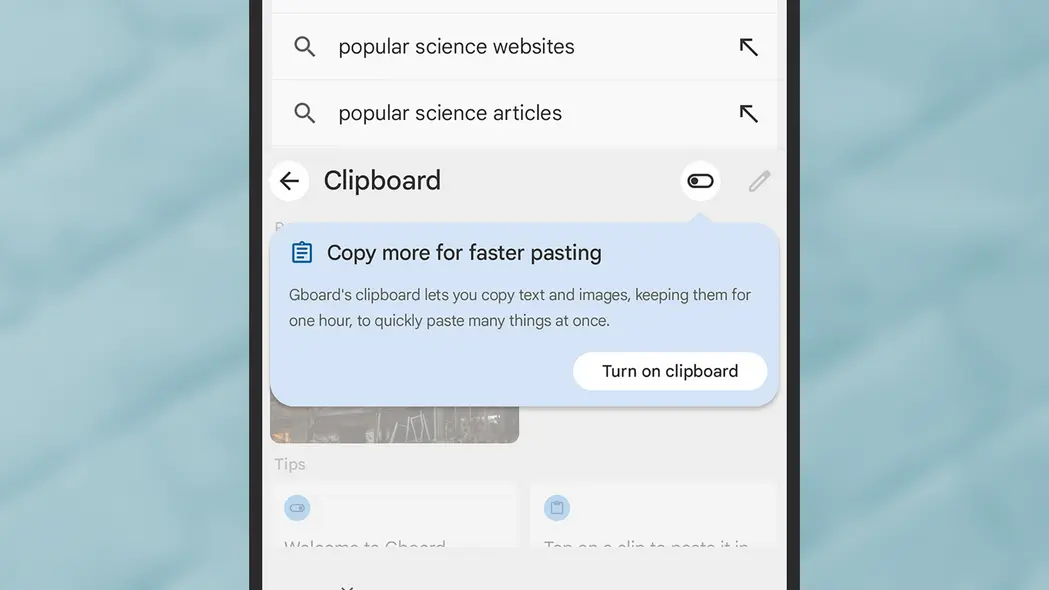
در هر برنامهای (مانند برنامه پیامرسان) Gboard را باز کنید و نماد کلیپبورد را در بالای ردیف حروف میبینید. بر روی آن ضربه بزنید و سپس کلید تغییر وضعیت را فعال کنید یا گزینه روشن کردن کلیپبورد را انتخاب کنید تا به تمام ویژگیهای ارائهشده توسط Gboard، از جمله تاریخچه کلیپبورد، دسترسی پیدا کنید. بلافاصله نکاتی روی صفحه نمایش داده میشود تا به شما در شروع کار کمک کند.
روشهای مختلفی برای انتقال متن، لینک و تصویر به کلیپبورد وجود دارد که به برنامهای که استفاده میکنید بستگی دارد. برای مثال در Google Chrome، روی تصویر فشار طولانی بزنید و سپس گزینه کپی تصویر را برای ارسال به کلیپبورد انتخاب کنید. در WhatsApp، روی یک پیام فشار طولانی بگیرید و سپس نماد کپی (دو مستطیل) را که در بالای صفحه قرار دارد، لمس کنید.
به محض اینکه هر چیزی را کپی یا برش دهید، یک پیشنمایش کوچک در گوشهٔ سمت چپ پایین ظاهر میشود. بلافاصله بر روی دکمهٔ اشتراکگذاری که در سمت راست پنجره پیشنمایش قرار دارد، ضربه بزنید تا بتوانید بهسرعت متن، لینک یا تصویر را در برنامهٔ دیگری بچسبانید. برنامهها و مخاطبانی که بیشترین استفاده را از آنها میکنید، در ابتدا فهرست میشوند.
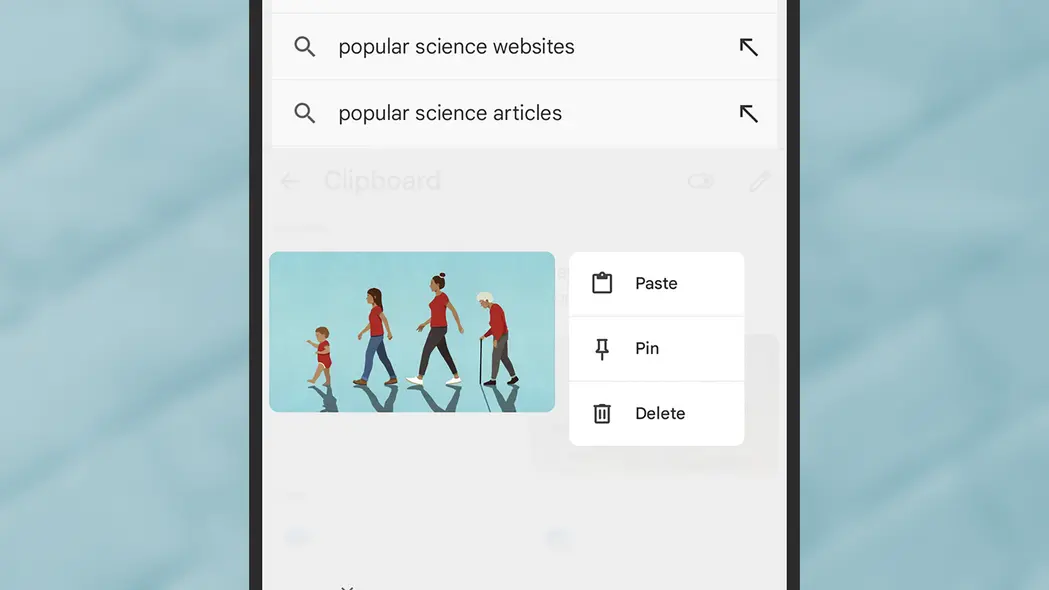
برای مشاهدهٔ موارد موجود در کلیپبورد در هر زمان، روی نماد کلیپبورد در Gboard ضربه بزنید. سپس میتوانید بر روی هر مورد فشار طولانی بزنید تا آن را بچسبانید، حذف کنید یا پین کنید — توجه داشته باشید که مواردی که پین نشدهاند، پس از یک ساعت بهصورت خودکار از کلیپبورد ناپدید میشوند. همچنین میتوانید بر روی نماد قلم در سمت راست بالای صفحه ضربه بزنید تا چندین مورد را بهصورت همزمان انتخاب کنید.
در نهایت، میتوانید به تنظیمات کلیپبورد نیز دسترسی پیدا کنید؛ برای این کار روی چهار نقطه در گوشهٔ بالای سمت چپ Gboard ضربه بزنید، سپس تنظیمات و کلیپبورد را انتخاب کنید. کلیدهای تغییر وضعیت در صفحهٔ بعد به شما امکان میدهند تا موارد اخیر کلیپبورد را در نوار پیشنهادهای کیبورد نمایش دهید، اسکرینشاتها را در کلیپبورد ذخیره کنید و شمارههای تلفن و آدرسها را از موارد استخراج کنید.
کلیپبورد در گوشیهای سامسونگ گلکسی
در گوشیهای سامسونگ گلکسی، کلیپبورد کمی متفاوت عمل میکند — مگر اینکه Gboard را نصب کرده باشید که در این صورت تقریباً تمام کارها همانطور که در بالا توضیح شد، انجام میشود. در دستگاههای گلکسی، کیبورد پیشفرض «Samsung Keyboard» است که هر زمان که نیاز به وارد کردن متن در برنامهای داشته باشید، ظاهر میشود.
متوجه میشوید که این کیبورد یک نماد کلیپبورد مخصوص خود دارد، درست بالای ردیف حروف. اینبار نیازی به فعالسازی کامل ویژگیهای کلیپبورد همانطور که در گوشیهای پیکسل لازم است، ندارید: کلیپبورد کیبورد سامسونگ از همان ابتدا چندین مورد را ذخیره میکند و میتوانید با ضربه زدن بر روی نماد کلیپبورد، در هر زمان به آن دسترسی داشته باشید.
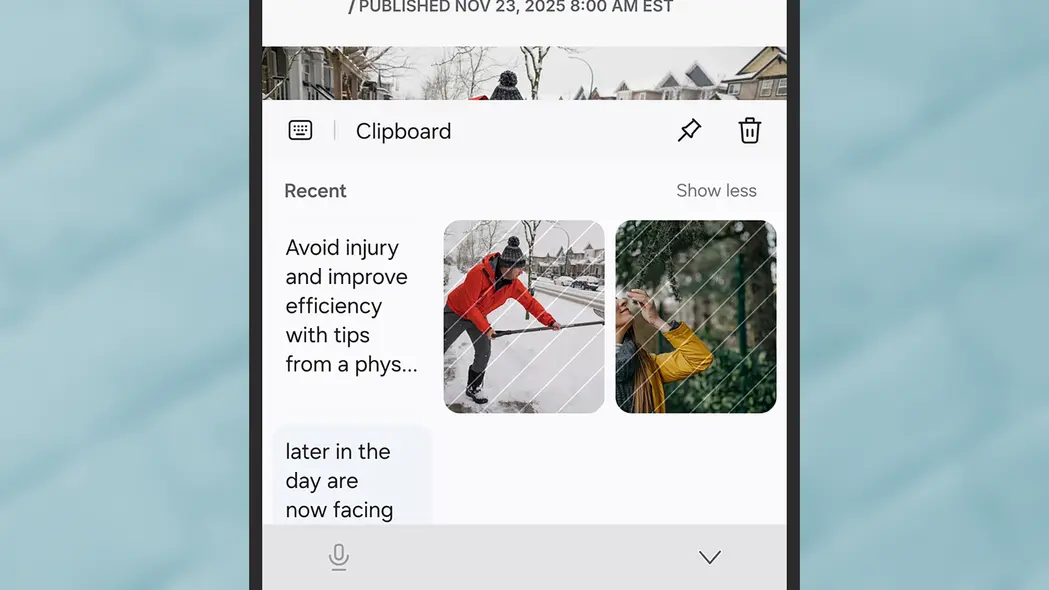
برای چسباندن هر موردی از کیبورد به هر جعبه یا فیلدی که در حال حاضر انتخاب کردهاید، کافی است روی آن ضربه بزنید. با فشار طولانی میتوانید گزینهٔ حذف یا پین کردن موارد را برای دسترسی دائمی مشاهده کنید. سامسونگ مدت زمان نگهداری مواردی که پین نشدهاند را مشخص نکرده است، اما اگر میخواهید مطمئن شوید که یک مورد از دست نرود، آن را پین کنید.
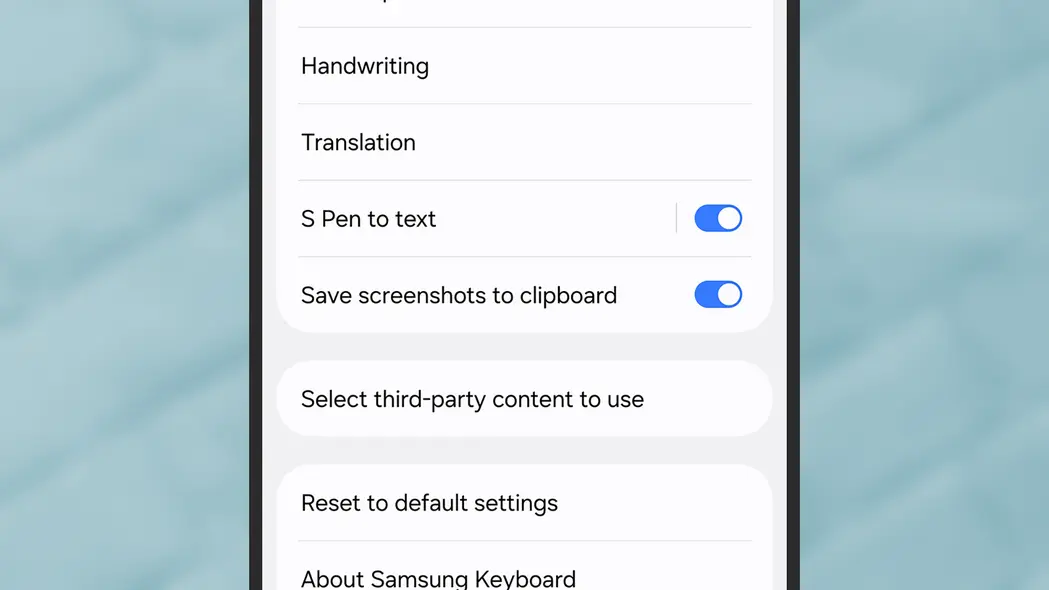
برای دسترسی به تنظیمات کیبورد سامسونگ، روی نماد چرخدنده که دقیقاً در سمت راست کلیپبورد قرار دارد ضربه بزنید. در اینجا تنها یک تنظیم مرتبط با کلیپبورد وجود دارد که قابل توجه است، یعنی کلید تغییر وضعیت ذخیره اسکرینشاتها در کلیپبورد: اگر میخواهید اسکرینشاتهای گرفتهشده نیز در کلیپبورد نمایش داده شوند، این گزینه را فعال کنید.
همانند گوشیهای پیکسل، کپی و چسباندن تا حدی به برنامهای که استفاده میکنید وابسته است. برای مثال در مرورگر Samsung Internet میتوانید روی یک تصویر فشار طولانی بزنید و سپس گزینه کپی تصویر را برای ارسال به کلیپبورد انتخاب کنید. اگر متنی را در یک وبسایت انتخاب کنید، با فشار طولانی روی آن، دکمهٔ کپی را در نوار ابزار پاپ‑آپ بالا میبینید.
در مقایسه با گوشیهای پیکسل، پیشنمایش کلیپبورد ندارید، اما میتوانید آخرین مورد اضافهشده به کلیپبورد را با فشار طولانی بر صفحه، در هر مکانی (معمولاً یک فیلد متنی) بچسبانید. علاوه بر گزینهٔ چسباندن، یک دکمهٔ کلیپبورد نیز مشاهده میکنید که شما را به نمای کامل کلیپبورد میبرد.