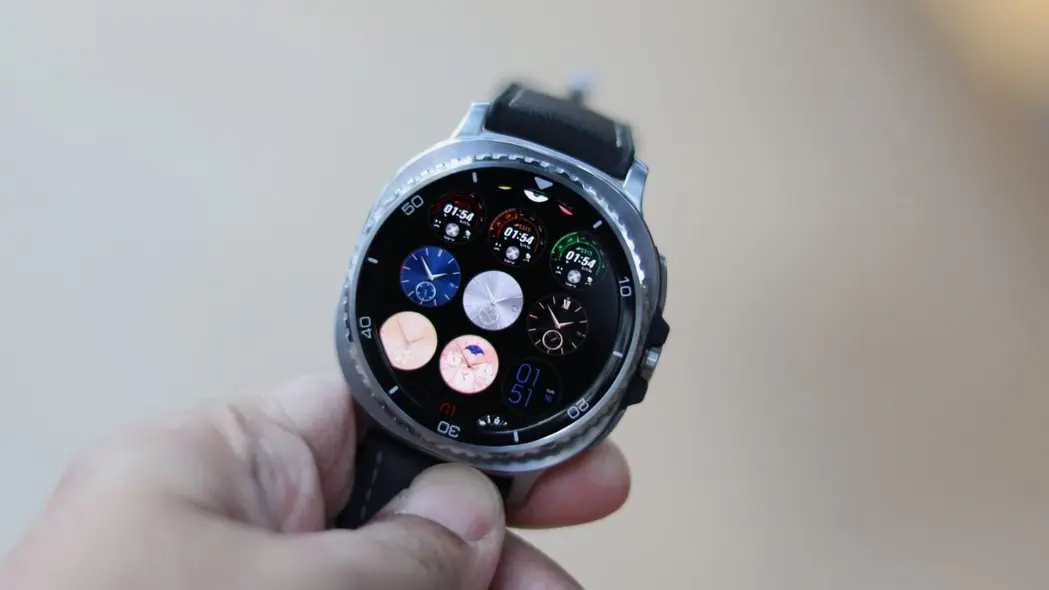
گالاکسی واچها دارای تعداد زیادی قاب ساعت پیشنصب شده هستند و مشاهده و تغییر آنها آسان است.
Asif Iqbal Shaik
زمان مطالعه: ۳ دقیقه
نکات و ترفندها
گالاکسی واچها دارای تعداد زیادی قاب ساعت پیشنصب شده هستند. برخی ظاهر آنالوگ دارند، برخی دیجیتالاند و برخی اطلاعات گستردهای را نمایش میدهند در حالی که برخی ساده هستند. اگر از گزینههای رسمی راضی نیستید، میتوانید قابهای ساعت شخص ثالث را از فروشگاه Google Play نصب کنید.
دو روش برای مشاهده و تغییر قابهای ساعت در گالاکسی واچ وجود دارد و ما در این مقاله هر دو روش را توضیح میدهیم.
نحوه مشاهده و تغییر قابهای ساعت بهصورت مستقیم در گالاکسی واچ
برای مشاهده تمام قابهای ساعت در گالاکسی واچ خود—و برای جابجایی بین آنها یا سفارشیسازیشان—گامهای زیر را دنبال کنید.
1. در صفحه اصلی فشار طولانی کنید. این کار صفحهای را باز میکند که میتوانید با کشیدن به چپ یا راست، تمام قابهای ساعت را مرور کنید.
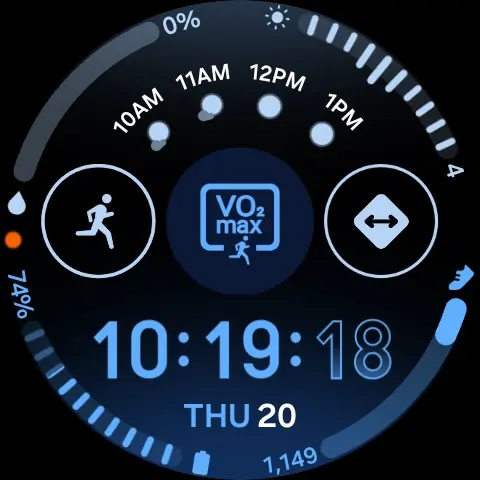
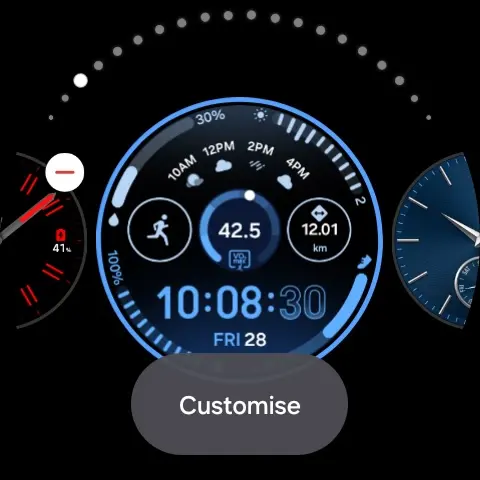
2. وقتی قاب ساعتی که میخواهید پیدا کردید، روی آن ضربه بزنید تا بهعنوان قاب ساعت تنظیم شود. اگر میخواهید آن را سفارشیسازی کنید، روی دکمه سفارشیسازی زیر آن قاب کلیک کنید.
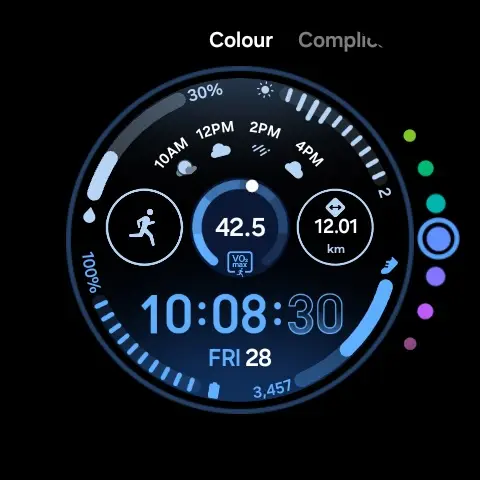
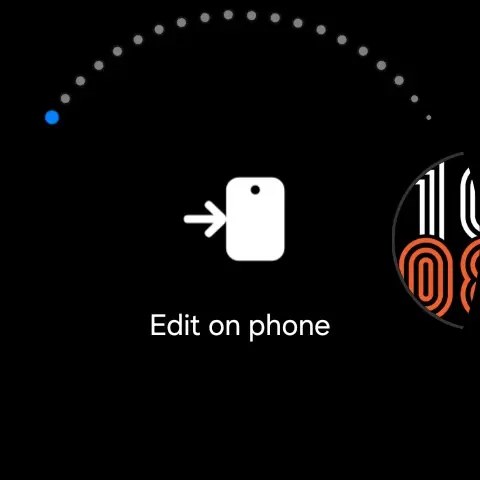
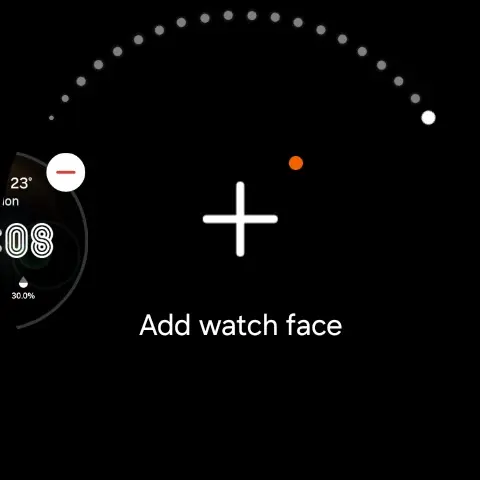
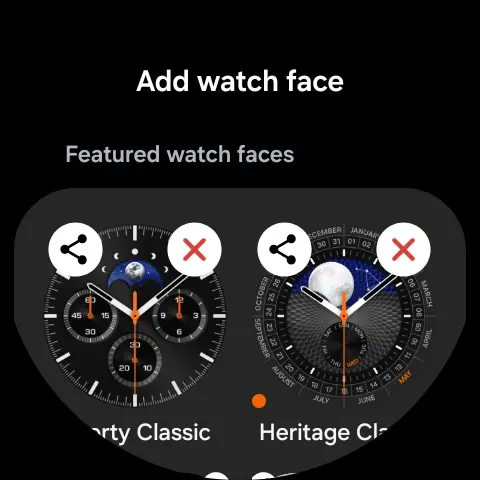
3. میتوانید با کشیدن همهجا به سمت راست، بر روی افزودن قاب ساعت کلیک کنید و از میان قابهای نمایش دادهشده بر روی صفحه، قابهای بیشتری را اضافه کنید. سپس، بر روی یکی از قابها ضربه بزنید تا سفارشیسازی شود و بهعنوان قاب فعلی شما تنظیم گردد.
نحوه مشاهده و تغییر قابها با استفاده از تلفن همراه
میتوانید با استفاده از تلفن همراه متصل، قابهای ساعت گالاکسی واچ خود را مشاهده و تغییر دهید. میتوانید از گامهای زیر پیروی کنید.
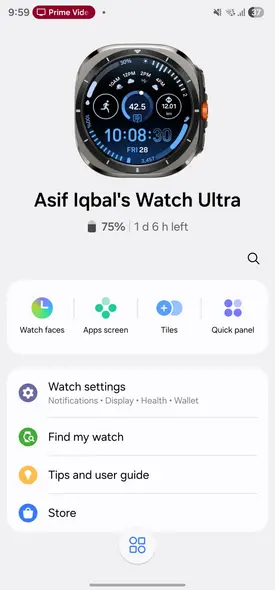
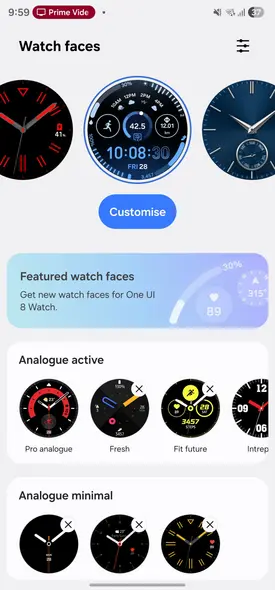
1. برنامه Galaxy Wearable را بر روی تلفن همراه خود باز کنید.
2. روی قابهای ساعت ضربه بزنید. اکنون میتوانید تمام قابهای ساعتی که سامسونگ برای گالاکسی واچها ارائه میدهد، مشاهده کنید.
3. حالا، بر روی هر قاب ساعتی که میخواهید ضربه بزنید؛ این قاب بهعنوان قاب فعلی گالاکسی واچ شما انتخاب میشود. میتوانید با ضربه زدن بر روی آیکون شبیه قلم در بالای صفحه، آن را سفارشی کنید. بسته به نوع قاب، میتوانید یکی از تنظیمات از پیش ساختهشده را انتخاب کنید یا پسزمینه، رنگ اعداد/دمهای ساعت و جزئیات دلخواه خود را تنظیم کنید.
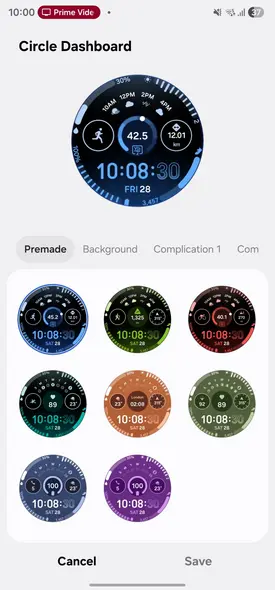
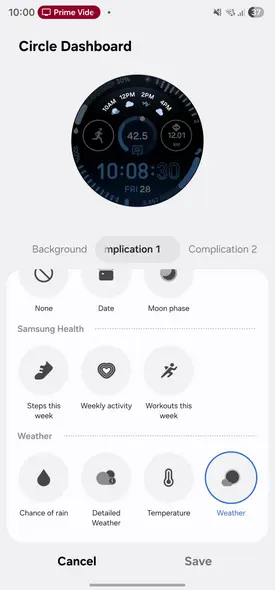
4. سپس، پس از رضایت از سفارشیسازی، روی دکمه ذخیره ضربه بزنید.
5. میتوانید چندین نسخه از یک قاب ساعت داشته باشید که هر نسخه دارای تمها، رنگها، جزئیات و سایر سفارشیسازیهای متفاوت باشد. همه این نسخهها در بخش قابهای ساعت برنامه Galaxy Wearable نمایش داده میشوند.
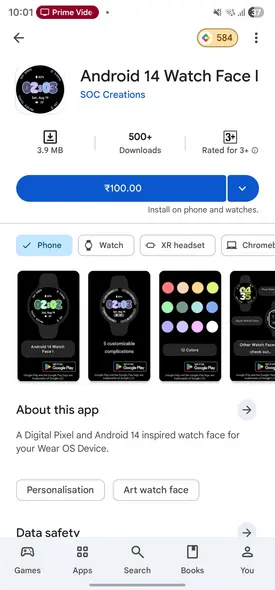
قابهای ساعت بیشتری میخواهید؟
میتوانید از طریق برنامه Galaxy Wearable با ضربه زدن روی قابهای ساعت، اسکرول به انتهای صفحه و انتخاب قابهای ساعت بیشتر در Google Play، قابهای بیشتری را اضافه کنید. پس از پیدا کردن قاب دلخواه، بر روی نصب ضربه بزنید. سپس میتوانید با استفاده از روشهای توضیحشده در بالا، قاب تازه نصبشده را سفارشی و اعمال کنید (اگرچه همه قابهای شخص ثالث امکان سفارشیسازی را ندارند).