بدون نیاز به برنامه یا ویجت، مستقیماً موسیقی دلخواهتان را پخش کنید.
ریتا الخوری / Android Authority
روزهای نادری هستند که یک برنامهٔ محبوب را پیدا میکنید و درمییابید ویژگیهای اختصاصی اندروید دارد که در iOS وجود ندارند یا حتی نمیتوانند وجود داشته باشند. بیشتر برنامهها و سرویسها سعی میکنند ویژگیها را بین دو پلتفرم برابر کنند و وقتی اینکار انجام نمیشود، معمولاً آیفونها برنده میشوند نه گوشیهای اندروید — متأسفانه.
اما این موضوع برای یک ویژگی خاص اسپاتیفای صادق نیست که فقط در اندروید موجود است، چون از نظر فنی تنها در اندروید قابل پیادهسازی است: میانبرهای برنامه. منظورم بهطور خاص قابلیت ایجاد میانبرهای نامحدود در صفحهٔ اصلی برای هر هنرمند یا آلبوم اسپاتیفای است. اجازه دهید گام به گام توضیح دهم.
آیا از میانبرهای برنامه در اندروید استفاده میکنید؟
ایجاد میانبرهای صفحهخانه برای هنرمندان و فهرستهای پخش خود
این ترفند کمتر شناختهشده اسپاتیفای که من دوست دارم، است. اگر به یک هنرمند یا فهرست پخش خاصی وسواسی میسوزید و میخواهید صفحهٔ آنها را بلافاصله باز کنید، بدون اینکه ابتدا اسپاتیفای را اجرا کنید یا به یک ویجت مبتنی بر الگوریتم متکی باشید که ممکن است آنچه میخواهید را نشان دهد یا ندهد، پس ایجاد میانبرهای خاص راه حل مناسب است. برای انجام این کار، مراحل زیر را دنبال کنید:
- ابتدا، به هنرمند یا فهرست پخش مورد نظری که میخواهید برای آن میانبر بسازید، در برنامه اسپاتیفای مراجعه کنید.
- یک قطعه از آنها را پخش کنید؛ اگر نمیخواهید زیاد فکر کنید، اولین آهنگ کافی است. نکته مهم این است که پخش باید دقیقاً از صفحهٔ هنرمند یا فهرست پخش آغاز شود.
- از برنامه اسپاتیفای خارج شوید و به صفحهٔ اصلی (یا کشوی برنامهها) بروید.
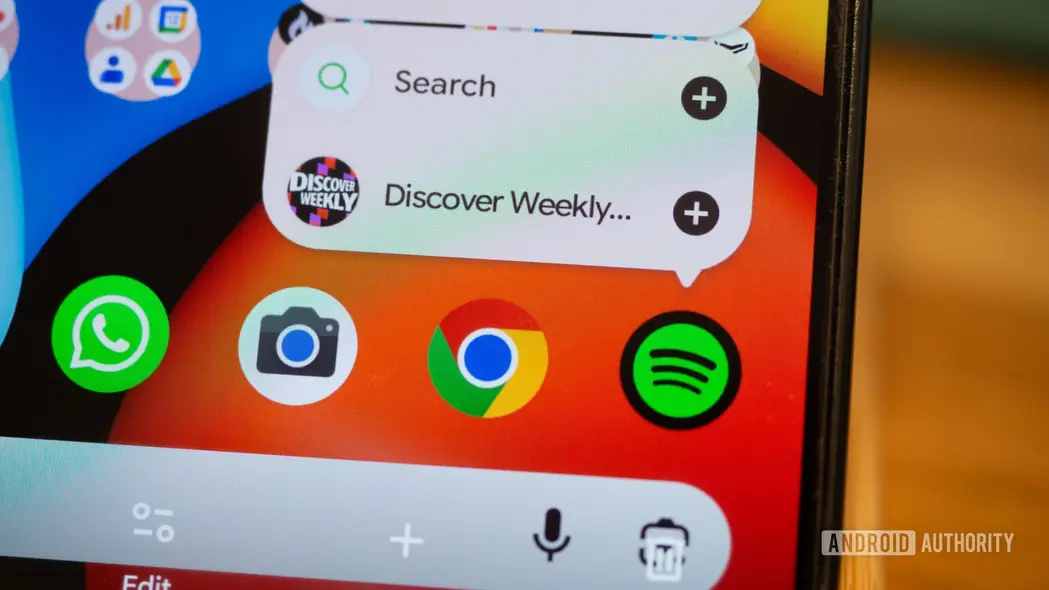
- آیکون اسپاتیفای را لمس کنید و نگه دارید؛ زیر بخش جستجو، یک مورد جدید با موسیقی که تازه پخش کردهاید، یعنی نام هنرمند یا فهرست پخش شما، ظاهر میشود. این همان میانبر برنامه است.
- این میانبر را به صفحهٔ اصلی بکشید.
- هر بار که خواستید این کار را تکرار کنید تا به تعداد دلخواه آیکونهای مورد نیاز برای موسیقیهای دلخواه خود داشته باشید.
ویدئوی بالا فرایند را بهطور جزئی نشان میدهد. با این حال، وقتی این ویدئو را ضبط کردم، امکان افزودن آلبومها نیز پشتیبانی میشد؛ اما بهنظر میرسد در نسخهٔ جدید اسپاتیفای این امکان دیگر وجود ندارد — فقط هنرمندان و فهرستهای پخش میتوانند میانبر داشته باشند. علاوه بر این، اسپاتیفای قبلاً این گزینه را بهصورت «افزودن به صفحهٔ اصلی» در منوی گزینههای آنچه داخل برنامه گوش میدادید، نشان میداد، اما اکنون دیگر نیست. برای ساخت این آیکونهای مستقل، باید با ترفند «پخش یکبار > فعالسازی میانبر برنامه» آشنا باشید. این یک عقبگرد است، اما خوشحالم که راهحل جایگزینی موجود است. هرگز نمیخواهم به ویجت ناخواستهٔ علاقمندیها بازگردم.
از ویجت الگوریتمی اسپاتیفای، صفحهٔ اصلی شلوغ و کتابخانهٔ گیجکننده عبور کنید. فقط موسیقی مورد نظرتان را باز کنید.
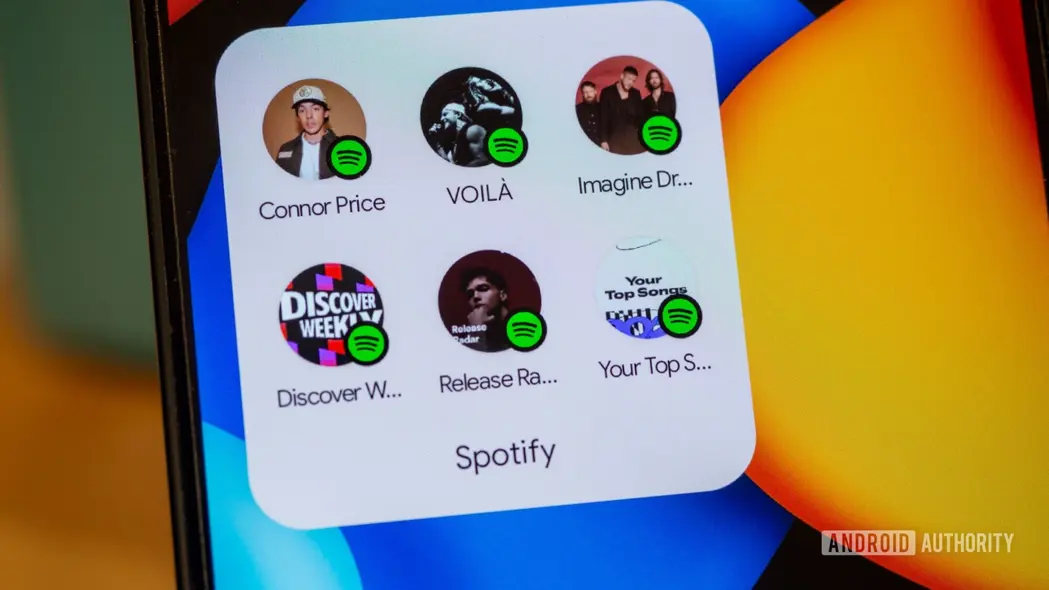
اکنون هر بار که به یک هنرمند یا فهرست پخش جدید وسواسی میشوم، آن را به صفحهٔ اصلی اضافه میکنم. به این ترتیب میتوانم از صفحهٔ اصلی شلوغ و الگوریتمی اسپاتیفای، ویجت پرنوسان علاقمندیها، و کتابخانهٔ گیجکنندهای که همه چیز را پیش از فیلتر کردن مخلوط میکند، عبور کنم. کافیست یک بار لمس کنم تا موسیقی دلخواهم را پخش کنم.
بهعنوان یک امتیاز اضافه، اگر از Android 16 QPR2 استفاده میکنید و گزینهٔ «آیکونهای تمی» را فعال کنید، این میانبرها بهصورت خودکار رنگ و شکل انتخابی شما برای بقیه صفحهٔ اصلی را دنبال میکنند. تمام اینها ظاهری شبیه منفی فیلم دارند.
پس چرا اندروید و نه iOS؟
ریتا الخوری / Android Authority
اسپاتیفای از API میانبرهای برنامه اندروید برای این کار استفاده میکند. اپل ویژگی مشابهی به نام «اقدامات سریع صفحهخانه» برای iOS ارائه میدهد و برنامه اسپاتیفای آن را هم در آیفون و آیپد بهکار میبرد، اما پیادهسازی اپل آیکونهای سفارشی برای هنرمند یا فهرست پخش را نشان نمیدهد و اجازه نمیدهد یک اقدام بهصورت یک آیکون جداگانه در دسترس باشد. گوگل این امکان را دارد. به همین دلیل، ایجاد مجموعهای از آیکونهای سفارشی و بهراحتی قابل شناسایی برای موسیقیهای دلخواهتان در اندروید بسیار آسان است؛ در حالی که برنامه اسپاتیفای بر روی iOS تنها دو یا سه فهرست پخش یا هنرمند اخیراً پخششده را بههمراه یک پیکان نامشخص کنار آنها نمایش میدهد.
سعی کردهام کمی بهدستکاری بپردازم تا ببینم آیا میتوانم این میانبرها را با برنامه «کوتاهراهها» در iOS بازتولید کنم یا نه، و فکر میکنم میتوانید… اگر به اندازه کافی صابر باشید. برای این کار باید فهرست پخش یا هنرمند را بهصورت لینک بهاشتراک بگذارید، یک میانبر جدید بسازید که به آن لینک اشاره کند، سعی کنید بهصورت دستی یک آیکون مناسب اعمال کنید (iOS بهصورت خودکار مشابه اندروید آن را استخراج نمیکند) و سپس یک آیکون صفحهخانه برای آن میانبر اضافه کنید. این کار به سادگی و یکپارچگی همانند اندروید نیست.