کنترل فعالیت پسزمینه در iPhone و Android برای صرفهجویی در باتری و دادهها

نحوه تنظیم مرورگر وب دلخواه در اندروید
کورت (CyberGuy) بهصورت گامبهگام نحوه تنظیم مرورگر وب دلخواه در اندروید را شرح میدهد.
فعالیت پسزمینه میتواند باتری شما را خالی کند و دادههای موبایلتان را بدون اینکه متوجه شوید مصرف کند. برنامهها در پسزمینه بهروزرسانی میشوند تا محتوای آنها بهروز بماند، که به شما امکان ادامه کار از نقطهای که قبلاً رها کردهاید را میدهد. اما این بهروزرسانیهای مداوم میتوانند فشار بر باتری وارد کرده و مقدار قابلتوجهی از بسته داده شما را مصرف کنند. خبر خوب این است که میتوانید زمان بهروزرسانی برنامهها را محدود کنید و فقط در صورت اتصال به Wi‑Fi اجازه بروزرسانی بدهید.
ما شما را قدمبه‑قدم راهنمایی میکنیم تا بهروزرسانی برنامههای پسزمینه را در iPhone به حالت فقط Wi‑Fi تبدیل کنید. همچنین مراحل مربوط به Android را دریافت میکنید تا بتوانید فعالیت پسزمینه را در هر دستگاهی کنترل کنید.
پاور تطبیقی در iOS 26 عمر باتری iPhone را افزایش میدهد
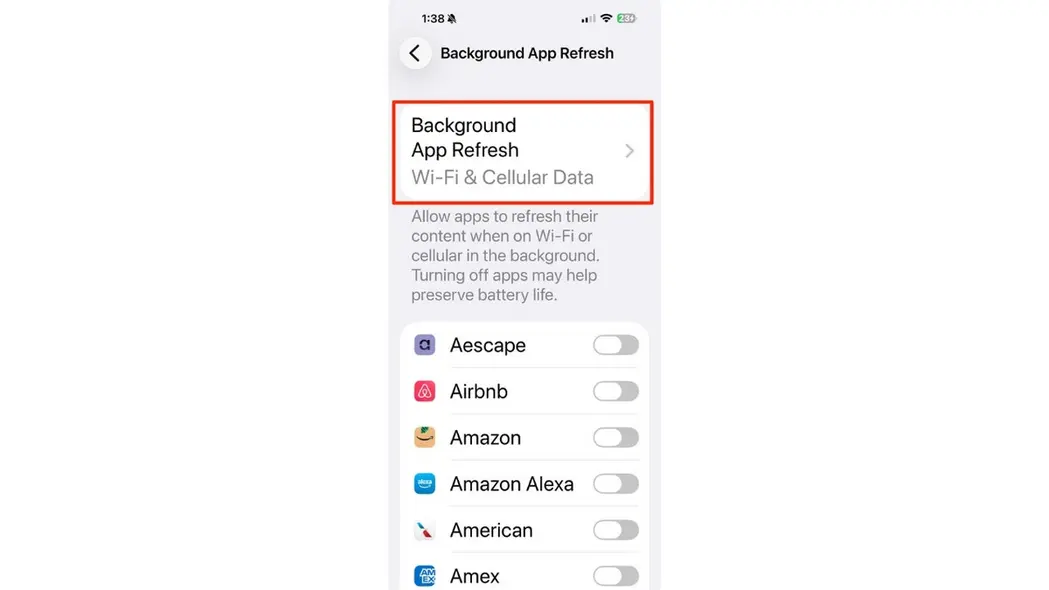
بهروزرسانی برنامههای پسزمینه میتواند باتری و دادهها را با اجازه دادن به برنامهها برای بهروزرسانی زمانی که از آنها استفاده نمیکنید، خالی کند. (کورت «CyberGuy» Knutsson)
چرا این تنظیم مهم است
برنامههایی که در پسزمینه بهروزرسانی میشوند، حتی وقتی آنها را باز نمیکنید، داده و باتری مصرف میکنند. وقتی این ویژگی را فقط به Wi‑Fi تغییر میدهید، این تخلیه پسزمینه کاهش مییابد. این کار به صرفهجویی در دادههای موبایل کمک میکند. همچنین میتواند عمر باتری را افزایش دهد زیرا برنامهها کمتر بهروزرسانی میشوند.
کارکرد بهروزرسانی برنامههای پسزمینه
بهروزرسانی برنامههای پسزمینه به برنامهها این امکان را میدهد که محتوای خود را در حالی که شما از برنامههای دیگری استفاده میکنید یا تلفنتان قفل است، بهروزرسانی کنند. وقتی به برنامهای باز میگردید، محتوای آن قبلاً بهروز شده و آماده است. این راحتی هزینهای دارد. هر بهروزرسانی داده و باتری مصرف میکند. با محدود کردن این ویژگی به Wi‑Fi، برنامهها بهروز میمانند بدون اینکه مصرف دادهٔ طرح موبایلیتان شود.
چگونه بهروزرسانی برنامههای پسزمینه را در iPhone فقط به Wi‑Fi تنظیم کنیم
مراحل زیر را دنبال کنید:
- برنامه تنظیمات را باز کنید
- روی عمومی ضربه بزنید
- روی بهروزرسانی برنامههای پسزمینه ضربه بزنید
- دوباره روی بهروزرسانی برنامههای پسزمینه ضربه بزنید
گزینه Wi‑Fi را انتخاب کنید تا بهروزرسانیها فقط در اتصال Wi‑Fi انجام شوند
جلوگیری از جمعآوری دادههای شخصی شما توسط برنامههای خارجی
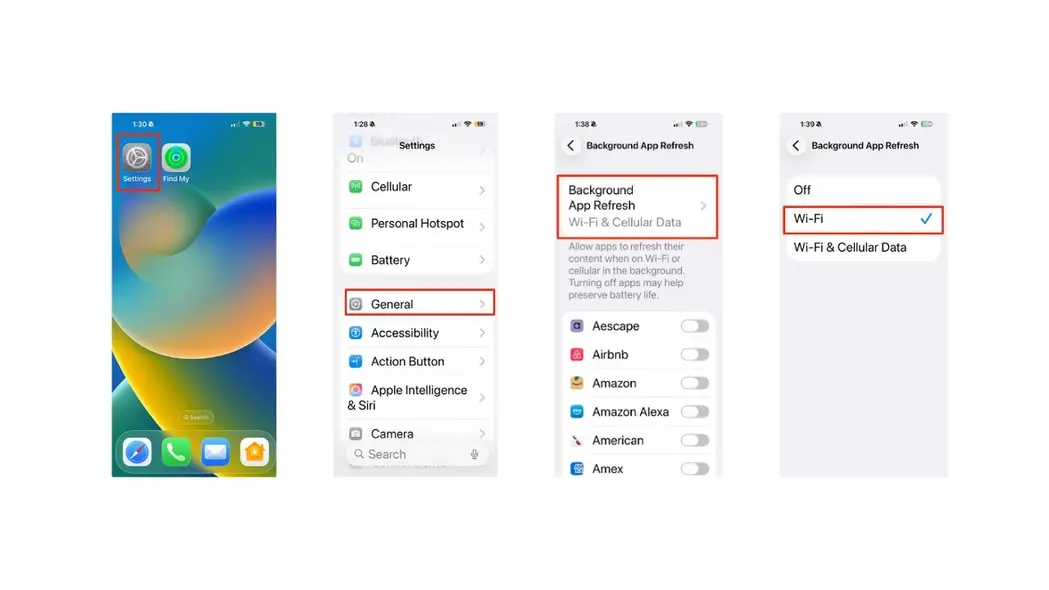
تبدیل بهروزرسانی برنامههای پسزمینه به حالت فقط Wi‑Fi به کاربران iPhone کمک میکند تا مصرف غیرضروری داده را کاهش دهند. (کورت «CyberGuy» Knutsson)
اگر میخواهید بهروزرسانیهای پسزمینه را بهطور کامل مسدود کنید، در گام ۴ گزینه خاموش را انتخاب کنید. این کار باعث میشود برنامهها وقتی از آنها استفاده نمیکنید، بهروزرسانی نشوند. این کار به صرفهجویی در باتری کمک میکند، اما ممکن است بهروزرسانیهای مورد نیاز برنامهها را هنگام باز کردن، کمی تأخیر بدهد.
چگونه فعالیت پسزمینه را در Android محدود کنیم
اندروید از همان نام «بهروزرسانی برنامههای پسزمینه» استفاده نمیکند، اما کنترلهای مشابهی را ارائه میدهد. میتوانید دادههای پسزمینه و فعالیتهای پسزمینه را محدود کنید که به کاهش مصرف داده و افزایش عمر باتری کمک میکند.
محدود کردن دادههای پسزمینه برای هر برنامه در Android
تنظیمات ممکن است بسته به سازندهٔ گوشی اندروید شما متفاوت باشد
- برنامه تنظیمات را باز کنید
- روی شبکه و اینترنت یا اتصالات ضربه بزنید
- روی مصرف داده ضربه بزنید
- روی مصرف دادههای موبایل ضربه بزنید
- یک برنامه را انتخاب کنید
- کلید دادههای پسزمینه را خاموش کنید تا برنامه فقط بر روی Wi‑Fi بهروزرسانی شود
محدود کردن فعالیت پسزمینه برای بهبود باتری در Android
تنظیمات ممکن است بسته به سازندهٔ گوشی اندروید شما متفاوت باشد
- برنامه تنظیمات را باز کنید
- روی باتری ضربه بزنید
- روی مصرف باتری ضربه بزنید
- یک برنامه را انتخاب کنید
- روی مدیریت فعالیت پسزمینه ضربه بزنید
- کلید اجازه به فعالیت پسزمینه را خاموش کنید
استفاده از حالت صرفهجویی در داده برای کنترل بیشتر در Android
تنظیمات ممکن است بسته به سازندهٔ گوشی اندروید شما متفاوت باشد
- برنامه تنظیمات را باز کنید
- روی شبکه و اینترنت یا اتصالات ضربه بزنید
- روی حالت صرفهجویی در داده ضربه بزنید، یا ابتدا روی مصرف داده و سپس صرفهجویی در داده ضربه بزنید
- کلید روشن را بزنید تا صرفهجویی در داده فعال شود
حالت صرفهجویی در داده بیشتر برنامهها را از استفاده از دادههای پسزمینه منع میکند، مگر اینکه بهصورت دستی اجازه بدهید.
5 مصرفکننده مخفی باتری که میتوانید فوراً رفع کنید
کاربران Android میتوانند دادهها و فعالیتهای پسزمینه را محدود کنند تا باتری را ذخیره و مصرف دادههای موبایل را کاهش دهند. (کورت «CyberGuy» Knutsson)
نکات کلیدی کورت
تغییر تنظیمات بهروزرسانی پسزمینه یکی از سریعترین روشها برای حفاظت از باتری و دادههای شماست. با چند گام ساده، تلفنتان کارآمدتر عمل میکند و برنامهها از منابع کمتری استفاده میکنند. چه از iPhone استفاده کنید و چه از دستگاه Android، این تنظیمات به شما امکان کنترل بهتر را میدهد.
کورت «CyberGuy» Knutsson یک روزنامهنگار فناوری برتر است که عشق عمیقی به تکنولوژی، ابزار و گجتهایی که زندگی را بهبود میبخشند دارد و برای شبکههای Fox News & FOX Business در برنامه صبحگاهی «FOX & Friends» مطالب خود را ارائه میدهد. سؤال فناورانهای دارید؟ خبرنامه رایگان CyberGuy کورت را دریافت کنید، نظرات، ایدهٔ داستان یا کامنت خود را در CyberGuy.com به اشتراک بگذارید.