سامسونگ هنگام راهاندازی یک گوشی جدید از شما میخواهد یک حساب سامسونگ ایجاد کنید. بهراحتی میتوان تصور کرد که ورود با حساب گوگل کافی است، اما بهجز دسترسی به Play Store، من شخصاً از حساب سامسونگ بیشتر استفاده میکنم. فهرست مزایا بیش از آنچه انتظار داشتم گسترده است.
پشتیبانگیری و هماهنگسازی برخی برنامهها
همانند اپل و گوگل، سامسونگ ابزاری برای پشتیبانگیری آنلاین برخی از برنامههای گوشی شما فراهم میکند — مخصوصاً برنامههای سامسونگی که همراه تلفنتان میآیند. این شامل موارد اساسی همچون تاریخچهٔ شمارهگیر، مخاطبین و تقویم شما میشود. همچنین میتوانید چیدمان برنامهها و ویجتهای صفحهٔ اصلی را ذخیره کنید تا نیازی به تنظیم دوباره ازنو نداشته باشید.
در ادامه، هماهنگسازی بین دستگاههای مختلف وجود دارد. این متن را مستقیماً روی سامسونگ گالکسی Z Fold 6 خود مینویسم. این تنها دستگاه سامسونگی در خانه نیست؛ همسرم یک Galaxy Z Fold 5 دارد و ما بهعنوان یک خانواده، از مجموعهای از دستگاههای گالکسی بهره میبریم.
حسابهای سامسونگ ما امکان هماهنگسازی تقویمهایمان را میدهد که با Samsung Calendar مدیریت میکنیم. بهطور فنی میتوانستیم از حسابهای Google Calendar استفاده کنیم، اما گوگل پیش از این اطلاعات کافی از ما دارد — من نمیخواهم اطلاعات بیشتری بهطور فعال ارائه دهم. همچنین از حسابهای سامسونگ برای هماهنگسازی Samsung Notes بهره میبریم. سامسونگ One UI 8 قابلیت همگامسازی Samsung Reminder را نیز اضافه کرده است — برنامهای که شخصاً به آن علاقمندم.
پرداختها با Samsung Wallet
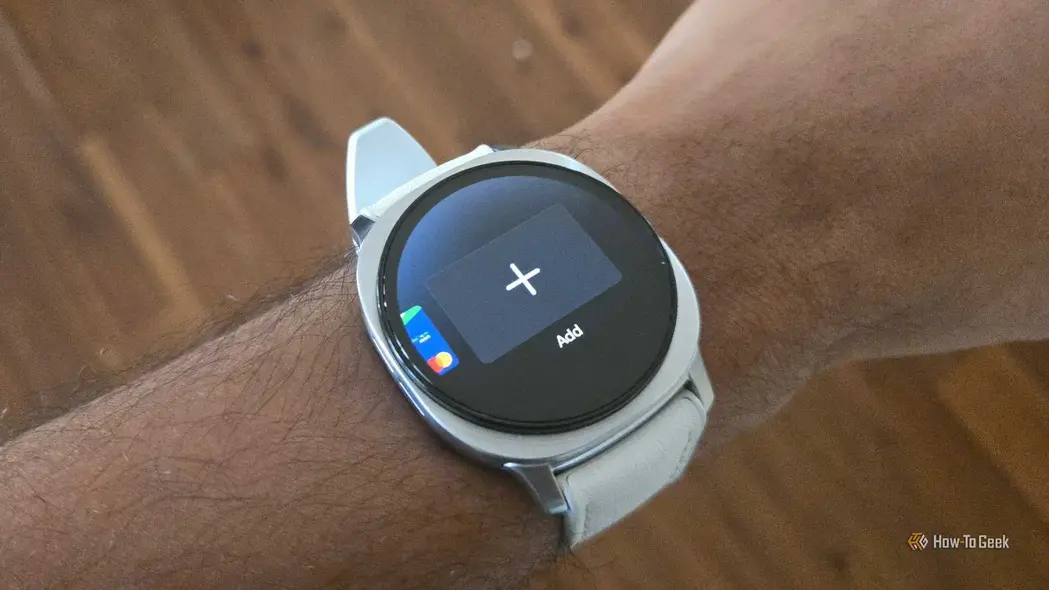
تقریباً همیشه برای پرداختها از تلفن یا ساعت هوشمند خود استفاده میکنم، بهشرطی که این گزینه موجود باشد. در دستگاههای سامسونگ میتوانید بین Google Wallet و Samsung Wallet انتخاب کنید. من Samsung Wallet را برگزیدهام. برای استفاده از آن به حساب سامسونگ نیاز داشتم.
ویژگیهای متمایز بین Samsung Wallet و Google Wallet زیاد نیست، اما بهعنوان یک قاعده کلی، من ترجیح میدهم گزینهٔ گوگل را انتخاب نکنم. بنابراین اینجا هستم. با داشتن Galaxy Watch 8 روی دستم، سخت است که از راحتی فشار دادن دکمهٔ پایین و نزدیک کردن مچ به دستگاه پرداختگیر، جلوگیری کنم.
متصلکردن دستگاههای چندگانه
سختافزارهای اپل بهخاطر هماهنگی بینقص بین یکدیگر شناخته میشوند: مکبوک شما به آیفون متصل میشود، آن به اپل واچ و سپس به ایرپادها. اما اگر تماماً به سمت سختافزارهای سامسونگ متمایل شوید، متوجه میشوید که اکوسیستم سامسونگ نیز به همان اندازه کارآمد است.
برای جفتکردن ساعت گالکسی با تلفن، نیازی به ساخت حساب سامسونگ ندارید، اما داشتن حساب این کار را برای اتصال دستگاههای سامسونگی موجود به دستگاههای جدید سادهتر میکند. داشتن حساب باعث شد که تلویزیون Samsung Frame بداند که من قبلاً Galaxy Buds FE را دارم و میتوان از آن بهعنوان خروجی صوتی استفاده کرد.
اگر لپتاپ Galaxy Book دارید، میتوانید با استفاده از Samsung Phone Link بهصورت مستقیم از تلفن خود به فایلها و برنامهها دسترسی پیدا کنید. همچنین برای دریافت تماسهای تلفنی بر روی لپتاپ یا هدفنمای Galaxy XR، به حساب سامسونگ نیاز است.
من از دستیار صوتی سامسونگ و کنترلهای خانه هوشمند استفاده میکنم
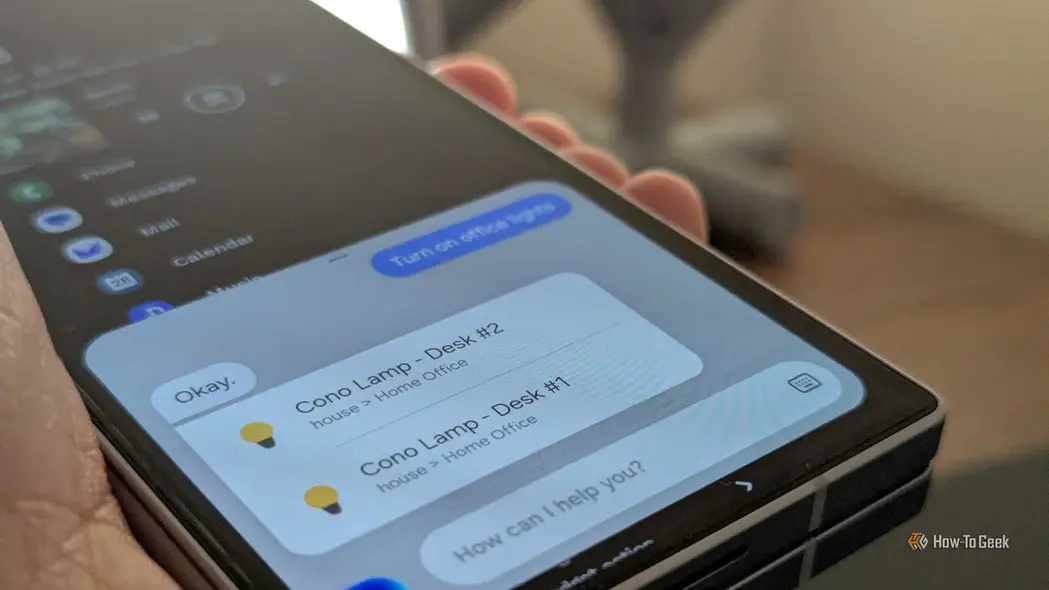
همه از Amazon Alexa خبر دارند، اما کمتر کسی درباره Bixby، دستیار صوتی سامسونگ میداند. Bixby روبات گفتوگوئی نیست که بتوان با او گفتوگو کرد (و من هم نیازی به این ندارم)، اما در کنترل بخشهای مختلف گوشی با دستورات صوتی عملکرد خوبی دارد. وقتی با Samsung SmartThings، مرکز کنترل دستگاههای هوشمند سامسونگ ترکیب میشود، Bixby حتی کارآمدتر میشود. من با Bixby برای روشن و خاموش کردن نورهای خانهام گفتگو میکنم.
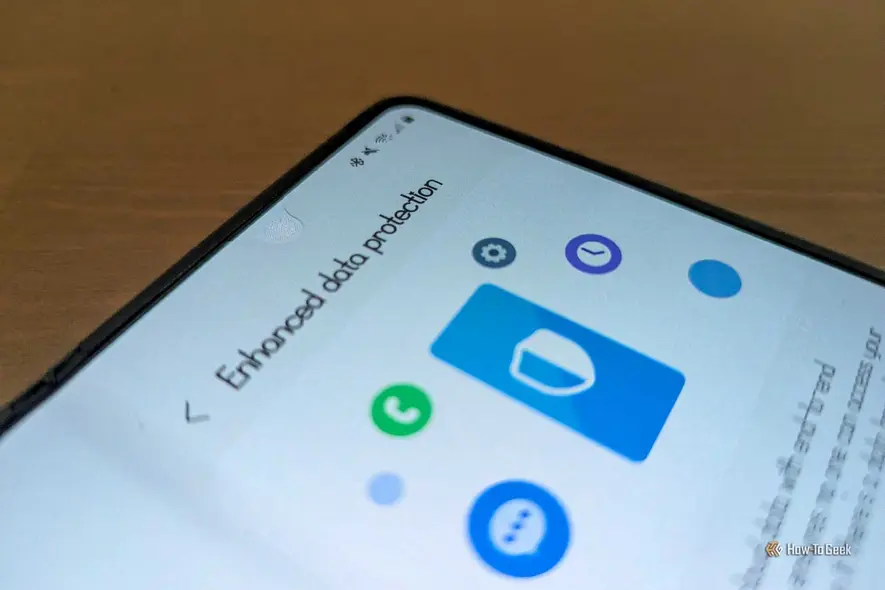
محافظت پیشرفته از دادهها، اکثر این اطلاعات را رمزگذاری میکند
من ترجیح میدهم دادههایم را بهصورت آفلاین ذخیره کنم. حتی از گوشیام بهصورت مستقیم به SSDهای خارجی و فلشدرایوها پشتیبان میگیرم، همانطور که برای یک رایانه شخصی انجام میدهید. وقتی دادهها را بهصورت آنلاین پشتیبان میگیرم، هرجا که ممکن باشد از رمزنگاری سرتاسری (End‑to‑End) استفاده میکنم.
تا وقتی که با محافظت پیشرفته از دادهها آشنا نشدم، هیچیک از اطلاعاتم را به حساب سامسونگ پشتیبان نمیکردم. این ویژگی برخی اطلاعات را حتی از خود سامسونگ محافظت میکند، مانند تاریخچهٔ تماسها و مخاطبین. متأسفانه این فهرست کامل نیست؛ نه Samsung Notes و نه Samsung Calendar به این صورت رمزگذاری شدهاند. امیدوارم بهزودی این وضعیت تغییر کند.
فونتهایی را از Galaxy Store خریداری میکنم
من دوست دارم قلم (فونت) سیستمام را تغییر دهم. بیشتر تلفنها امکان تغییر اندازه و شاید چند گزینهٔ داخلی را میدهند، اما برای دسترسی به گزینههای بیشتر باید یک برنامهٔ شخص ثالث نصب کنید. گوشیهای سامسونگ امکان دانلود فونتهای جدید با سبکهای کاملاً متفاوت را میدهند. نکتهٔ مهم این است که این فونتها باید مستقیم از Galaxy Store دریافت شوند.
اگرچه ترجیح میدهم بتوانم فونتهای دانلود شده از منابع دیگر را بهصورت کشویی به یک پوشه بکشیم، اما معمولاً قیمت فونتها در Galaxy Store تنها یک یا دو دلار است. این مبلغی است که برای من مشکلی ندارد. من خوشحال میشوم اگر طراحان فونت بتوانند منبع درآمد دیگری داشته باشند و به راحتی میتوانم یک دلار بابت فونتی که هر روز میبینم، به آنها بدهم.
اگرچه میتوانید برنامهها و بهروزرسانیها را از Galaxy Store بدون حساب سامسونگ دانلود کنید، اما برای افزودن اطلاعات مالی جهت خرید نیاز به ثبتنام دارید. چیزهای دیگری نیز میتوانید از Galaxy Store خریداری کنید، مانند برنامهها و بازیها. گزینهٔ خرید تمها و پسزمینهها برای من جذابتر است، هرچند خودم هیچیک را خریداری نکردهام.
دسترسی اولیه به نسخههای بتا
من برای بهروزرسانی Samsung One UI 7 بیشتر مشتاق بودم تا برای هر نسخهٔ جدیدی از اندروید در سالها. نمیخواستم صبر کنم تا نسخه کامل منتشر شود؛ بهجای آن، بتا را دانلود کردم.
برای دانلود نسخههای بتای One UI باید داخل برنامه Samsung Members ثبتنام کنید. هزینهای دریافت نمیشود، اما برای دسترسی به این بخش به حساب سامسونگ نیاز دارید. پس از آن میتوانید هر بتای فعلی که برای دستگاهتان در دسترس است را دانلود کنید.
ثبتنام برای بتا به این معنی نیست که بتوانید بهطور نامحدود از نسخههای بتا استفاده کنید. وقتی بتا به نسخهٔ پایدار تبدیل شد، بهصورت خودکار از طریق بهروزرسانی سیستم منتقل میشوید. اگر میخواهید در یک بتای آینده شرکت کنید، باید بهصورت دستی برای آن ثبتنام کنید. من همین کار را انجام دادم وقتی که بتای One UI 8 را برای بهدست آوردن یک ویژگی چندوظیفگی دانلود کردم.
از تجربهٔ من، بتاهای One UI برای استفادهٔ روزمرهام بهقدر کافی پایدار بودهاند، حتی زمانی که گوشیام را بهعنوان رایانهٔ شخصیام بهکار میبردم. آیا این به این معناست که تجربهٔ شما نیز مشابه خواهد بود؟ نه. همانگونه که در هشدار آمده است—اطمینان حاصل کنید که دادههایتان را پشتیبانگیری کردهاید و تنها در صورتی که یک دستگاه دوم بهصورت آماده داشته باشید، ریسک کنید.
بهراحتی میتوان میزان استفادهام از ویژگیهای خاص سامسونگ را نادیده گرفت و تعداد ویژگیهایی که برای کارکردن نیاز به حساب دارند—مانند Samsung Wallet، Bixby و SmartThings. همچنین ویژگیهایی که تازه شروع به استفاده از آنها کردهام، مانند Samsung Find که به من کمک میکند تا هیچ یک از دستگاههای گالکسی موجود در خانهام گم نشود. سامسونگ دوست دارد امکانات زیادی را در محصولات خود بگنجاند و حساب سامسونگ نیز از این قاعده مستثنی نیست.