اپل گزینهای برای کاهش جلوهٔ شفاف Liquid Glass معرفی کرد.

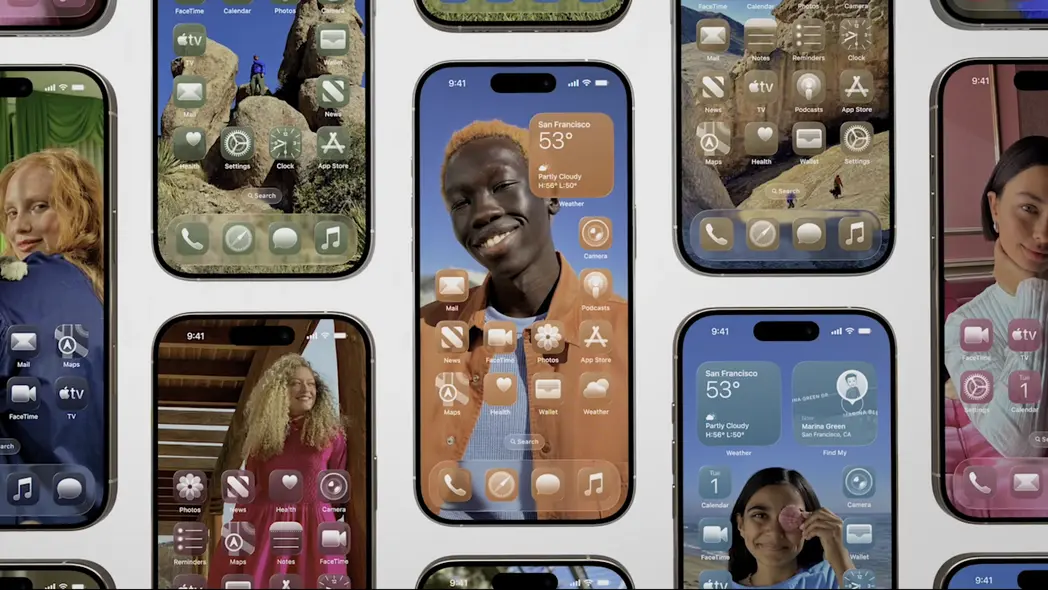
بهروزرسانی تازه دورهای اپل برای آیفونها، تغییری خوشایند برای کاربرانی که از بازنگری طراحی Liquid Glass خوششان نمیآید، به ارمغان میآورد. پس از شکایت کاربران از خوانایی دشوار بهدلیل ظاهر نیمهشفاف Liquid Glass، اپل در بتای چهارم iOS ۲۶ راهحلی میانی ارائه داد که امکان داشتن ظاهری ماتتر و همچنین گزینهٔ «کاهش شفافیت» که در تنظیمات دسترسپذیری مخفی بود، فراهم میکند. اکنون، اپل این کلید تنظیم Liquid Glass را برای تمام کاربران آیفون با iOS ۲۶.۱ در دسترس قرار میدهد.
Liquid Glass چیست؟
اپل Liquid Glass را در WWDC 2025 بهعنوان بازطراحی بصری اصلی خود معرفی کرد که موجب مقایسههای فراوانی با Windows Vista شد. همهچیز از سوئیچها و اسلایدرها تا نوارهای کناری و پنلها بهصورت شیشهای تقلید میشد تا کاربران قادر به مشاهدهٔ رنگها و محتوای زیرین باشند. در حالی که برخی کاربران آیفون به سیال بودن و تازگی این طراحی علاقهمند شدند، دیگران اظهار کردند ظاهر شفاف بهطور مکرر مشکلات خوانایی ایجاد میکند، باعث تاخیر در انیمیشنها میشود و در طول زمان طولانی فشار چشم را بهوجود میآورد.
چگونه اثر Liquid Glass را کاهش دهیم
برای دسترسی به کلید تنظیم جدید Liquid Glass، ابتدا مطمئن شوید که آیفون شما بهروزرسانی iOS ۲۶.۱ را دریافت کرده است. میتوانید نسخهٔ فعلی خود را با رفتن به تنظیمات → عمومی → بهروزرسانی نرمافزار بررسی کنید. پس از اینکه تأیید کردید که بر روی آخرین نسخه iOS هستید، به تنظیمات بازگشته و به بخش «نمایش و روشنایی» وارد شوید. در این بخش، تنظیم جدیدی برای Liquid Glass پیدا میکنید که به شما امکان انتخاب بین «شفاف» یا «مات» را میدهد. گزینهٔ شفاف، دیدگاه اولیهٔ اپل برای Liquid Glass با کنترلهای شفاف را نشان میدهد، در حالی که گزینهٔ مات «شفافیت را افزایش داده و کنتراست بیشتری ایجاد میکند».
میتوانید پیشنمایش تفاوتهای بین دو گزینه را در تنظیمات Liquid Glass قبل از تصمیمگیری نهایی مشاهده کنید. هنگام استفاده، گزینهٔ مات به نمای مات مشابهی که نخستین بار توسط تستکنندگان بتای iOS دیده شد، تغییر میکند؛ این کار پسزمینهٔ محکمتری به پنلهای تبدیلشده به Liquid Glass میافزاید. شایان ذکر است که تنها دو گزینه موجود است و اپل بهجای ارائهٔ یک نوار لغزشی برای تنظیم شفافیت، این دو حالت را برگزیده است. با این حال، اپل با معرفی ویژگی جدید «صحنههای فضایی» (Spatial Scenes) تمایل بیشتری به شخصیسازی سیستمعاملهای خود نشان میدهد.