نویسنده: مایکل ال. هیكس
در حین تنظیمات اولیهٔ Pixel Watch 4 فعالسازی این قابلیت ساده است، اما در ادامه میآموزید چگونه آن را روشن یا خاموش کنید — یا حساسیت حرکت و صدا را تنظیم نمایید.

قابلیت Gemini Raise to Talk از ابزارهای مورد علاقهٔ من بر روی Pixel Watch 4 است. من هرگز دوست نداشتم باتری را با فعالسازی دائم «Hey Google» هدر بدهم، یا برای هر سؤال مجبور به نگهداشتن دکمهٔ جانبی شوم. اکنون، اگر بخواهم از Gemini بخواهم تقویمم را بررسی کند یا یک تایمر راهاندازی کند، فقط کافیست مچ دستم را بالا ببرم و صحبت کنم.
گوگل میخواهد کاربران Pixel Watch 4 از قابلیت Raise to Talk استفاده کنند، بنابراین پیدا کردن آن در طول تنظیمات اولیه ساعت کار سختی نیست. اما اگر در هنگام راهاندازی تمام منوها را رد کنید، میتوانم نشان دهم که سوئیچ Gemini Raise to Talk کجا قرار دارد.
نکتهٔ مهمتر این است که اگر Gemini Raise to Talk را فعال کردهاید اما متوجه میشوید که به اندازهٔ دلخواهتان پاسخگو نیست — یا فعالسازیهای نادرست رخ میدهد — من به شما نشان میدهم که تنظیمات را در کجا تغییر دهید تا با ترجیحاتتان همخوانی داشته باشد.
نحوهٔ تنظیم و سفارشیسازی Gemini Raise to Talk در Pixel Watch 4 شما

قابلیت Raise to Talk فقط در Pixel Watch 4 موجود است؛ Pixel Watch 3 و مدلهای پیشین تنها میتوانند از «Hey Google» یا میانبر دکمهٔ جانبی استفاده کنند.
در طول تنظیمات اولیه Pixel Watch 4، پس از ورود به حساب Google خود، حتماً گزینهٔ پیکربندی بیشتر را در صفحهٔ اختیاری «ساعت شما آمادهٔ عملکردهای بیشتر است» انتخاب کنید، سپس روی راهاندازی در صفحهٔ «صحبت با دستیار خود» لمس کنید. Google سه گزینهٔ فعالسازی Gemini را نمایش میدهد که شامل Raise to Talk میشود.
به «Hey Google» بگویید نه، متشکرم، چون دیگر غیرضروری است، سپس در صفحهٔ بعدی روشن کنید گزینهٔ Raise to Talk. با این کار، قابلیت فعال میشود و میتوانید آن را آزمایش کنید!
نکات دیگر دربارهٔ Pixel Watch 4 که باید بدانید
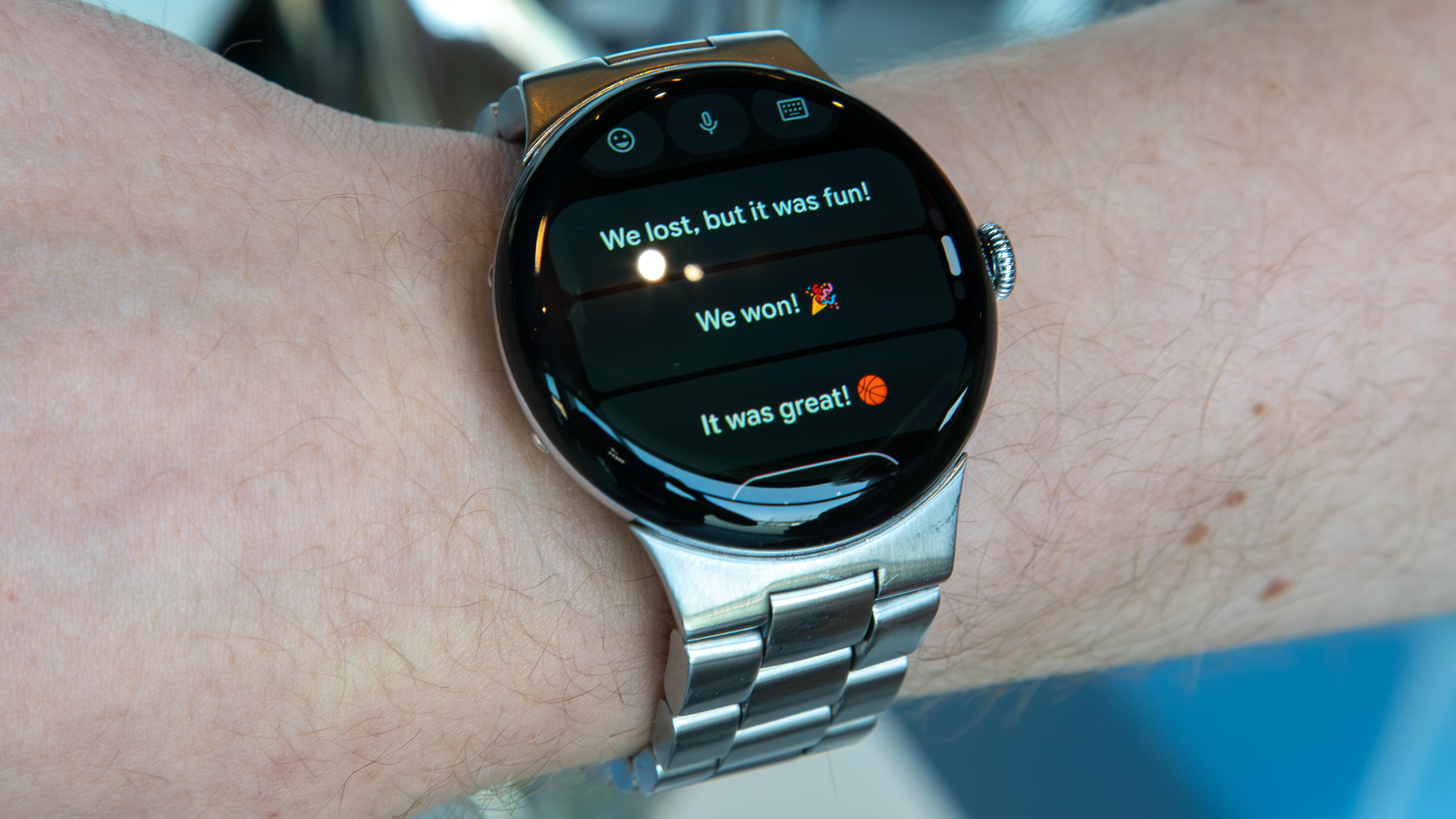
ساعت Pixel Watch 4 شما یک نکتهٔ منحصر بهفرد دیگر از Gemini دارد: پیشنهادهای هوش مصنوعی برای پاسخها در خود دستگاه. این قابلیت را در برنامهٔ Google Messages زیر نظر داشته باشید.
آخرین بهروزرسانی Wear OS 6 شامل تمگذاری رنگی از صفحهساعت شما میشود، بنابراین سعی کنید صفحهساعت خود را عوض کنید تا رنگهای جدید در تمام رابط کاربری مشاهده کنید. این نسخه همچنین از صفحهساعتهای سفارشی ارائهشده توسط برنامههایی مانند Facer و WatchMaker پشتیبانی میکند؛ این برنامهها دهها هزار قالب صفحهساعت در دسترس دارند، از جمله برخی رایگان.
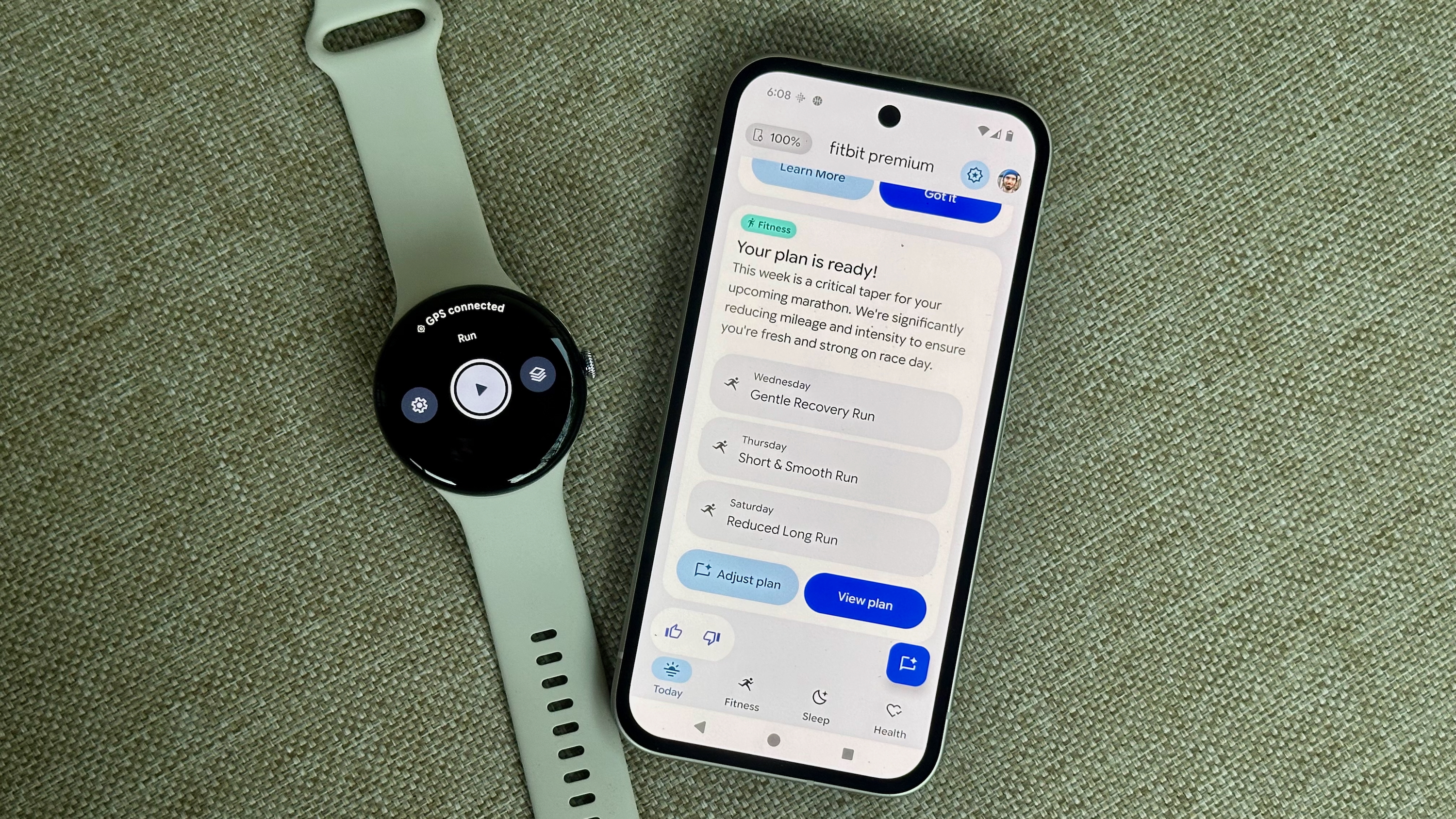
ساعت Watch 4 شما به همراه شش ماه اشتراک Fitbit Premium عرضه میشود و گوگل بهتازگی پیشنمایش عمومی مربی سلامت شخصی خود را راهاندازی کرده است؛ این سرویس هوش Gemini را به کار میگیرد تا بتوانید یک برنامهٔ تمرینی شخصیسازیشده بسازید و دادههای خود را برای «بینش» دربارهٔ سلامت تجزیه و تحلیل کند. ما راهنمایی دربارهٔ شروع کار با این مربی تهیه کردهایم.
همچنین توصیه میشود تنظیمات اضطراری SOS خود را پیکربندی کنید، بهویژه اگر ساعت Watch 4 LTE با SOS ماهوارهای خریداری کردهاید. برگهٔ «ایمنی و اضطراری» را در منوی تنظیمات پیدا میکنید که میتوانید ویژگیهایی مانند تشخیص سقوط را فعال کنید و افراد تماس اضطراری را برای اطلاعرسانی در مواقع بحران اضافه کنید.
نحوهٔ فعالسازی Raise to Talk
۱. از صفحهنمایش اصلی ساعت به سمت پایین بکشید.
۲. روی آیکون چرخدنده تنظیمات لمس کنید.
۳. گزینهٔ سوم، ژستها را لمس کنید.
۴. روی Raise to Talk لمس کنید.
۵. گزینهٔ Raise to Talk را روشن کنید.
در همین منوی تنظیمات، سه تنظیمات مرتبط با Raise to Talk خواهید یافت: حساسیت ژست، حساسیت صدا، و یک نمایش بصری اختیاری برای نشاندادن اینکه Gemini در حال گوش دادن است.
افزایش حساسیت ژست به حداکثر به Gemini امکان میدهد که با حرکت کمتر دست واکنش نشان دهد، در حالی که کاهش آن به جلوگیری از «باز شدن ناخواسته» کمک میکند. به همانطور، مقیاس حساسیت صدا به Gemini اجازه میدهد یا به «صداهای نرمتر» واکنش نشان دهد یا فقط به فرمانهای بلند و واضح پاسخ دهد.
اگر در حین صحبت ژست نشان دهید، حساسیت بالای ژست میتواند به معنای فعالسازیهای تصادفی بیشتر باشد؛ در حالی که حساسیت بالای صدا میتواند حتی وقتی مچ دست به صورت نزدیک نیست، صدای شما را تشخیص دهد. اما با حساسیت کمتر، مجبور میشوید دست خود را بهصورت قطعی به سمت صورت حرکت دهید و سپس با صدای بلند و سریع صحبت کنید تا توجه Gemini جلب شود.
من ترجیح میدهم حساسیت بالاتر باشد حتی اگر گاهی فعالسازی ناخواسته رخ دهد، نسبت به این که Gemini من را نادیده بگیرد و مجبور شوم دوباره ژست بالا بردن را انجام دهم. در نهایت، این موضوع به سلیقهٔ شما بستگی دارد.
در نهایت، دسترسی سریعتر به Gemini از طریق Raise to Talk بسیار مفید است. گوگل Gemini را با برنامههای دیگر گوگل مانند Maps، Keep و Messages ادغام کرده است و همچنین با فناوریهای خانهٔ هوشمند مثل Google TV یا زنگهای هوشمند Nest یکپارچهسازی کرده است.
تناسب اندام بهسادگی
ساعت Pixel Watch 4 دو گزینهٔ نمایشگر ۳۰۰۰ نیت دارد: مدل کوچکتر ۴۱ mm که وزن سبکتری بر مچ دست میگذارد، یا گزینهٔ ۴۵ mm که فضای نمایش بیشتری برای اعلانهای بزرگتر و ۱۰ ساعت بیشتر عمر باتری فراهم میکند. هر دو به شما دسترسی یکپارچه به Gemini، بینشهای سلامت Fitbit، و سه سال بهروزرسانی Wear OS را میدهند.