من حدس میزنم بسیاری از خوانندگان TidBITS متعلق به نسلی هستند که هنوز آیفون را بهعنوان تلفن استفاده میکنند. در حقیقت، بسیاری از ما تلفنهای گردشی را به یاد داریم که نیاز به شمارهگیری واقعی داشتند و برخی حتی خطوط گروهی (party line) داشتهاند؛ که متأسفانه آنچنان سرگرمکننده نیستند که امروز تصور میکنیم. از آن زمان، تلفنها به صفحهکلید تغییر یافتند، بیسیم شدند، کوچک شدند و دوباره بزرگ شدند و تبدیل به همراهان دائم ما شدند. در نتیجه، ما به برنامه تلفن آیفون عادت کردهایم و بهطور کلی عملکرد مناسبی دارد.
با این حال، اپل تصمیم گرفت برنامه تلفن را برای iOS ۲۶ بازطراحی کند. بخشی از این بازطراحی حول زبان طراحی جدید Liquid Glass میچرخد؛ بهطوری که نوار ابزار پایین و کنترلهای بالا بر روی لیستهای قابل اسکرول تماسها و مخاطبین شناور میشوند. اما اپل فراتر رفت و نمای جدید «یکپارچه» را معرفی کرد که صفحههای Favorites و Recents را ترکیب میکند، دکمههای نوار ابزار را جابجا میسازد و چندین لیست تماس را پشتمنوی مخفی قرار میدهد. با پذیرش ضمنی اینکه کاربران اصلی برنامه تلفن بهاحتمال کمتری از طراحی یک مهندس بیستساله لذت میبرند، اپل امکان ادامه استفاده از نمای کلاسیک را که همان چیدمان نسخههای اخیر iOS را حفظ میکند، فراهم کرد.
پس بگذارید نگاهی به این دو نما بیندازیم و ببینیم آیا مهندس بیستسالهای که بر برنامه تلفن iOS ۲۶ کار میکند، نسبت به مهندس بیستسالهای که آخرین بار این برنامه را طراحی کرده، کار بهتری انجام داده یا نه. افشا: نمای یکپارچه ارتقاء محسوب میشود؛ عمدتاً به این دلیل که احتمال اینکه یک ضربهٔ ناآگاهانه بهصورت تصادفی تماس برقرار کند، کاهش مییابد. هر کدام را که ترجیح میدهید، ممکن است نکاتی از این مقاله یاد بگیرید؛ من حتماً هنگام نوشتن این مقاله چنین نکاتی آموختم.
در ابتدا، برای اینکه همه بدانند چطور بین این دو نما جابهجا شوند، مطمئن شوید که در بخش Recents (اگر اکنون در نمای کلاسیک هستید؛ تصویر سمت چپ) یا Calls (اگر در نمای یکپارچه هستید؛ تصویر سمت راست) قرار دارید و سپس دکمهٔ منو را در گوشهٔ سمت راست‑بالای صفحه فشار دهید. در منوی ظاهر شده میتوانید بین دو نما جابهجا شوید (و لیست تماسها را فیلتر کنید؛ که در ادامه به آن میپردازم).
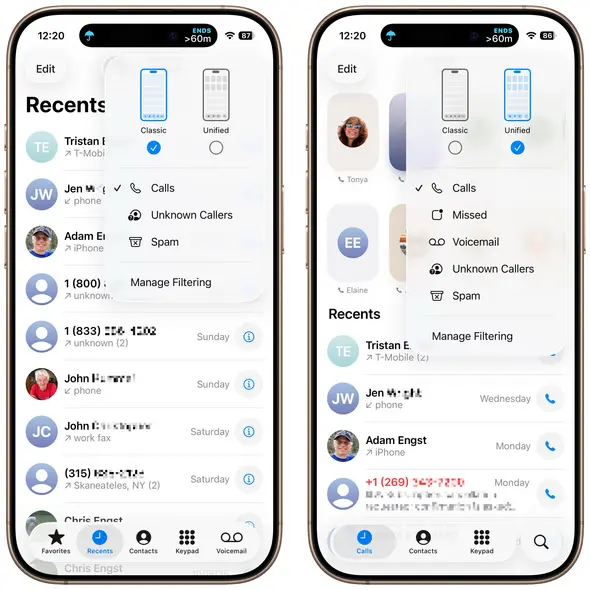
از آنجا که صفحههای مختلف در دو نما بهطور مستقیم قابل مقایسه نیستند، بیایید وظایفی که باید بین نمای کلاسیک و نمای یکپارچه انجام دهید را مقایسه کنیم.
شمارهگیری
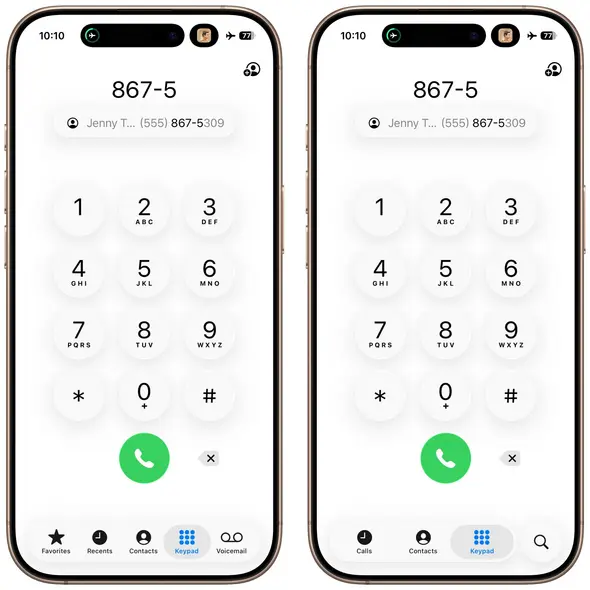
بهنظر میرسد اصطلاحات کهنه شدهاند! با این حال، ما هنوز «شماره میزنیم»؛ یعنی اعداد را در یک صفحهکلید وارد میکنیم. هرچند که عددها را وارد میکنید، برنامه تلفن بهصورت خودکار بر پایه مخاطبان شما تکمیل میشود، به این معنی که میتوانید در هر لحظه تایپ را متوقف کنید و روی نتیجهٔ منطبق از لیست کلیک کنید. جالب اینجاست که هم شمارههای واقعی و هم معادلهای حروفی آنها (مثلاً ۲ میتواند A، B یا C باشد) را میشناسد. این ویژگی جدید نیست و همچنین قابلیت مخفی که با لمس و نگه داشتن ناحیهٔ خالی بالای صفحهکلید میتوانید دکمهٔ «چسباندن» را برای چسباندن عددی از کلیپبورد نمایش دهید، وجود دارد. اما نتوانستم مانع به اشتراکگذاری این نکتهٔ کوچک شوم.
بهنظر من، هیچ تفاوتی بین نسخهٔ کلاسیک (در سمت چپ) و نسخهٔ یکپارچه (در سمت راست) صفحهکلید وجود ندارد. ظاهر و عملکرد آنها یکسان است و هر دو از طریق یک دکمهٔ هموارهقابلدسترس در نوار ابزار قابل دسترسیاند.
یافتن مخاطب
فرض کنید میخواهید با دوستی که اخیراً با او صحبت نکردهاید تماس بگیرید، بنابراین نیاز دارید شمارهاش را پیدا کنید. (البته که در دنیای امروز شماره بیاهمیت است، اما هنوز به این شکل صحبت میکنیم.) بدون توجه به نما، ابتدا باید دکمهٔ مخاطبین را بزنید.
فقط یک تفاوت ظاهری میان نمای کلاسیک (در سمت چپ) و نمای یکپارچه (در سمت راست) وجود دارد. در نمای کلاسیک، اپل فیلد جستجو را در بالای صفحه نگه داشته است؛ جایی که بهصورت شیشهای بر روی لیست اسکرولشدهٔ مخاطبین شناور میماند. در مقابل، در نمای یکپارچه دکمهٔ جستجو در نوار ابزار پایین قرار گرفته است. برای آغاز جستجو همچنان تنها یک ضربه کافی است.

قابلیت جستجو نیز متفاوت است. فیلد جستجوی نمای کلاسیک صرفاً برای جستجوی مخاطبین مختص است، همانطور که انتظار میرود، چون به صفحهٔ مخاطبین متصل است. اما مکان دکمهٔ جستجوی نمای یکپارچه در نوار ابزار همیشه حاضر، نشان میدهد که قابلیت پیشرفتهتری دارد؛ هم تماسها و هم مخاطبین را جستجو میکند و تماسهای منطبق را ابتدا لیست میکند. اگر در نتایج بیش از پنج تماس یا مخاطب وجود داشته باشد، لینک «مشاهده همه» بقیه موارد را نشان میدهد.
هر دو رویکرد مزایای خود را دارند. فیلد جستجوی اختصاصی در نمای کلاسیک واضحتر است و فقط مخاطبین را باز میگرداند، همانطور که انتظار میرود. قابلیت جستجوی پیشرفته در نمای یکپارچه این امکان را میدهد که بدون سوئیچ به صفحهٔ مخاطبین، جستجو انجام دهید؛ اما یافتن یک مخاطب ممکن است نیاز به اسکرول داشته باشد و شاید به صفحهای دیگر هدایت شود، هرچند کاربران ماهر میتوانند جستجو را دقیقتر تنظیم کنند تا نتایج ناخواسته کاهش یابد.
من در اینجا اندکی سرسبزی به رویکرد نمای کلاسیک میدهم. فیلد جستجو واضحتر است و نتایج کمابهامتری میدهد. اما بازنگری جستجو در نمای یکپارچه نیاز به تصمیمگیری درباره اینکه به دنبال تماس یا مخاطب هستید را از بین میبرد.
تماس به مورد دلخواه
برای سادهسازی تماس با افرادی که بیشتر با آنها ارتباط دارید، میتوانید یک مخاطب را بهعنوان مورد دلخواه تنظیم کنید. در نمای کلاسیک (در سمت چپ)، صفحهٔ مستقل Favorites یک لیست اسکرولشدنی از موارد دلخواه تنظیمشده توسط کاربر را نمایش میدهد. این لیست میتواند طولانی شود چون برنامه تلفن امکان ایجاد موارد دلخواه برای چندین کانال ارتباطی—شمارههای مختلف، پیامها، Zoom و غیره—را میدهد. من پیش از این برای هر یک از شمارههای موبایل والدینم و حتی برای خط ثابت آنها موارد دلخواه جداگانه داشتم؛ که در نهایت خط ثابت را از بین بردند. بدون توجه به نما، ضربه روی یک مورد دلخواه تماس میگیرد یا پیام میفرستد.
در نمای یکپارچه (در سمت راست)، اپل موارد دلخواه را به صفحهٔ Calls منتقل کرده و حداکثر نه مورد دلخواه را با قالب جدید «پوستر» مخاطب نشان میدهد؛ تنظیم این قالب بهقدر پیچیده است که تقریباً هیچیک از مخاطبین من از آن استفاده نکردهاند. (شما میتوانید پوسترهای خود را برای مخاطبین بسازید، اما این فرآیند زمانبر است؛ شامل ویرایش مخاطب، پیدا کردن عکس و انتخاب بین آواتار و پوستر.) اگر بیش از نه مورد دلخواه داشته باشید، چهار مورد دیگر بهصورت آیکونهای کوچک در محل دهم ظاهر میشوند؛ برای مشاهده لیست کامل میتوانید اسکرول کنید. جالب است که عدد نه دقیقاً همان تعداد موارد دلخواه است که در لیست کلاسیک بدون اسکرول نشان داده میشود، حداقل در iPhone 17 من.
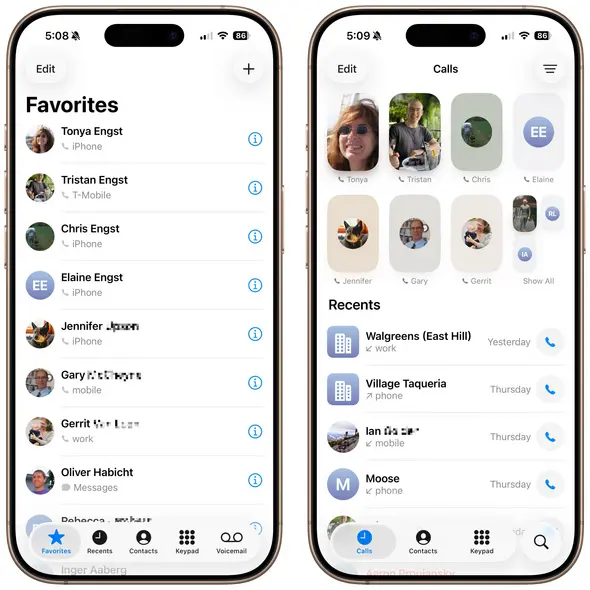
با افزودن موارد دلخواه به صفحهٔ Calls در نمای یکپارچه، اپل سعی دارد شروع تماس را سادهتر کند؛ به اینصورت که موارد دلخواه و تماسهای اخیر را مستقیماً در همان مکان در دسترس قرار میدهد. این کار غیرمنطقی نیست و نیازی به انتخاب صفحهای که از آن تماس را آغاز میکنید، حذف میکند. اگر نه یا کمتر مورد دلخواه داشته باشید، این یک برتری است. اگر موارد دلخواه بیشتری داشته باشید، ممکن است برای نمایش لیست کامل نیاز به اسکرول داشته باشید؛ که در ابتدا بهنظر میآید کار بیشتری باشد، اما همان تعداد ضربهای که در صفحهٔ Favorites کلاسیک نیاز است را دارد.
برای تماس با موارد دلخواه، من فکر میکنم نمای یکپارچه برتر است. استفاده از آن کمی راحتتر و جذابتر است، بهویژه اگر زمان بگذارید تا پوسترهای مخاطب برای موارد دلخواه خود تنظیم کنید.
کار با تماسهای اخیر
اگرچه صفحهٔ Recents در نمای کلاسیک و صفحهٔ Calls در نمای یکپارچه بهنظر شبیه یکدیگر هستند، در واقع تفاوتهای متعددی دارند. در صفحهٔ Recents نمای کلاسیک (در سمت چپ):
- تماسهای ورودی و خروجی نمایش داده میشوند، اما تماسهایی که به پیام صوتی (voicemail) منجر شدهاند نمایش داده نمیشوند. این بهنحوی منطقی است چون صفحهٔ جداگانهای برای پیامهای صوتی وجود دارد.
- فیلتر هموارهقابلدسترس All/Missed (همه/از دست رفته) بهراحتی امکان مشاهدهٔ تماسهای از دست رفته را میدهد. باز هم، لیست تماسهای از دست رفته شامل تماسهای منجر به پیام صوتی نمیشود.
- یک فیلد جستجوی سنتی در بالای صفحه ظاهر میشود و هنگام اسکرول از دید ناپدید میشود. چرا این فیلد شناور Liquid Glass نیست؟ همانطور که دکمهٔ جستجوی نمای یکپارچه، این فیلد هم تماسها و هم مخاطبین را جستجو میکند که در صفحهٔ Recents احساس عجیبی دارد.
- ضربه روی تماس اخیر باعث برقراری تماس میشود، در حالی که ضربه روی دکمهٔ ⓘ سمت راست کارت مخاطبی مربوط به تماس را باز میکند. من سالها این رابط کاربری را با خشم شدید متنفر بودهام؛ چون یک لمس ناخواسته بهراحتی میتواند تماس ناخواستهای ایجاد کند که من باید فوراً آن را لغو کنم و غالباً برای دریافتکنندهی تصادفی توضیح دهم چرا تماس قطع شد.
در مقابل، در صفحهٔ Calls نمای یکپارچه (در سمت راست):
- لیست Recents تمام تماسهای ورودی و خروجی، بهعلاوهٔ تماسهای از دست رفتهای که پیام صوتی مرتبط دارند، نشان میدهد. افزودن پیامهای صوتی به این شکل منطقیتر است و با انتظارات من همخوانی دارد.
- فیلتر All/Missed از بین میرود. برای نمایش تنها تماسهای از دست رفته باید دکمهٔ Filter (فیلتر) را در گوشهٔ بالا‑راست بزنید و گزینهٔ Missed (از دست رفته) را انتخاب کنید. اگرچه فیلتر Voicemail نیز وجود دارد، صفحهٔ Missed تماسهای از دست رفتهای که به پیام صوتی منجر شدهاند را نیز نشان میدهد.
- دکمهٔ جستجوی سراسری برنامه هم تماسها و هم مخاطبین را پیدا میکند؛ که منطقی بهنظر میرسد، چون در همان سطح رابط کاربری صفحات Calls و Contacts قرار دارد.
- ضربه روی یک تماس اخیر کارت مخاطب مرتبط را نمایش میدهد؛ برای دوبارهشمارهگیری تماس، باید دکمهٔ آبی شکل گوشی یا دوربین (برای FaceTime) را در سمت راست بزنید. این روش بسیار معقولتر است و تعداد تماسهای ناخواسته را کاهش میدهد.
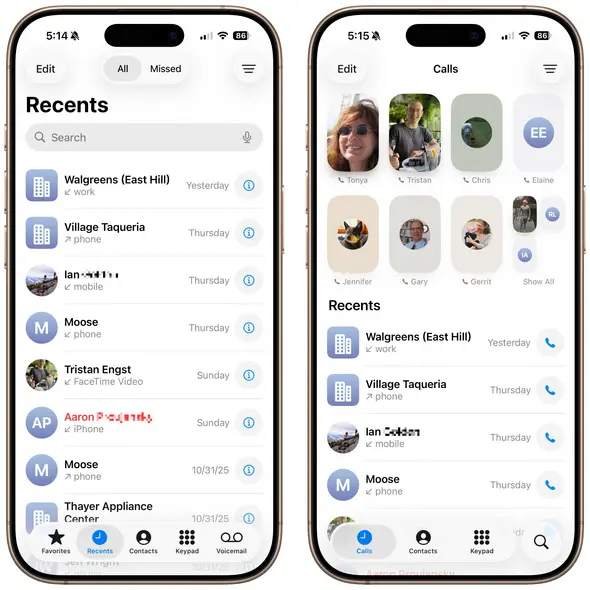
یک نکته منفی که در نمای یکپارچه میبینم این است که قبل از اسکرول تعداد تماسهای اخیر کمتری نمایش داده میشود. اگر روزانه تماسهای زیادی دریافت میکنید، ممکن است در نمای کلاسیک اسکرول کمتری نیاز داشته باشید. با این حال، روشی که نمای یکپارچه در صفحهٔ Calls تعداد تماسهای ناخواستهای که بهدست ضربهٔ ناخواسته برقرار میشوند، کاهش میدهد، یک پیروزی بزرگ است. من استفاده از نمای یکپارچه را صرفاً بهدلیل این تغییر ترجیح میدهم.
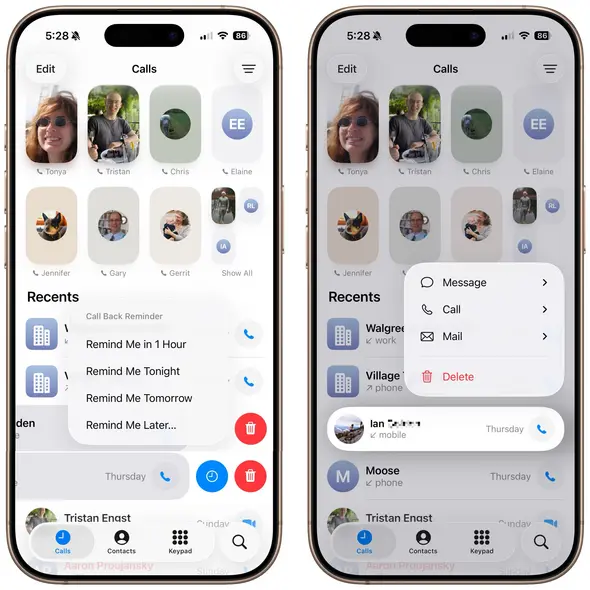
آیا میدانستید که بدون توجه به نما میتوانید با کشیدن انگشت به سمت چپ روی هر تماس، یک آیکون ساعت آبی ظاهر کنید که امکان ایجاد یادآوری برای تماس مجدد در ۱ ساعت، امشب، فردا یا در زمان دلخواه را فراهم میکند (در سمت چپ، کمی دستکاری شده)؟ یادآورها در بالای لیست Calls و در فهرست پیشفرض Reminders نمایش داده میشوند. همچنین میتوانید تماس مرتبط با یک مخاطب را لمس و نگه دارید تا به روشهای دیگر با او ارتباط برقرار کنید (در سمت راست)، یا تماس از یک شماره ناشناس را لمس و نگه دارید تا به مخاطبین اضافه کنید.
گوش کردن به پیام صوتی
دریافت پیامهای صوتی در نمای کلاسیک بسیار ساده است—فقط کافی است دکمهٔ Voicemail (پیام صوتی) را در نوار ابزار بزنید تا فهرست کامل با قطعات متن یا خلاصههای ایجادشده توسط Apple Intelligence نمایش داده شود (در سمت چپ). همچنین یک نماد کوچک P کنار هر پیام وجود دارد که نشان میدهد پیام از eSIM اصلی (Primary) دریافت شده؛ فرض میکنیم اگر eSIM ثانویه پیام صوتی دریافت کرده باشد، نماد S نمایش داده میشود.
نمای یکپارچه هم سادهتر است و هم کمی پیچیدهتر. دسترسی به جدیدترین پیامهای صوتی در صفحهٔ Calls آسانتر است، زیرا این پیامها با تماسهای اخیر ترکیب شدهاند. میتوانید آنها را بهسرعت تشخیص دهید چون به رنگ قرمز (بهدلیل از دست رفتن تماس) هستند، نماد کوچک P دارند و یا یک قطعه متن یا خلاصه یا واژهٔ Voicemail زیر آنها نمایش داده میشود. اما برای مشاهدهٔ صرفاً پیامهای صوتی باید دکمهٔ Filter (فیلتر) را بزنید و گزینهٔ Voicemail را انتخاب کنید (در سمت راست).
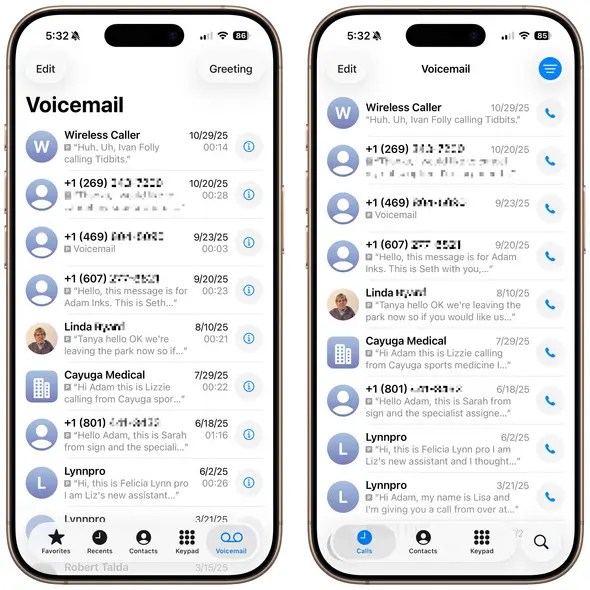
در حالی که من هرگز صفحهٔ پیام صوتی نمای کلاسیک را گیجکننده نیافتهام، اما حالا کمی نگران این هستم که لیست Recents در این نمای پیامهای صوتی را نشان نمیدهد. نمای یکپارچه این مشکل را حل میکند؛ دسترسی فوری به پیامهای صوتی اخیر را فراهم میکند و همچنین روشی کمی پیچیدهتر برای محدود کردن نمایش فقط به پیامهای صوتی فراهم میکند، اگر بخواهید تمام آنها را یکباره بررسی کنید. یک امتیاز دیگر برای نمای یکپارچه.
تماسگیرندگان ناشناس و فیلترهای هرزنامه
در iOS ۲۶، برنامه تلفن میتواند لیست تماسها را فیلتر کند تا تماسهای ناشناس حذف شوند؛ که این بهمعنی شمارههایی است که در مخاطبین نیستند یا هرگز تماس نگرفتهاید. همچنین میتواند تماسهای شناساییشده توسط اپراتور شما بهعنوان هرزنامه یا تقلبی فیلتر کند. از آنجا که این نوع فیلترهای تماس جدید هستند، اپل آنها را بهصورت اختیاری در تنظیمات > برنامهها > تلفن فعال میکند.
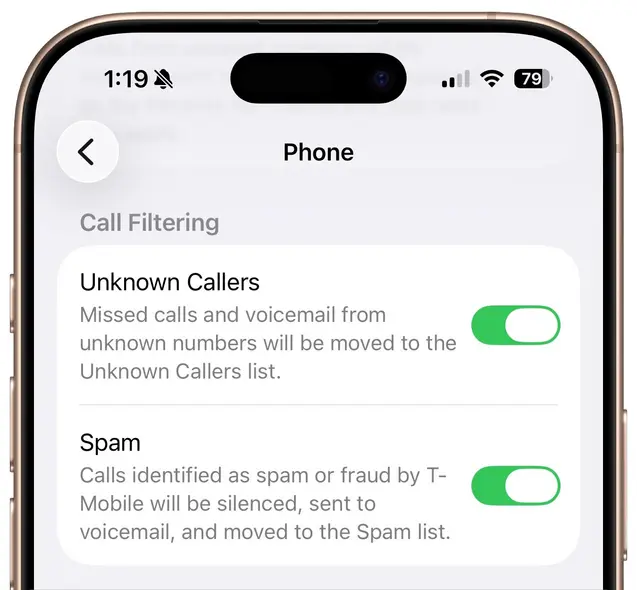
وقتی این سوئیچها فعال میشوند، گزینههای Unknown Callers (تماسگیرندگان ناشناس) و Spam (هرزنامه) را در منوی Filter (فیلتر) در گوشهٔ بالا‑راست پیدا میکنید. من دقیقاً نمیدانم لیست Spam چگونه است، چون تاکنون T‑Mobile هیچ تماس را بهعنوان هرزنامه شناسایی نکرده است (اگرچه برخی تماسهای بازاریابی دریافت کردهام؛ تعریف هرزنامه توسط T‑Mobile برایم نامعلوم است). اما تماسگیرندگان ناشناس برای جمعآوری تماسهای از شمارههای اضافهشده یا غیرمخاطب، بهخوبی کار میکند.
نسخهٔ Classic (در سمت چپ) و نسخهٔ Unified (در سمت راست) صفحهٔ Unknown Callers در اندازهٔ عنوان صفحه و محل فیلد جستجو که همزمان در هر دو نما تماسها و مخاطبین را جستجو میکند، متفاوتاند. نکتهٔ مهمتر این است که در نمای کلاسیک یک دکمهٔ ⓘ کنار هر تماس وجود دارد، در حالی که در نمای یکپارچه یک دکمهٔ تلفن نمایش داده میشود. همانطور که در صفحههای Recents/Calls، در نمای کلاسیک ضربه روی یک ورودی تماس برقراری تماس را انجام میدهد؛ برای دریافت اطلاعات باید دکمهٔ ⓘ را بزنید. در نمای یکپارچه ضربه روی یک ورودی اطلاعات را نمایش میدهد؛ برای برقراری تماس باید دکمهٔ تلفن را بزنید. باز هم، روش نمای یکپارچه در مقابل ضربهٔ ناخواسته، منطقیتر است.
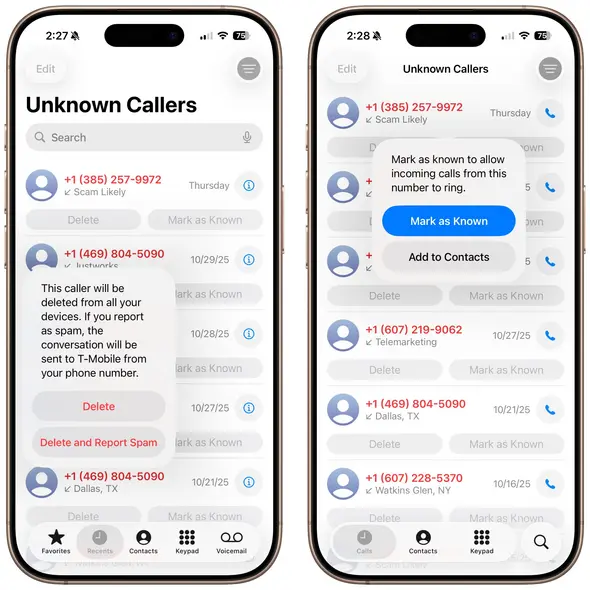
در هر دو نما، برای هر تماس در این لیست میتوانید Delete (حذف) را بزنید تا تماس حذف شود (و در صورت تمایل آن را بهعنوان هرزنامه گزارش کنید) یا Mark as Known (علامتگذاری بهعنوان شناختهشده) را بزنید تا از دوبارهگیراندن آن جلوگیری شود—چه با انتقال تماس به لیست Calls و چه با افزودن به مخاطب.
خوشحالم که وقت گذاشتم تا تفاوتهای بین نماهای Classic و Unified را بررسی کنم؛ وگرنه هرگز متوجه نمیشدم که نمای یکپارچه رفتار قبلی که با یک لمس در هر تماس اخیر یا از دست رفته تماس برقرار میکرد، را بهعکس تغییر داده است. این تغییر به تنهایی کافی است تا من نمای یکپارچه را انتخاب کنم، اما علاوه بر این، بهنظر من بهتر است. حتی در حوزهای ساده مانند تماسهای تلفنی، جایی برای پیشرفت وجود دارد.