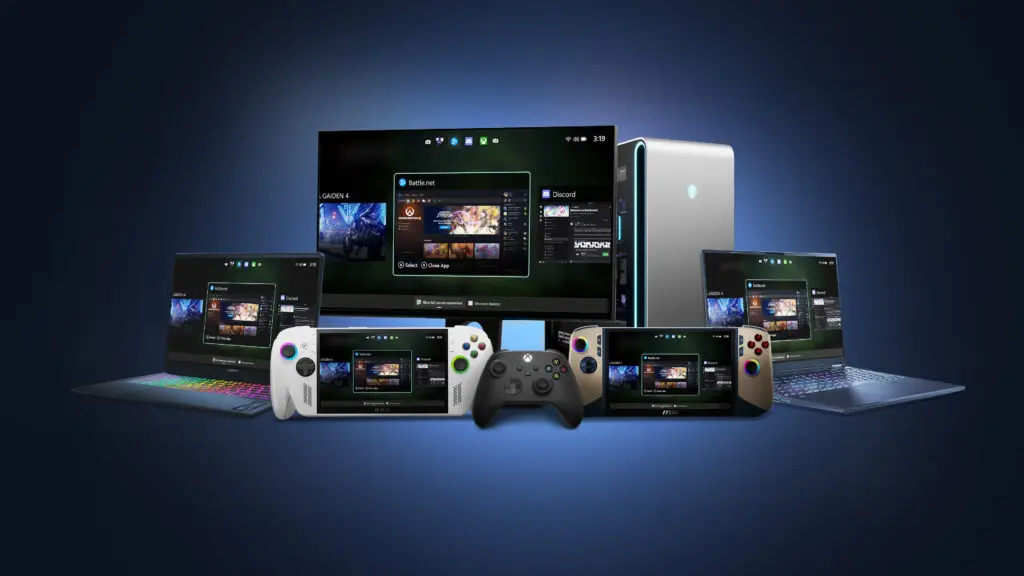
امروز تجربهٔ تمامصفحه (FSE) بهطور عمومی بر روی دستگاههای دستی ویندوز ۱۱ موجود در بازار در دسترس است و بهینهسازیهای عملکردی و قابلیت راهاندازی مستقیم به Xbox را برای بازیای روانتر و بیوقفه فراهم میکند. این بروز رسانی برای کاهش موانع و ورود سریعتر بازیکنان به بازی طراحی شده و تجربهای شبیه کنسول را بر روی دستگاههای دستی ارائه میدهد. برای اطلاعات بیشتر دربارهٔ تنظیمات، صفحهٔ پشتیبانی تجربهٔ تمامصفحه را ببینید.
علاوه بر دستگاههای دستی، تجربهٔ تمامصفحه Xbox هماکنون در پیشنمایش برای انواع دیگر فرمفاکتورهای رایانههای ویندوز ۱۱، مانند لپتاپها، دسکتاپها و تبلتها، ارائه میشود و برای تجربهٔ رایانه شخصی بهطور ویژه تنظیم شده است.
تجربهٔ تمامصفحه Xbox یک رابط کاربری قابل ناوبری با کنترلر معرفی میکند که تجربهای فراگیر و شبیه کنسول را به فرمفاکتورهای رایانههای ویندوز ۱۱ میآورد. این رابط برای ناوبری اول با کنترلر طراحی شده و محیطی تمامصفحه و اختصاصی بازی فراهم میکند که بازیکنان میتوانند به راحتی از میان کتابخانهٔ بازیهای خود، از جمله فروشگاههای محبوب PC، مرور کرده و عناوین را اجرا کنند. یک تعویضگر وظیفهٔ قدرتمند امکان جابجایی سریع بین بازیها و برنامهها را فراهم میکند و تجربهای یکپارچه ارائه میدهد.
چگونه به پیشنمایش PC دسترسی پیدا کنیم: عضو برنامه Xbox Insider و Windows Insider شوید
- اگر هنوز عضو برنامه Xbox Insider نیستید، به برنامه Xbox Insider بپیوندید: Xbox Insider Home | Xbox Support
- نصب/راهاندازی برنامه Xbox Insider Hub
- به مسیر Previews > PC Gaming Preview بروید
- دکمه Join را انتخاب کنید
- به برنامه Windows Insider بپیوندید: جهت پیوستن به برنامه Windows Insider و مدیریت تنظیمات Insider – Microsoft Support
- به کانالهای Beta یا Dev بپیوندید
پس از عضویت – چگونه به FSE وارد شوید:
برای اطلاعات بیشتر دربارهٔ تجربهٔ تمامصفحه Xbox، شامل جزئیات دربارهٔ چگونگی اولین کاربران برای امتحان آن، به صفحهٔ «گسترش تجربهٔ تمامصفحه Xbox به فرمفاکتورهای PC ویندوز ۱۱» مراجعه کنید.
نحوۀ ارائهٔ بازخورد
نظرات خود را در Feedback Hub به اشتراک بگذارید؛ این ابزار با کلید ترکیبی (WIN + F) یا از طریق برنامه Xbox PC (با انتخاب «Report a Problem») قابل دسترسی است. حتماً بازخورد خود را تحت بخش Gaming و Xbox > Gaming Full Screen Experience ارسال کنید.
چگونه پشتیبانی Xbox Insider را دریافت کنیم و بازخورد خود را به اشتراک بگذاریم
ما از تمام Xbox Insiderها بابت بازخوردی که با ما به اشتراک میگذارند، صمیمانه سپاسگزاریم. اگر Xbox Insider هستید و به دنبال پشتیبانی میگردید، لطفاً به جامعهٔ ما در subreddit Xbox Insider بپیوندید؛ در آنجا تیم رسمی Xbox، ناظران و دیگر Insiderها آمادهٔ کمک به شما هستند. توصیه میکنیم پیش از ایجاد یک پست جدید، به گفتگوهای موجود با موضوع مشابه اضافه کنید؛ این کار به ما کمک میکند تا بهترین پشتیبانی را برای شما فراهم کنیم! ما از جامعهٔ Insider خود برای بازخوردهای مفید که ارائه میدهید، سپاسگزاریم؛ این بازخوردها به شکلگیری آیندهٔ Xbox کمک میکنند.
برای اطلاعات بیشتر دربارهٔ برنامه Xbox Insider، ما را در توییتر با نام کاربری @XboxInsider دنبال کنید و بهروزهای این وبلاگ را برای آخرین اخبار بررسی کنید.
منابع دیگر:
- دریافت برنامه Xbox Insider Hub
- پرسشهای متداول Xbox Insider
- نحوهٔ ارائهٔ بازخورد به عنوان یک Xbox Insider
برای اطلاعات بیشتر: ما را در X/Twitter به آدرس @XboxInsider و این وبلاگ برای اطلاعیهها و موارد دیگر. همچنین میتوانید آزادانه با جامعه در Xbox Insider SubReddit تعامل داشته باشید.