- Cassie Chou، مدیر برنامه فنی ارشد
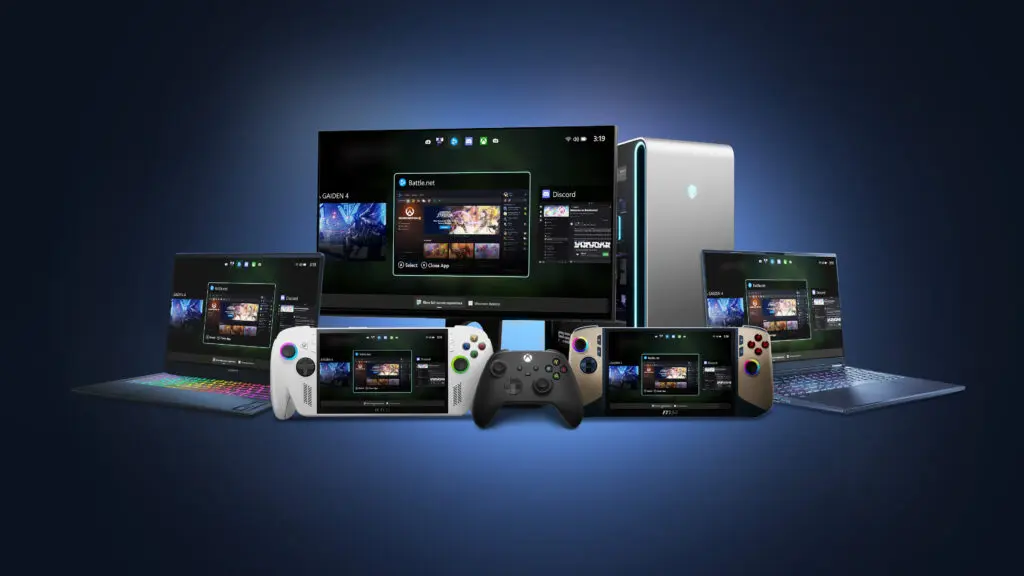
امروز تجربه تمامصفحه (FSE) بهصورت عمومی بر روی دستگاههای قابل حمل ویندوز ۱۱ که در حال حاضر در بازار هستند، در دسترس شده است؛ این تجربه با بهینهسازیهای عملکردی و امکان بوت مستقیم به Xbox، روشی روانتر و یکپارچهتر برای بازی فراهم میکند. این بهروزرسانی که برای کاهش اصطکاک و ورود سریعتر بازیکنان به بازیها طراحی شده، تجربهای شبیه کنسول را بر روی دستگاههای قابل حمل ارائه میدهد. برای اطلاعات بیشتر دربارهٔ نحوهٔ تنظیم، صفحهٔ پشتیبانی تجربه تمامصفحه را ببینید.
علاوه بر دستگاههای قابل حمل، تجربه تمامصفحه Xbox هماکنون بهصورت پیشنمایش برای انواع دیگر فرمفاکتورهای ویندوز ۱۱ روی رایانه شخصی، از جمله لپتاپها، دسکتاپها و تبلتها، که برای تجربهٔ کامپیوتری بهینهسازی شدهاند، در دسترس است.
تجربه تمامصفحه Xbox یک رابط کاربری قابل پیمایش با کنترلر معرفی میکند که تجربهای غنی و شبیه کنسول را به فرمفاکتورهای PC ویندوز ۱۱ میآورد. این رابط که برای ناوبری با کنترلر بهصورت اولویتدار طراحی شده است، محیطی تمامصفحه و مخصوص بازی فراهم میآورد که بازیکنان بتوانند بهراحتی عناوین را از کتابخانهٔ بازیهای خود — از جمله محبوبترین فروشگاههای PC — مرور و اجرا کنند. یک تعویضکنندهٔ کارهای قدرتمند امکان حرکت سریع بین بازیها و برنامهها را فراهم میکند و تجربهای یکپارچه ارائه میدهد.
چگونه به پیشنمایش PC دسترسی پیدا کنیم: به برنامه Xbox Insider و Windows Insider بپیوندید
- اگر هنوز عضو برنامه Xbox Insider نیستید، بپیوندید: Xbox Insider Home | Xbox Support
- نصب/راهاندازی برنامه Xbox Insider Hub
- به پیشنمایشها > پیشنمایش بازیهای PC بروید
- گزینه Join را انتخاب کنید
- به برنامه Windows Insider بپیوندید: برای پیوستن به برنامه Windows Insider و مدیریت تنظیمات Insider – پشتیبانی Microsoft
- به کانالهای Beta یا Dev بپیوندید
پس از پیوستن – چگونه به FSE وارد شوید:
جهت اطلاعات بیشتر دربارهٔ تجربه تمامصفحه Xbox، از جمله جزئیات مربوط به اینکه چگونه میتوانید از اولینهایی باشید که آن را آزمایش میکنند، به صفحهٔ «گسترش تجربه تمامصفحه Xbox به فرمفاکتورهای PC ویندوز ۱۱» مراجعه کنید.
چگونه بازخورد بدهید
افکار خود را در Feedback Hub به اشتراک بگذارید؛ این ابزار از طریق میانبر کیبورد (WIN + F) یا از طریق برنامه Xbox PC (با انتخاب «Report a Problem») قابل دسترسی است. حتماً بازخورد خود را در زیرمجموعه Gaming and Xbox > Gaming Full Screen Experience ارسال کنید.
چگونه از پشتیبانی Xbox Insider بهرهمند شوید و بازخورد خود را به اشتراک بگذارید
مایهٔ سپاسگزاری خود را از تمام اعضای Xbox Insider به خاطر بازخوردهایی که با ما به اشتراک میگذارید ابراز میکنیم. اگر عضو Xbox Insider بوده و به دنبال پشتیبانی هستید، لطفاً به جامعهٔ ما در subreddit Xbox Insider بپیوندید؛ در آنجا کارکنان رسمی Xbox، میانیاران و سایر اعضای Xbox Insider حضور دارند تا به شما کمک کنند. توصیه میکنیم پیش از ایجاد یک موضوع جدید، به بحثهای موجود با همان موضوع بپیوندید. این کار به ما کمک میکند تا بهترین پشتیبانی را برای شما فراهم کنیم! از جامعهٔ Insider خود برای بازخوردهای سازندهای که ارائه میدهید سپاسگزاریم؛ این بازخوردها همچنان آیندهٔ Xbox را شکل میدهند.
برای دریافت اطلاعات بیشتر دربارهٔ برنامه Xbox Insider، ما را در توییتر با حساب @XboxInsider دنبال کنید و این وبلاگ را برای آخرین اخبار زیر نظر داشته باشید.
منابع دیگر:
- دریافت برنامه Xbox Insider Hub
- سؤالات متداول Xbox Insider
- چگونه بهعنوان Xbox Insider بازخورد بدهیم
برای اطلاعات بیشتر: ما را در X/Twitter به آدرس @XboxInsider و این وبلاگ برای اطلاعیهها و موارد دیگر دنبال کنید. همچنین میتوانید به راحتی با جامعهٔXbox Insider SubReddit.