برای راهاندازی مجدد گوشی اندروید خود نیازی به دکمهٔ روشن/خاموش ندارید. اگر دکمهتان خراب شده یا صرفاً به دنبال گزینههای دیگر هستید، دو روش وجود دارد.
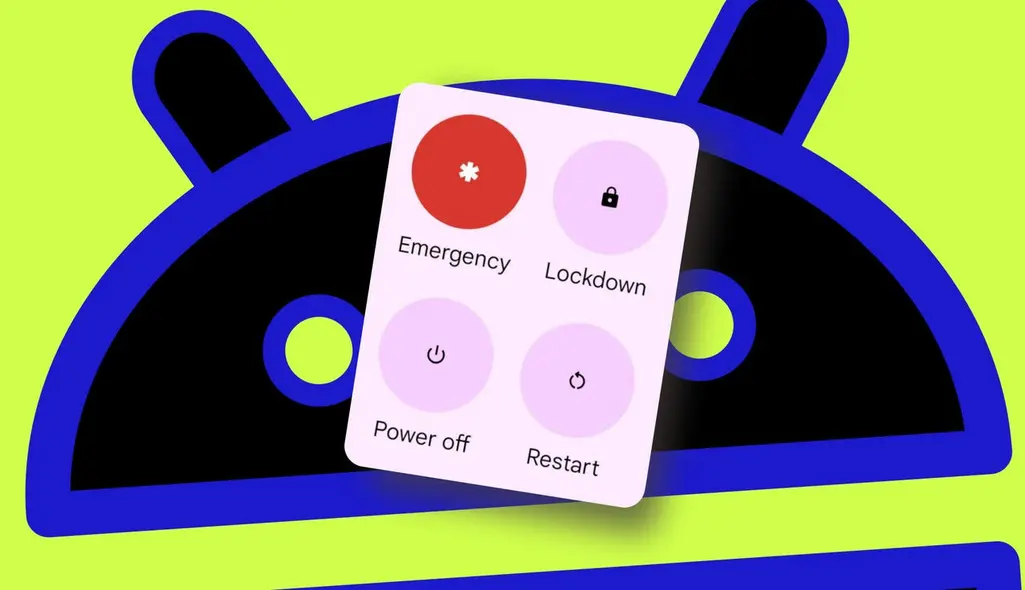
نکات کلیدی ZDNET
- باید عادت کنید که گوشی خود را بهصورت دورهای راهاندازی مجدد کنید.
- راههای متعددی برای راهاندازی مجدد یک دستگاه اندروید وجود دارد.
- این روشها میتوانند در کاهش فرسودگی و سایش دکمههای فیزیکی کمککننده باشند.
من بهطور منظم گوشی Pixel 9 Pro خود را راهاندازی مجدد میکنم و دلایل خوبی برای این کار دارم. در واقع، دلایل متعددی برای راهاندازی دورهای گوشی (هفتگی — حداقل) وجود دارد. در ادامه یک فهرست کوتاه برای تأمل شما آورده شده است:
- عملکرد را با پاکسازی کشهای موقت بهبود میبخشد.
- امنیت را با قطع حملات سایبری احتمالی و حذف نرمافزارهای مخرب ذخیرهشده در حافظه تقویت میکند.
- به مشکلاتی مانند کاهش سرعت گوشی، گرم شدن بیش از حد، سقوط برنامهها و مشکلات اتصال شبکه پرداخته و راهاندازی مجدد اغلب این مشکلات را برطرف میکند.
تنها این سه نکته کافی است تا شما را به استفاده از گوشی اندروید خود ترغیب کند.
همچنین: اگر از گوشی Pixel استفاده میکنید، فعالسازی این قابلیت مخفی دوربین باعث میشود عکسها بهطرز چشمگیری درخشان شوند
در مورد من، معمولاً هر شنبه گوشی خود را راهاندازی مجدد میکنم. این کار را بهصورت دستی انجام میدهم، چون گوگل قبلاً قابلیت راهاندازی خودکار را از اندروید حذف کرده است. برنامههایی برای بازگرداندن این عملکرد وجود دارد، اما من ترجیح میدهم خودم این کار را انجام دهم.
هر بار که گوشیام را راهاندازی مجدد میکنم، گویی جادویی در پشت صحنه رخ میدهد؛ Pixel 9 Pro من دوباره بهصورت حرفهای کار میکند. شما هم بهجدیت باید این کار را انجام دهید. البته احتمالاً قبلاً میدانید که چگونه گوشیتان را راهاندازی کنید؛ دکمهٔ روشن/خاموش را فشار داده و نگه دارید تا منوی روشن/خاموش ظاهر شود، سپس گزینهٔ «راهاندازی مجدد» را لمس کنید. این کار بسیار ساده است.
اما چه میشود اگر دلیلی داشته باشید که نتوانید این دکمه را فشار داده و نگه دارید؟ من افراد مبتلا به آرتریت در انگشتان را میشناسم که فشار دادن و نگه داشتن دکمه برایشان دشوار است. علاوه بر این، سایش و فرسودگی دکمههای فیزیکی نیز مسئلهای واقعی است.
همچنین: چهار ضبط کنندهٔ صفحهنمایش اندروید مورد علاقهام — و دو تا از آنها کاملاً رایگان هستند
خوشبختانه، اندروید روشهای جایگزینی برای راهاندازی مجدد سیستم عامل دارد که نیازی به فشار و نگهداشتن دکمهٔ فیزیکی ندارند. من از یکی از این روشها استفاده میکنم و فکر میکنم برای شما بهتر از استفاده از دکمه خواهد بود. اجازه دهید نشان دهم.
چگونه از نوار اعلان، گوشی اندروید خود را راهاندازی مجدد کنید
اگر دو بار نوار اعلان را در گوشی اندروید خود پایین بکشید، آیکون کوچکی برای روشن/خاموش در گوشهٔ پایین سمت راست مشاهده میکنید. بر روی آن دکمه لمس کنید و همان منوی روشن/خاموش ظاهر میشود (همانند استفاده از دکمه فیزیکی).
همچنین: قدرتمندترین ویژگی امنیتی گوشی اندروید شما بهطور پیشفرض غیرفعال و مخفی است — هماکنون آن را روشن کنید
روی «راهاندازی مجدد» بزنید و voilà — گوشی شما راهاندازی میشود.
این روشی است که من برای راهاندازی مجدد گوشیام استفاده میکنم.
این همان روشی است که من همیشه برای راهاندازی مجدد گوشیام به کار میبرم.
چگونه از منوی دسترسیپذیری، گوشی اندروید خود را راهاندازی مجدد کنید
این روش مستلزم فعالسازی منوی دسترسیپذیری است.
پس از فعالسازی این ویژگی، یک دکمهٔ منوی گسترشپذیر در گوشهٔ پایین سمت چپ نمایشگر مشاهده میکنید. بر روی آن دکمه کلیک کنید تا منوی دسترسیپذیری ظاهر شود؛ در این منو میتوانید دکمهٔ روشن/خاموش را بزنید تا منوی پاور نمایان شود. آه!
همچنین: شش برنامهٔ منبعباز برتر اندروید از فروشگاه Google Play — و دلایل اهمیت آنها
برای فعالسازی منوی دسترسیپذیری، مراحل زیر را دنبال کنید.
۱. باز کردن دسترسیپذیری در تنظیمات
نوار اعلان را دو بار پایین بکشید و روی آیکون تنظیمات (چرخدنده) در گوشهٔ پایین سمت راست ضربه بزنید. پس از باز شدن تنظیمات، به پایین اسکرول کنید و روی «دسترسپذیری» کلیک کنید.
۲. فعالسازی منوی دسترسیپذیری
در صفحهٔ دسترسیپذیری تنظیمات، گزینهٔ «منوی دسترسیپذیری» را بیابید. روی آن ورودی ضربه بزنید و سپس در صفحهٔ باز شده، نوار لغزندهٔ روشن/خاموش را به حالت «روشن» منتقل کنید. این کار میانبر منوی دسترسیپذیری را به صفحهٔ نمایش اندروید شما اضافه میکند.
برنامهٔ تنظیمات را ببندید، و میانبر منوی دسترسیپذیری را در نزدیکی گوشهٔ پایین سمت راست صفحهٔ نمایش خواهید دید. روی آن دکمه کلیک کنید، گزینههای روشن/خاموش را بزنید و سپس روی «راهاندازی مجدد» ضربه بزنید.
اکنون چندین روش برای راهاندازی مجدد گوشی اندروید خود دارید.