هدف کلی پرداختهای موبایلی این است که نسبت به کارت فیزیکی راحتتر باشند. هرگونه اصطکاکی، حتی جزئی، باعث میشود استفاده از کیف پول فیزیکی سادهتر به نظر برسد. در حالی که Google Wallet واقعا عالی است، چند تنظیم مخفی میتوانند فرآیند پرداخت لمسی را بهبود بخشند.
نگذارید Google Wallet برای جلب توجه با برنامههای دیگر رقابت کند
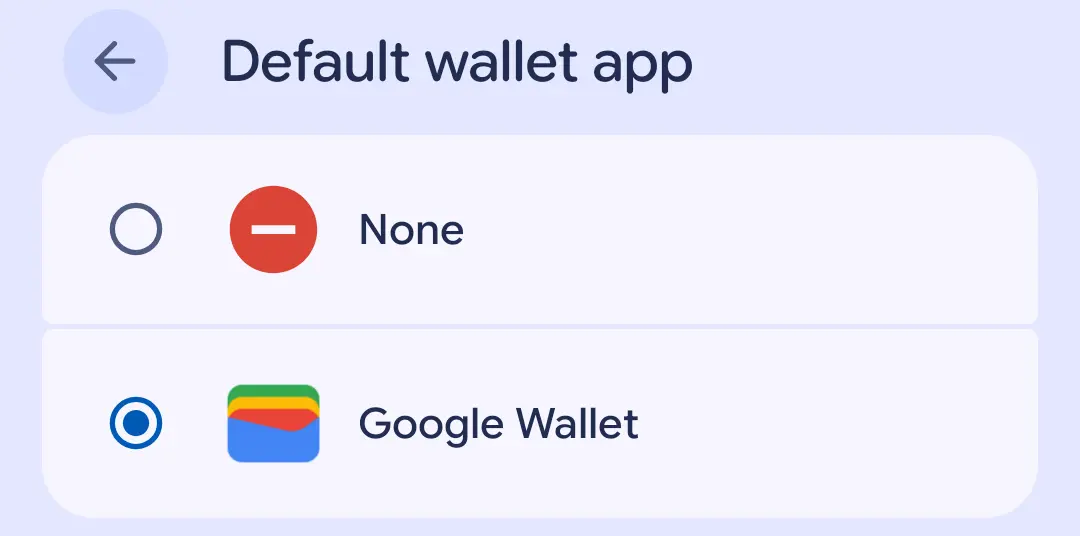
اول از همه، اگر برنامههای دیگری داشته باشید که قابلیت پرداخت لمسی خودشان را ارائه میدهند — مانند پیپال، سامسونگ کیفپول یا برنامهٔ خاص یک بانک — تلفنتان همیشه از شما میپرسد که کدامیک را میخواهید استفاده کنید. مطمئن شوید که Google Wallet بهعنوان برنامه پیشفرض تنظیم شده باشد تا زمان صرفهجویی کنید.
از آنجا که مکان دقیق این تنظیمات بین دستگاههای اندروید مختلف بهطرز چشمگیری متفاوت است، سریعترین راه معمولاً استفاده از نوار جستجو و جستجوی عبارت «NFC» یا «پرداخت بدون تماس» است. پس از یافتن این بخش، روی «پرداخت بدون تماس» یا «پیشفرض پرداخت» ضربه بزنید. تنها کافیست «Google Wallet» را انتخاب کنید تا همه چیز آماده باشد. دفعهٔ بعد که سعی کنید با ضربه پرداخت کنید، دیگر نیازی به انتخاب برنامه نخواهد بود.
رد کردن صفحهقفل برای تراکنشهای سریع
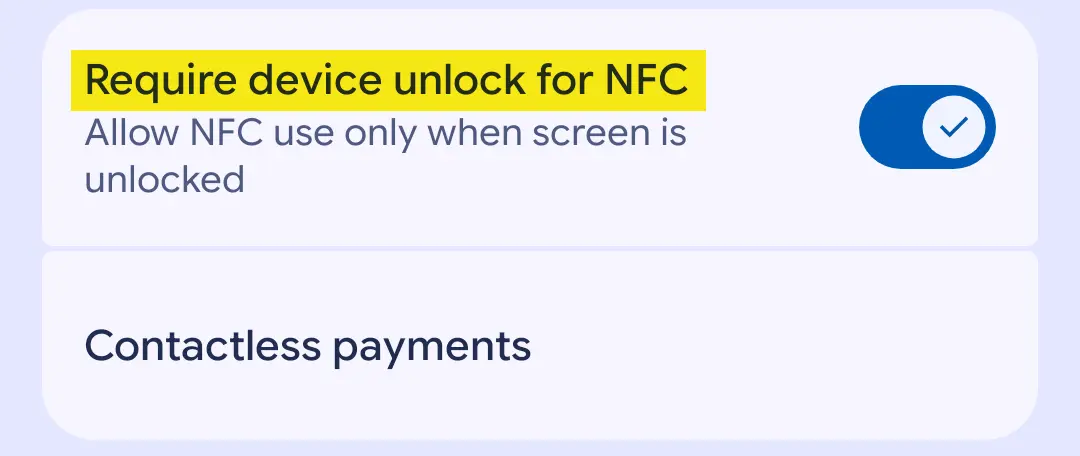
بهطور پیشفرض، Google Wallet برای خریدها از شما میخواهد تا گوشیتان را باز کنید — که ویژگی امنیتی خوبی است. اما این کار فرآیند را کمی کند میکند. اگر از از دست دادن امنیت اضافی مشکلی ندارید، میتوانید نیاز به باز کردن گوشی برای استفاده از پرداخت لمسی را غیرفعال کنید.
دوباره، این گزینه را در بخش «NFC» تنظیمات تلفنتان پیدا خواهید کرد. به دنبال سوئیچی به نام «نیاز به باز کردن دستگاه برای NFC» یا عبارتی مشابه بگردید. در برخی نقاط جهان، ممکن است امکان فعالسازی این گزینه فقط برای «پرداختهای کممقدار» نیز وجود داشته باشد و برای خریدهای بزرگتر، نیاز به باز کردن کامل گوشی حفظ شود.
جستجوی کارت مورد علاقهتان را متوقف کنید
اگرچه این نکته بهطور فنی زمان بارگذاری برنامه را تسریع نمیکند، میتواند زمان شما در پایانه پرداخت را کاهش دهد. اگر ۹۰٪ زمان از یک کارت خاص استفاده میکنید، نباید هر بار که یک قهوه میخرید، کارتها و پاسهای دیگر را پشت سر بگذارید.
این بار، مستقیم وارد برنامه Google Wallet میشویم. به کارتی که بیشترین بار استفاده میکنید بروید و آن را انتخاب کنید تا جزئیاتش را ببینید. منوی سه نقطهای را در گوشهٔ بالا پیدا کنید و باز کنید، سپس «پیشفرض برای پرداخت لمسی» را انتخاب کنید. حالا، وقتی گوشیتان را به پایانهٔ پرداخت میزنید، همان کارت بهصورت خودکار استفاده میشود و نیازی به هیچ تعامل دیگری نخواهید داشت.
افزودن میانبر سریع
زمانی که از کارت مورد علاقهٔ خود استفاده میکنید، نیازی به باز کردن Google Wallet ندارید. با این حال، برای سایر کارتها و پاسها، یافتن آیکون برنامه در صفحهٔ اصلی یا منوی برنامهها یک دردسر است. چند راه برای سریعتر کردن این فرآیند وجود دارد.
در دستگاههای پیکسل و بسیاری از دستگاههای اندروید دیگر، میتوانید یک میانبر کیفپول را مستقیماً به صفحهٔ قفل اضافه کنید. به تنظیمات صفحهٔ قفل مراجعه کنید و یکی از مکانهای میانبر را به Google Wallet اختصاص دهید. دفعهٔ بعد که صفحه را روشن میکنید، یک میانبر دسترسی سریع برای باز کردن برنامه و مشاهدهٔ تمام گزینههای پرداخت شما در دسترس خواهد بود.
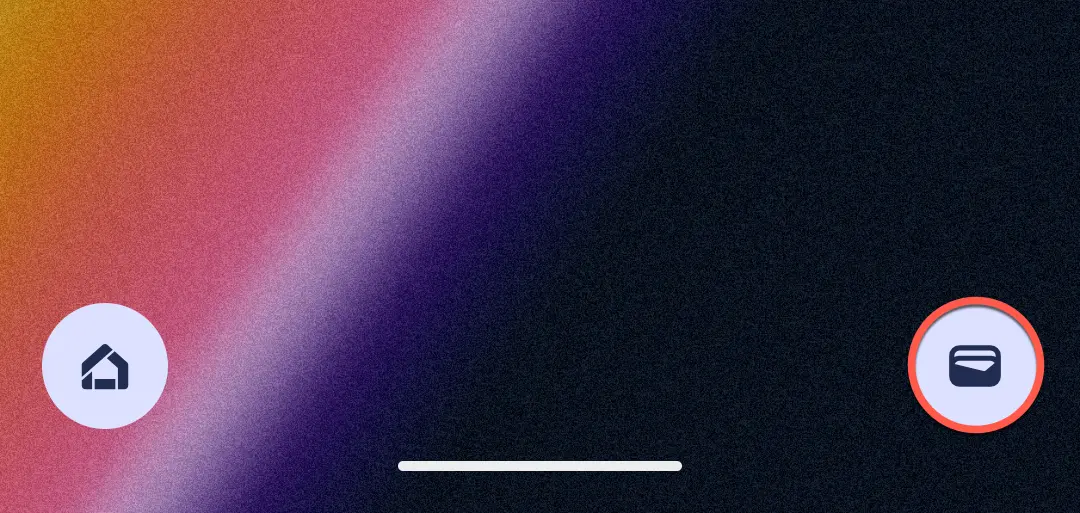
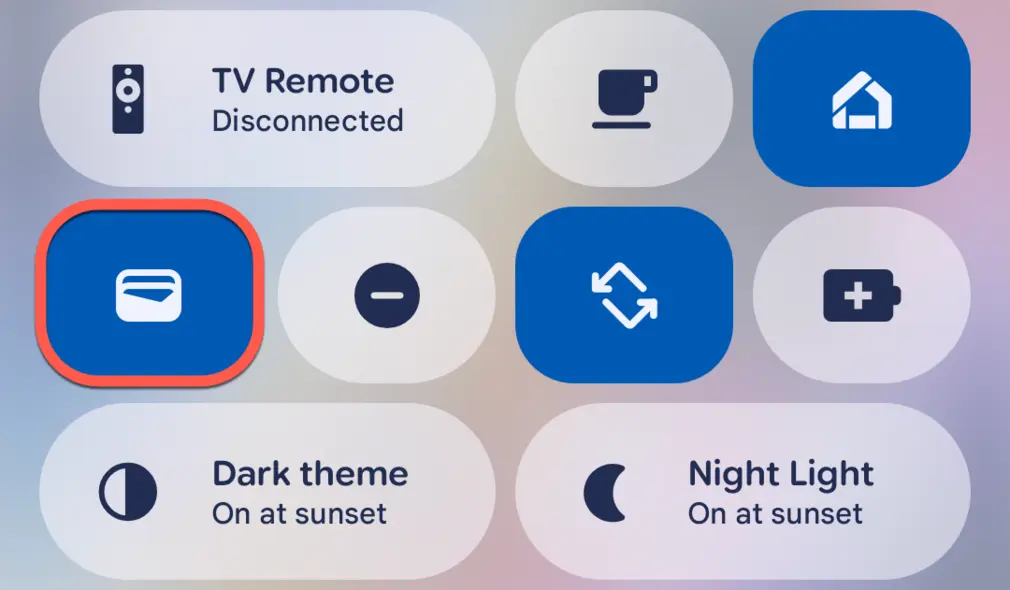
دومین کاری که میتوانید انجام دهید این است که Google Wallet را به عنوان یک گزینهٔ تنظیمات سریع (Quick Settings) اضافه کنید. این کار برنامه را در کنار سوئیچهای Wi‑Fi، بلوتوث، حالت هواپیما و غیره قرار میدهد. فرآیند ویرایش کاشیهای تنظیمات سریع بسته به دستگاه متفاوت است، اما معمولاً نیاز دارد که پنل را کاملاً باز کنید و روی دکمهٔ «ویرایش» ضربه بزنید. همانطور که در راهنمای قبلی بیان شد، این گزینه نیز در اکثر گوشیها از صفحهٔ قفل قابل استفاده است.
با اطمینان از اینکه Google Wallet در خط مقدم قرار دارد و کارت موردنظر شما بهعنوان پیشفرض تنظیم شده، قبلاً ثانیههای ارزشمندی را کاهش دادهاید. چه با یک میانبر سریع صفحهقفل باشد و چه با یک سوئیچ اختصاصی تنظیمات سریع، باید بتوانید فوراً به Google Wallet دسترسی پیدا کنید، صرفنظر از اینکه برای چه چیزی میخواهید پرداخت کنید. پرداختهای موبایلی قرار است بهتر از کارت فیزیکی باشند، پس اجازه ندهید اینچنین کند شوند.