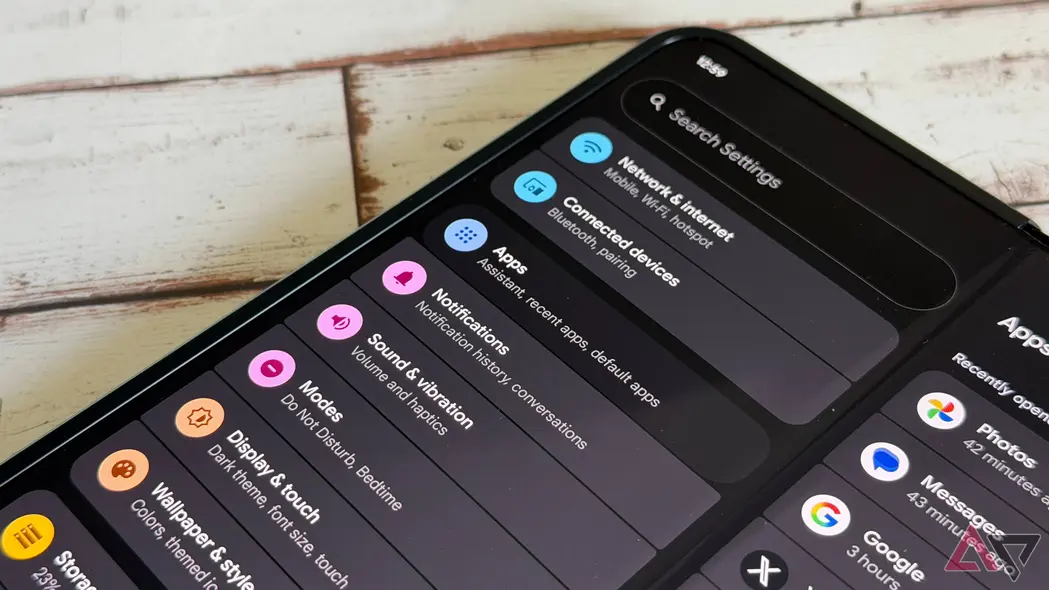
گوشیهای هوشمند ما قرار است زندگی را راحتتر کنند، اما گاهی فقط مجموعهای تازه از کارهای خستهکننده و تکراری را به وجود میآورند.
ماهها حس میکردم که مدام دارم با گوگل پیکسلام دستکاری میکنم — تنظیمات را بهصورت دستی عوض میکنم، اعلانها را بیصدا میکنم یا همان روتینها را بارها تنظیم میکنم.
از این کار خسته شدم و تصمیم گرفتم که به جای استفادهی دستی از گوشی، آن را بهصورت خودکار بهعهدهٔ کارهای تکراری بسپارم.
پس از چند هفته آزمایش، سرانجام رمز موفقیت را کشف کردم و یک جریان کاری خودکار کامل ساختیم که اکنون پیکسلام را بهصورت خودران هدایت میکند.
راهاندازی حالتها در پیکسل
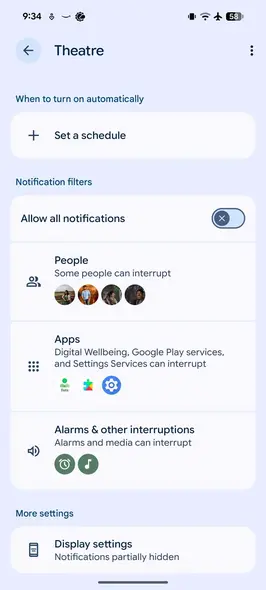
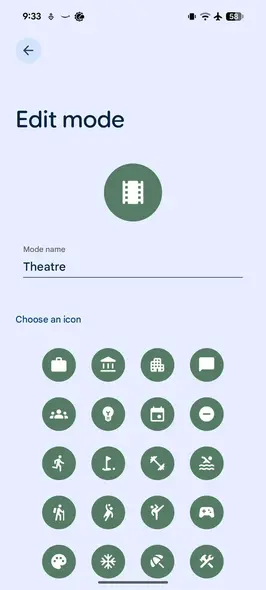
این یکی از قدرتمندترین تغییراتی بود که اعمال کردم.
من حالتهای سفارشی خودم را ساختم که تنظیمات مختلف را در یک عملیات مبتنی بر هدف ترکیب میکنند. در نهایت، چرا باید هر بار که مینشینم تا بنویسم، رانندگی کنم یا فیلمی ببینم، پنج تنظیم را بهصورت دستی عوض کنم؟
بهعنوان مثال، از این که هنگام کم شدن نور، با اسلایدر صدا دست و پنجه نرم میکردم، متنفر بودم. حالت تئاترم برای غوطهور شدن یکباره و بدون حواسپرتی طراحی شده است.
معمولاً این حالت را از طریق یک میانبر روی صفحهٔ اصلی یا یک کاشی از تنظیمات سریع فعال میکنم. وقتی این حالت را روشن میکنم، سیستم صدای زنگ و هشدار را صفر میکند، حالت بیصدا (DND) را فعال میسازد، نمایش همیشه روشن (AOD) را غیرفعال میکند و تصویر زمینه را تیره مینماید.
بهجز حالت تئاتر، من از حالت نوشتن (Writing mode) نیز استفاده میکنم تا یک محیط کاری بدون حواسپرتی ایجاد کنم. این حالت طوری تنظیم شده که در ساعات کاری فعال شود و بهصورت خودکار DND را روشن کند و تغییرات دیگری در دستگاه اعمال کند.
قبلاً هر بار که سوار ماشین میشدم، با تنظیمات بلوتوث و موسیقی دست و پنجه نرم میکردم. حالت رانندگی این انتقال را یکباره و ایمن میکند. این حالت از حسگرهای حرکت دستگاه و اتصال بلوتوث استفاده میکند و اقدامات مرتبطی که تنظیم کردهام را بهکار میگیرد.
این فقط سه مثال از نحوهٔ استفاده من از حالتها در پیکسل ۸ است. امکانات اینجا بینهایت است. میتوانید هر تعداد حالت سفارشی که میخواهید بسازید و تجربه کاربری کل پیکسل را بهدلخواهتان تنظیم کنید.
تعریف قوانین در پیکسل
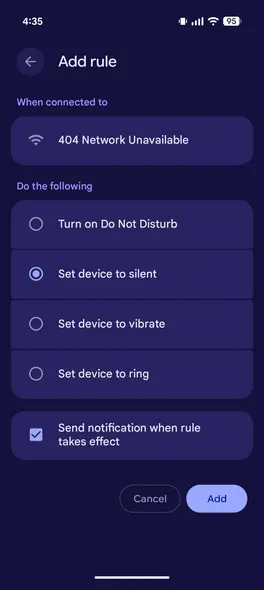
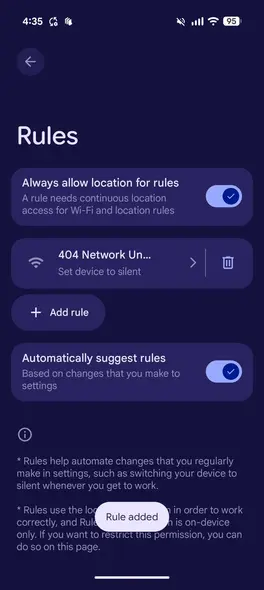
این قطعاً یکی از مفیدترین، اما بهنقصی محدود، ویژگیهای پیکسل است. منظورم قوانین (Rules) است که عمیقاً در تنظیمات سیستم پنهان شدهاند.
اولین قانونی که ایجاد کردم، برای محیط کاریام بود. از ماشهٔ Wi‑Fi استفاده کردم چرا که بهطور معمول نسبت به مکانیابی صرفاً GPS سریعتر و قابلاعتمادتر است.
وقتی پیکسل ۸ به شبکهٔ Wi‑Fi دفتر وصل میشود، بهصورت خودکار دستگاه را در حالت لرزش (Vibrate) قرار میدهد.
در مقابل، بزرگترین نگرانیام در خانه این است که تلفن در حالت صامت باشد و از دست دادن یک تحویل مهم یا تماس خانوادگی در حین شام متضرر شوم. این بار از ماشهٔ مکان (Location) استفاده کردم و آدرس منزل را با شعاعی مناسب علامتگذاری کردم.
وقتی به راندِوی وارد میشوم، تلفن مکان را شناسایی میکند و به حالت زنگ (Ring) تغییر میدهد تا بتوانم از اتاق دیگر آن را بشنوم. این برای آرامش ذهنی فوقالعاده است.
در حالی که عملکرد پایهای این ویژگی بهبود چشمگیری در کیفیت زندگی است — بهویژه در مدیریت اکثر سناریوهای رایج برای تغییر بین محیطهای ساکت و پرسر و صدا — گزینهها بهطرز دردناکی محدود هستند.
گوگل باید از روتینهای سامسونگ الهام بگیرد و گزینههای بیشتری برای خودکارسازی تنظیمات دستگاه بر اساس قواعد فراهم کند. تا آن زمان، برنامههای شخص ثالث باید این خلا را پر کنند، اما من منتظر یک راهحل بومی هستم.
برنامهریزی حالت صرفهجویی باتری
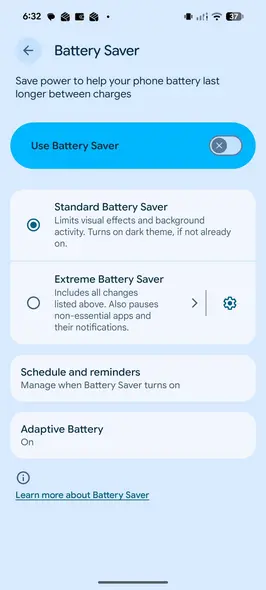
اخیراً به پیکسل ۸ ارتقا دادم و با اینکه عملکردش فوقالعاده است، همیشه در مدیریت مصرف باتری آن دقت زیادی داشتهام تا مطمئن شوم که در طول یک روز پرکار بهخوبی کار میکند.
وابستگی به حالت پیشفرض صرفهجویی در باتری برای من کافی نبود، مخصوصاً چون ترجیح میدهم پیش از اینکه باتری به نقطه اضطراری ۵٪ تا ۱۰٪ برسد، انرژی را ذخیره کنم.
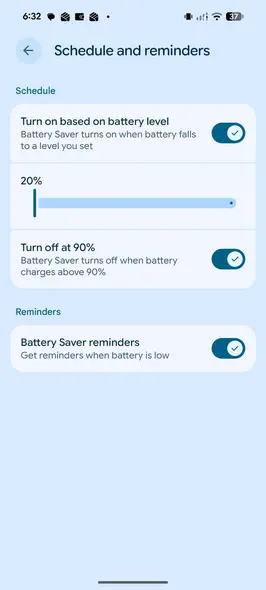
به تنظیمات صرفهجویی در باتری رفته و زمانبندی آن را برای فعال شدن زودتر شخصیسازی کردم. گزینهٔ درصد را انتخاب کرده و آن را روی ۳۰٪ تنظیم کردم.
اکنون، وقتی سطح باتری پیکسل ۸ از این حد عبور میکند، صفحه بهصورت خودکار کمی تیره میشود، فعالیتهای پسزمینه محدود میشوند و نوار اعلان به رنگ نارنجی تبدیل میشود. این به من نشانگر قابل اعتمادی میدهد که باید به مصرف باقیماندهام توجه کنم.
هنگامی که در نهایت آن را به شارژ میگذارم، سیستم طوری تنظیم شده که حالت صرفهجویی در باتری را با رسیدن به ۹۰٪ غیرفعال کند.
ضبط خودکار تماسهای با غیرمخاطب
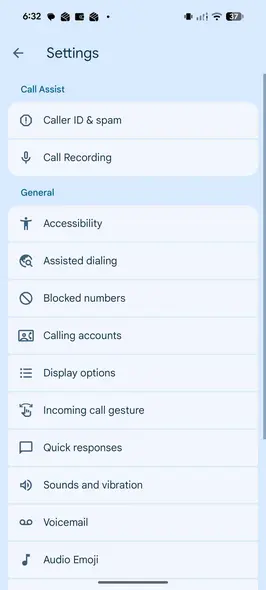
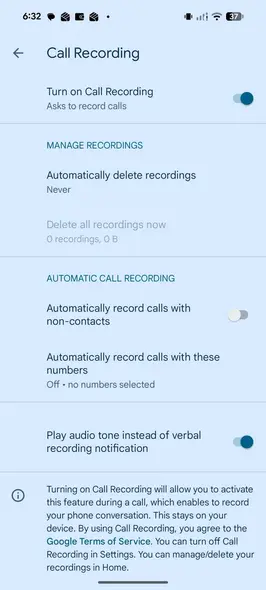
این یک اتوماسیون فوقالعاده است که آرامش ذهنی میبخشد، بهویژه وقتی با تماسهای احتمالی اسپم، خدمات مشتری یا سایر تماسهای ناشناخته سروکار دارید.
برای من، دانستن اینکه برای هر تماس از شمارهای که در مخاطبین ذخیره نشده، یک ضبط دارم، بسیار ارزشمند است.
میتوانید برنامه تلفن را باز کنید، به تنظیمات > ضبط تماس بروید و کلید ضبط خودکار تماسهای با غیرمخاطب را فعال کنید.
بهسرعت انجام کارهای رایج
همینجا تمام آن — جریان کاری دقیقاً همان است که من ساختهام و پیکسلام را به سطح بالاتری برد. وقتی کنترل کارهای تکراری گوشیتان را بهدست میگیرید، دیگر بهصورت دستی مدیریت نخواهید کرد.
پس منتظر چی هستید؟ یک بعدازظهر را به تنظیم دو یا سه تا از این اتوماسیونها اختصاص دهید و بازده سرمایهگذاریتان را خواهید دید.
علاوه بر این، میتوانید از این نکات برای استراحت سریع با پیکسلتان هم استفاده کنید.