توسط سلما سیتاکوویچ
تصویر: D. Griffin Jones/Cult of Mac
میانبرها در iOS ۲۶، به لطف هوش اپل، بیش از پیش نوآورانه شدهاند. اکنون از عملیاتهای مبتنی بر مدلهای زبانی بزرگ (LLM) و خودکارسازیها پشتیبانی میکنند که میتوانند کارهای زمانبر مختلف را بهسرعت انجام دهند. میتوانید رونویسی صوتی، پخش فیلم، پیگیری غذا و موارد دیگر را سادهسازی کنید.
بهعلاوه، کاربران اپل تعداد فزایندهای از میانبرهای ساختهشده توسط کاربران را بهصورت رایگان به اشتراک میگذارند. من فهرستی از ۱۳ میانبر هیجانانگیز که با هوش اپل تقویت شدهاند، گردآوری کردهام تا نشان دهم چقدر میتوانند مفید باشند.
لیست میانبرهای iOS ۲۶ با هوش اپل
تصویر صفحه: D. Griffin Jones/Cult of Mac
برنامه Shortcuts قبلاً راهی قدرتمند (هرچند کمارزشگذاریشده) برای انجام کارها بر روی iPhone، iPad یا Mac بود. با استفاده از Shortcuts میتوانید کارهای تکراری یا خستهکننده را با یک لمس ساده یا فرمان صوتی خودکار کنید. اما در iOS ۲۶، iPadOS ۲۶ و macOS ۲۶، هوش اپل ابزار خودکارسازی را حتی کاراتر میکند. اپل بهروزرسانیهای مفیدی اضافه کرد، مانند عملیات جدید و ویرایشگر میانبر بهبود یافته.
اپلیکیشن رایگان Shortcuts بهصورت پیشنصب بر روی دستگاههای جدید اپل موجود است و به شما امکان میدهد میانبرهای سفارشی خودتان را ایجاد کنید. اما اگر نمیخواهید خودتان بسازید، خوششانسید.
جامعهٔ فعال کاربران بهطور مستمر میانبرهای سفارشی خلاقانهای ارائه و به اشتراک میگذارند. استیفن روبلز و جامعه Shortcuts مجموعهای قابلتوجه از این میانبرها را ایجاد کردهاند.
من ۱۳ مورد از جالبترین آنها را انتخاب کردهام که مطمئنم روزانه از آنها استفاده خواهید کرد.
نکته: برای هرکدام ابتدا باید میانبر را دانلود کنید. (اگر Shortcuts را برای همگامسازی از طریق iCloud فعال کردهاید، دانلود آن روی iPhone بهصورت خودکار به iPad و/یا Mac شما اضافه میشود.)
تصویر صفحه: D. Griffin Jones/Cult of Mac
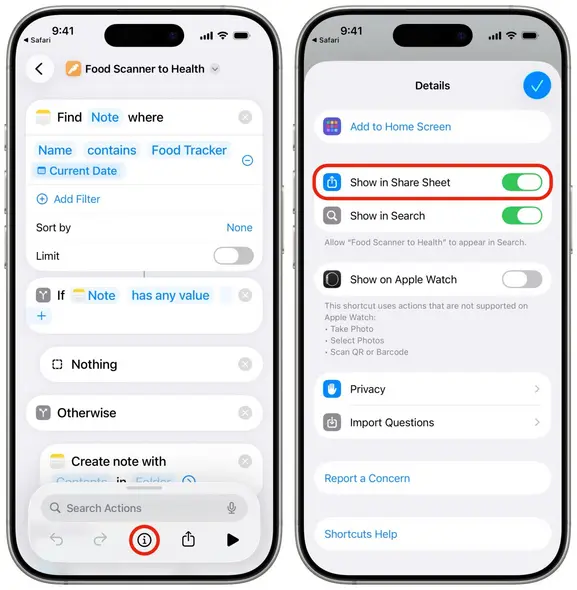
پس از دانلود آن روی iPhone، مطمئن شوید که میانبر اجازه نمایش در شیت اشتراک را داشته باشد، اگر پیشتر فعال نشده باشد. این کار اجرای میانبر را از هرجایی سریعتر و آسانتر میکند. پس از لمس افزودن میانبر، روی ⋯ برای باز کردن میانبر فشار دهید، سپس روی آیکون ⓘ در پایین ضربه بزنید و مطمئن شوید که نمایش در شیت اشتراک. را فعال کردهاید. اگر گزینه از پیش تنظیم نشده باشد، باید این کار را برای هر میانبر بهصورت جداگانه انجام دهید.
حالا، بریم سر اصل مطلب …
۱. خلاصهسازی اسناد
Summarize Doc AI یک میانبر کارآمد است که به شما خلاصهای سهجملهای با نکات کلیدی برای هر سند میدهد. میتوانید آن را با سه مدل LLM استفاده کنید: ChatGPT، مدل محلی و مدل ابری.
بهخاطر داشته باشید که مدلهای محلی و ابری حداکثر محدودیت تعداد کاراکتر دارند. بنابراین، اگر نیاز به خلاصهسازی اسناد بلندتر دارید، انتخاب ChatGPT بهترین گزینه است.
برای استفاده از این میانبر، بر روی سندی که میخواهید خلاصه کنید، طولانی فشار دهید. سپس دکمهٔ «اشتراک» را بزنید و میانبر Summarize Doc AI را در شیت اشتراک خواهید یافت. آن را فعال کنید تا بلافاصله یک خلاصهٔ سریع دریافت کنید.
میانبر Summarize Doc AI را دانلود کنید.
۲. ایدهپردازی و دیکته ایدهها
میانبر Brainstorm Ideas AI برای افرادی که تمایل به بیان ایدهها بهصدا دارند، مناسب است. بهطور اساسی میتوانید آزادانه ایدههایتان را دیکته کنید و این میانبر گفتار شما را به یک یادداشت Apple قالببندی میکند.
میتوانید تمام تفکرات خود را به عنوان یک یادداشت قالببندیشده ذخیره کنید، شامل تاریخ، فهرست نقطهای و متن کامل. همچنین این کار بسیار سریع است!
علاوه بر این، مدلهای LLM محلی حتی بدون اتصال به اینترنت نیز کار میکنند.
میانبر Brainstorm Ideas AI را دانلود کنید.
۳. ردیاب غذا
اگر رژیم غذایی خود را بهدقت زیر نظر دارید، باید میانبر Food Scanner to Health را بررسی کنید. این اسکنر و ردیاب غذا است که با اسکن بارکدها و عکسبرداری از غذا بهراحتی اطلاعات تغذیهای را در اختیار شما میگذارد.
این میانبر از API Open Foods برای جستجوی غذا و نمایش ماکرونوتریههای موجود در آن استفاده میکند. همچنین میتوانید این اطلاعات را در Apple Notes و Apple Health ثبت کنید.
و بهترین نکته این است که با گزینهٔ «کلهای امروز»، هوش اپل ماکرونوتریههای روزانه شما را محاسبه میکند.
میانبر Food Scanner to Health را دانلود کنید.
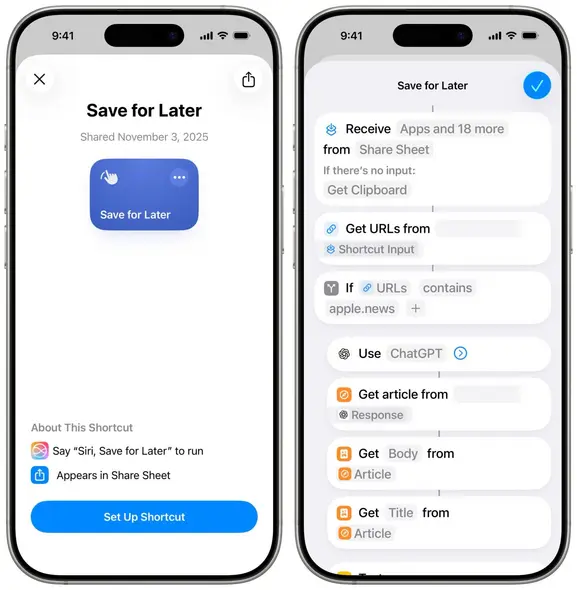
۴. ذخیره برای بعد
اگر عادت دارید لینکها را بوکمارک کنید اما همیشه آنها را فراموش میکنید، میانبر Save for Later برای شما عالی است. این میانبر میتواند وبسایتها، پستهای شبکههای اجتماعی، مقالات خبری و ویدیوهای YouTube را پردازش کند. بهطور خلاصه، تمام محتوای منبع را به Apple Notes ذخیره میکند. در یادداشت عنوان، خلاصهٔ کوتاه و لینک را خواهید دید.
همچنین میتوانید موارد را در پوشههای خاصی ذخیره کنید تا سازماندهی بهتری داشته باشید.
میانبر Save for Later را دانلود کنید.
۵. رونویسی و خلاصهسازی فایلهای صوتی
با میانبر AI Transcribe and Summary میتوانید فایلهای صوتی را بهصورت یک یادداشت Apple رونویسی و خلاصه کنید. یک خلاصه، فهرست نکات کلیدی و متن کامل دریافت خواهید کرد.
بهسادهای یک فایل صوتی را انتخاب کنید، سپس گزینهٔ «اشتراک» را بزنید و میانبر AI Transcribe and Summary را فعال کنید.
دوباره میتوانید بین مدلهای مختلف LLM انتخاب کنید. اما برای رونویسیهای طولانیتر، ChatGPT بهترین عملکرد را دارد؛ پس این نکته را در نظر بگیرید.
میانبر AI Transcribe and Summary را دانلود کنید.
۶. رونویسی یادداشت صوتی
میتوانید هر یادداشت صوتی را روی گوشی خود با میانبر Transcribe Latest Memo GPT رونویسی کنید. مشابه ابزار قبلی، این میانبر به شما یک خلاصهٔ دقیق و متن کامل ارائه میدهد.
نکته: نسخههای این میانبر برای iPhone و iPad نسبت به نسخهٔ Mac کمتر قدرتمند هستند. این نسخه میتواند ساعتها صدا روی Mac پردازش کند، در حالی که روی iPhone و iPad تنها ضبطهای حداکثر ۲۰ دقیقهای را پشتیبانی میکند.
میانبر Transcribe Latest Memo GPT را دانلود کنید.
۷. گزارش زمان استفاده
میانبر Daily Screen Time Report به شما فهرستی از برنامههای پرکاربردتان به همراه زمان استفاده ارائه میدهد. میتوانید آن را تنظیم کنید تا فعالیت امروز، دیروز یا یک روز، هفته یا ماه خاص را استخراج کند.
علاوه بر این، میتوانید یک دستگاه هدف انتخاب کنید، از جمله دستگاههای موجود در iCloud Family Sharing.
میانبر Daily Screen Time Report را دانلود کنید.
۸. توصیف تصاویر
آیا میدانستید که هوش اپل میتواند تصاویر را شناسایی و توصیف کند؟ میانبر Describe Image AI برای کاربرانی که دارای هر نوع نقص بصری هستند، یک ابزار ضروری است.
برای استفاده، یک تصویر را انتخاب کنید، سپس میانبر Describe Image AI را از شیت اشتراک بزنید. سپس به شما میگوید چه چیزی در تصویر میبیند با جزئیات دقیق و دقت عالی.
میانبر Describe Image AI را دانلود کنید.
۹. شناسایی افراد در عکسها
میتوانید از هوش اپل بپرسید آیا در عکسهای شما افراد حضور دارند یا خیر، با استفاده از میانبر Are People in This Photo. میتوانید نوع خروجی پاسخ را به متن، عدد، بولی (بله یا خیر) و موارد دیگر تغییر دهید. این میانبر تصویر را اسکن میکند و به شما میگوید چه چیزی میبیند.
علاوه بر این، میتوانید تنظیم کنید که تمام تصاویری که افراد در آنها نیستند به آلبوم «Landscapes» شما منتقل شوند. یا اگر میانبر افراد را در تصاویر تشخیص داد، میتوانید آنها را به آلبوم دیگری ذخیره کنید.
میانبر Are People in This Photo? را دانلود کنید.
۱۰. گزارش خبری روزانه
اگر از دریافت اخبار صبحگاهی لذت میبرید، این میانبر مناسب شماست. میانبر News Report AI مستقیماً اخبار را از فیدهای RSS میگیرد و آنها را در یک یادداشت Apple ذخیره میکند. بهعنوان مثال، میتوانید از آن بخواهید ۵۰ آیتم از فید صفحه اصلی CNN را دریافت کرده و بر اساس زمان فیلتر کند.
هوش اپل تمام مقالات را خلاصه میکند و یادداشتی با تصویر سرآیند، خلاصه، متن کامل و لینک منبع ایجاد مینماید.
میتوانید این کار را بهصورت خودکار در زمانهای مشخصی از روز اجرا کنید. بنابراین میتوانید بیدار شوید و بلافاصله اخبار خلاصهشدهتان را دریافت کنید.
میانبر News Report AI را دانلود کنید.
۱۱. برنامه زمانبندی فوتبال با هوش مصنوعی
هرگز یک بازی را از دست ندهید با Football Schedule AI. این میانبر وبسایتهای تیمهای محبوب شما و برنامهٔ آنها را جستجو میکند و اطلاعات را به قالب HTML تبدیل میسازد. سپس هوش اپل فهرستی از تمام تیمهای شما با بازیهای برنامهریزیشدهٔ بعدیشان ایجاد میکند. همچنین میتوانید پیگیری کنید که آیا امروز بازی میکنند یا خیر.
میانبر Football Schedule AI را دانلود کنید.
۱۲. جستجو و پخش فیلم
میانبر Ultimate Movie to Note AI به شما کمک میکند تا فیلمها را در هر مکان پیدا کنید. میتوانید فیلمها را جستجو کنید، مکان پخش آنها را بیابید و پلتفرم موردنظر را انتخاب کنید، همه از یک میانبر. هنگام جستجوی عنوان، فهرست نتایج را از API پایگاه داده فیلمها دریافت میکند. مورد دلخواه را انتخاب کنید و چندین گزینهٔ پخش مستقیم در میانبر نمایش داده میشود. در نهایت، یک یادداشت Apple شامل پوستر فیلم و لینکی برای مشاهده آن ایجاد میکند.
میانبر Ultimate Movie to Note AI را دانلود کنید.
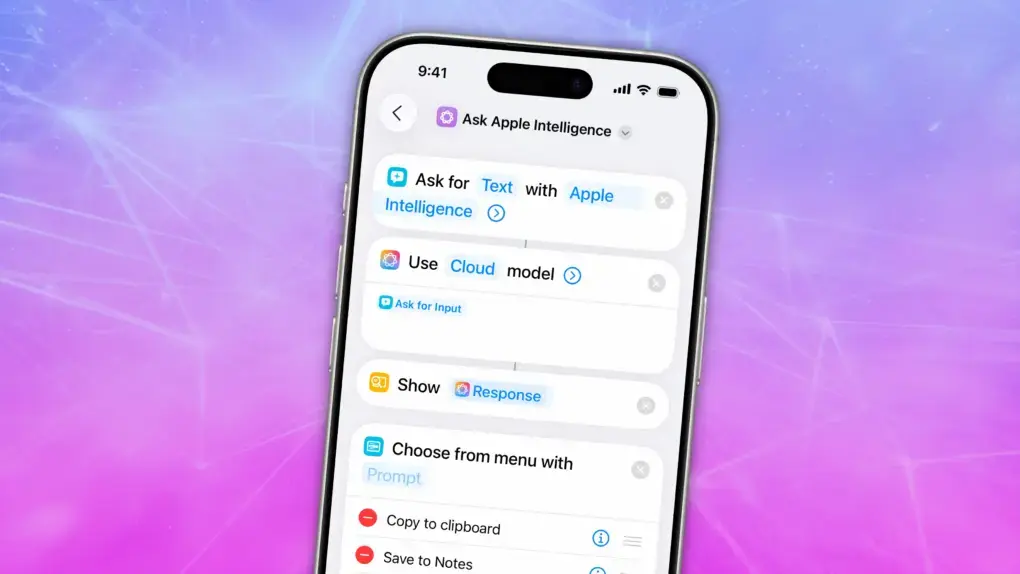
۱۳. پرسش از هوش اپل
اگر به دنبال سریعترین پاسخ ممکن به یک سؤال هستید، میتوانید از هوش اپل سؤال کنید با استفاده از دسترسی داخلی دستگاه به مدل پایه Apple. این کار بهصورت آفلاین و کاملاً بر روی دستگاه انجام میشود. پاسخها ممکن است بهدست آوردن از ChatGPT که از مدل بزرگتری استفاده میکند، به همان کیفیت نباشند؛ زیرا مدل Apple بسیار کوچکتر است. اما مزیت این است که فوقالعاده سریع و قابلاعتماد است.
این میانبر از شما میگیرد سؤال خود را وارد کنید و پاسخ تولید شده توسط هوش اپل را به شما میدهد. سپس میتوانید گزینهٔ ذخیرهٔ پاسخ در یک یادداشت جدید یا کپی آن به کلیپبورد را داشته باشید.
پیشنهاد میکنم در برنامه یادداشتها یک پوشه به نام «Apple Intelligence» ایجاد کنید و میانبر را طوری ویرایش کنید که پاسخها را در آن ذخیره کند. این کار یادداشتهای آن را از بقیه جدا میکند.
میانبر Ask Apple Intelligence را دانلود کنید.
نتیجهگیری
میانبرهای iOS ۲۶ با هوش اپل برای موقعیتهای مختلفی مناسب هستند. چه برای دیکتهکردن ایدهها، خلاصهسازی اسناد یا جستجوی پخش ورزشی، میتوانید حالا با استفاده از این ابزارها کارها را ساده کنید. پس از دانلود، میتوانید آنها را بهراحتی در شیت اشتراک با چند لمس پیدا کنید.
پس، کدام یک از این میانبرها را بیشتر میپسندید؟ و برای روتین روزانهتان از کدام میانبرها استفاده میکنید؟ نظرات خود را در قسمت نظرات زیر بنویسید.