نحوه استفاده از قابلیت Check In در اپل واچ با watchOS 26
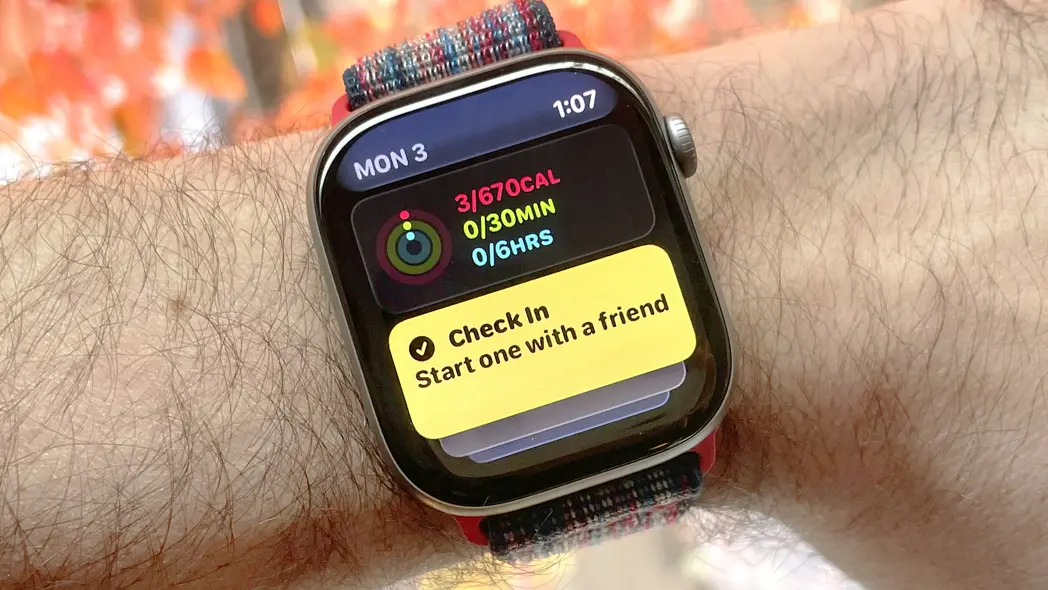
قابلیت امنیتی Check In اپل برای اولین بار در سال ۲۰۲۳ با عرضه iOS 17 برای آیفون معرفی شد. سپس اپل این ویژگی را در سال ۲۰۲۴ با watchOS 11 به اپل واچ اضافه کرد. اکنون، با انتشار watchOS 26 در سال ۲۰۲۵، این بهترین قابلیت امنیتی پنهان اپل، بهتر و آسانتر از همیشه شده است.
قابلیت Check In میتواند به طور خودکار عزیزان شما را از موقعیت مکانیتان مطلع سازد و هنگام خروج یا ورود شما به یک مکان، برای آنها اعلان ارسال کند. این یک ابزار امنیتی است که من اغلب از آن استفاده میکنم و برای افرادی که به پیادهروی یا دویدن در اواخر شب علاقه دارند و یا کسانی که از تنهایی بیرون رفتن لذت میبرند، فوقالعاده است.
اپل اخیراً با عرضه جدیدترین نسخه watchOS 26، نحوه دسترسی به Check In را تغییر داده است. خبر خوب این است که پس از اضافه کردن ویجت Check In به Smart Stack خود، شروع یک Check In جدید تنها با چند ضربه، فوقالعاده آسان خواهد بود.
در ادامه، تمام نکاتی را که باید درباره قابلیت امنیتی Check In اپل برای اپل واچ بدانید، از جمله فرآیند راهاندازی و آموزش عملکردهای کلیدی آن، به تفصیل شرح دادهام. با دنبال کردن این راهنما، در کمترین زمان به یک کاربر حرفهای در استفاده از Check In اپل واچ تبدیل خواهید شد.
نحوه استفاده از قابلیت Check In در اپل واچ با watchOS 26
- watchOS 26 را نصب کنید
- Smart Stack خود را باز کرده و برای ویرایش ویجتها به پایین اسکرول کنید
- ویجت Check In را انتخاب کرده و آن را به Smart Stack خود اضافه کنید
- به Smart Stack بازگردید و روی ویجت Check In ضربه بزنید
- گیرنده خود را از طریق گفتار، دفترچه تلفن یا جستجو انتخاب کنید
- نحوه Check In خود را انتخاب کنید: بر اساس تایمر، مقصد یا اتمام تمرین
- جزئیات ارسال را ویرایش کنید
- Check In خود را ارسال کنید
برای مشاهده دستورالعملهای تصویری کامل هر مرحله، ادامه مطلب را بخوانید.
۱. watchOS 26 را نصب کنید
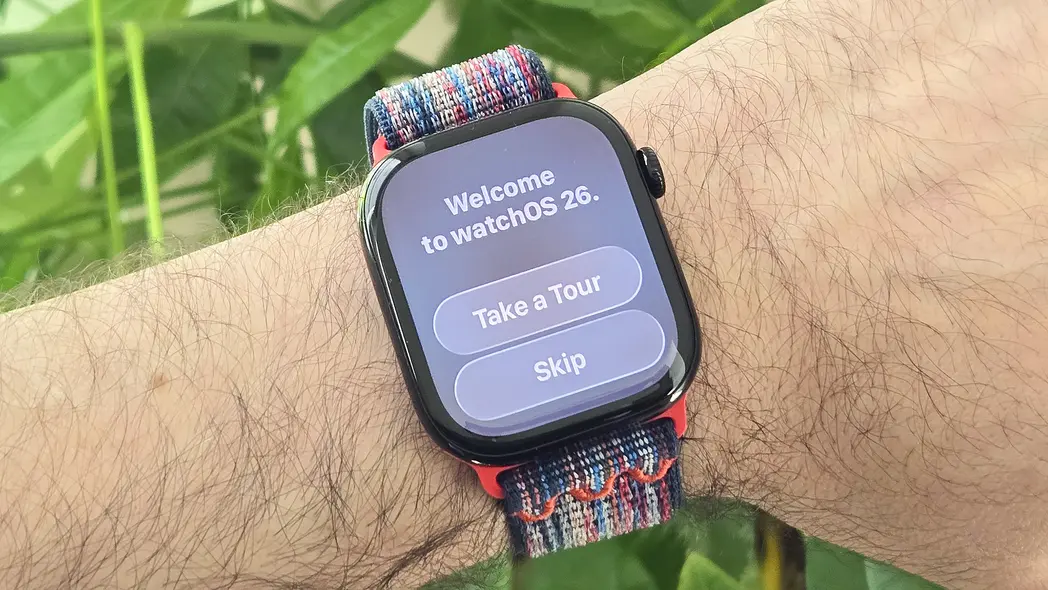
قبل از امتحان کردن قابلیت Check In در اپل واچ خود، آخرین سیستمعامل ساعت هوشمند اپل، یعنی watchOS 26 را دانلود و نصب کنید. به کمک نیاز دارید؟ در اینجا راهنمای گام به گام نحوه نصب watchOS 26، به همراه فهرستی از مدلهای سازگار، آورده شده است.
۲. Smart Stack خود را باز کرده و برای ویرایش ویجتها به پایین اسکرول کنید
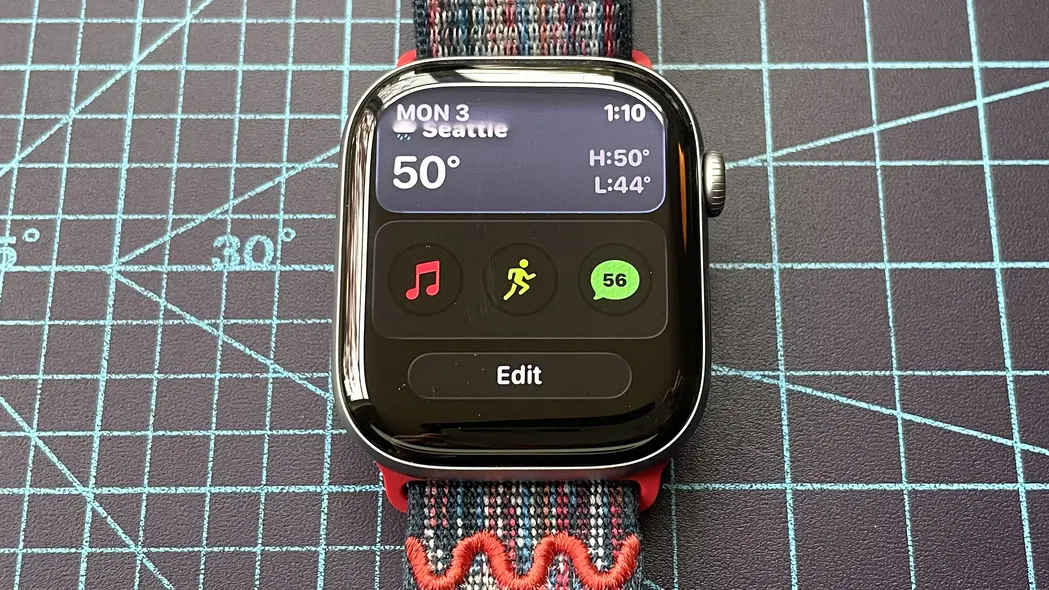
پس از اینکه watchOS 26 را راهاندازی کردید، وقت آن است که ویجت Check In را به Smart Stack خود اضافه کنید. برای این کار، از پایین صفحه اصلی به سمت بالا بکشید تا Smart Stack باز شود. سپس، به انتهای فهرست ویجتها بروید و روی دکمه ویرایش (edit) ضربه بزنید. در مرحله بعد، روی علامت بعلاوه (+) ضربه بزنید تا ویجتهای جدیدی را برای افزودن انتخاب کنید.
۳. ویجت Check In را انتخاب کرده و آن را به Smart Stack خود اضافه کنید
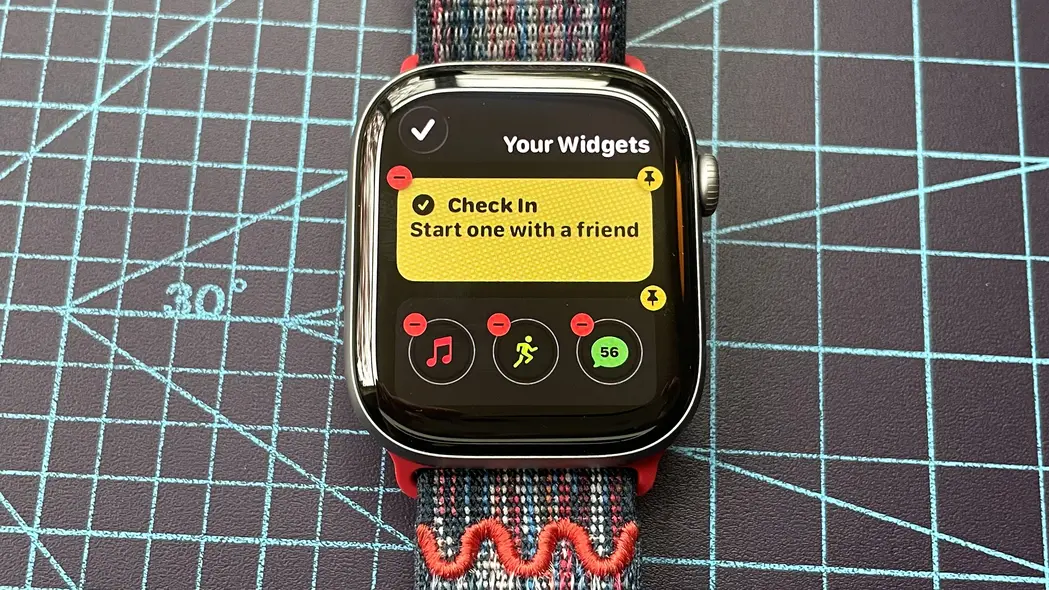
در فهرست ویجتها پیمایش کنید تا «Check In» را ببینید و روی آن ضربه بزنید. صفحه بعدی پیشنمایشی از ظاهر کامل ویجت را به شما نشان میدهد. دوباره روی ویجت ضربه بزنید تا پیشنمایش آن در Smart Stack شما ایجاد شود. سپس، روی علامت تیک در گوشه بالا سمت چپ ضربه بزنید تا رسماً آن را به Smart Stack خود اضافه کنید.
۴. به Smart Stack بازگردید و روی ویجت Check In ضربه بزنید
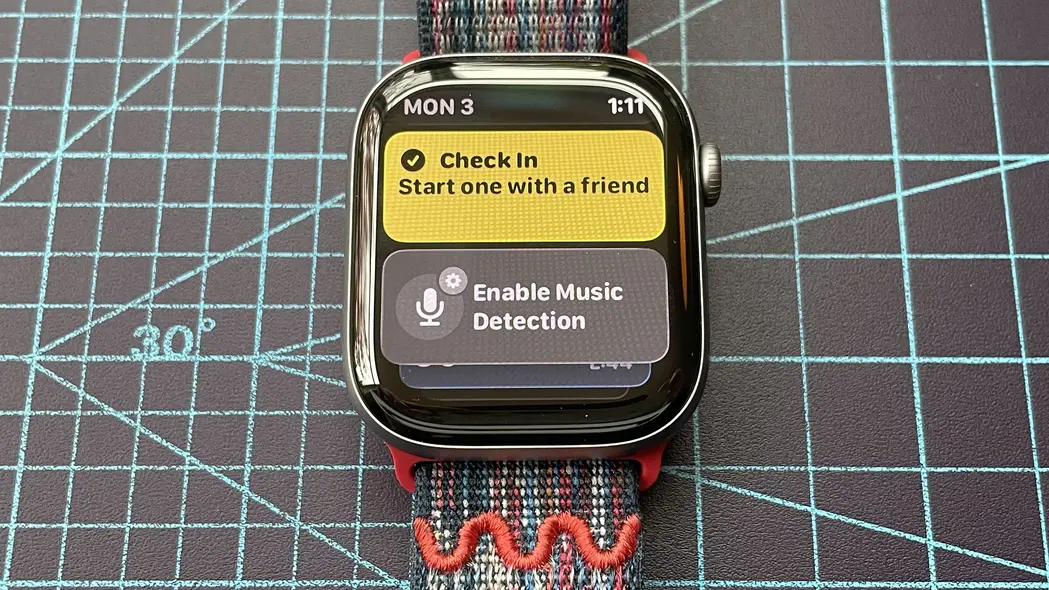
اکنون زمان ارسال اولین Check In شماست. از صفحه اصلی اپل واچ، به سمت بالا بکشید تا Smart Stack را باز کنید، به پایین اسکرول کنید تا ویجت زرد رنگ Check In را پیدا کنید و برای شروع یک Check In روی آن ضربه بزنید.
۵. گیرنده خود را از طریق گفتار، دفترچه تلفن یا جستجو انتخاب کنید
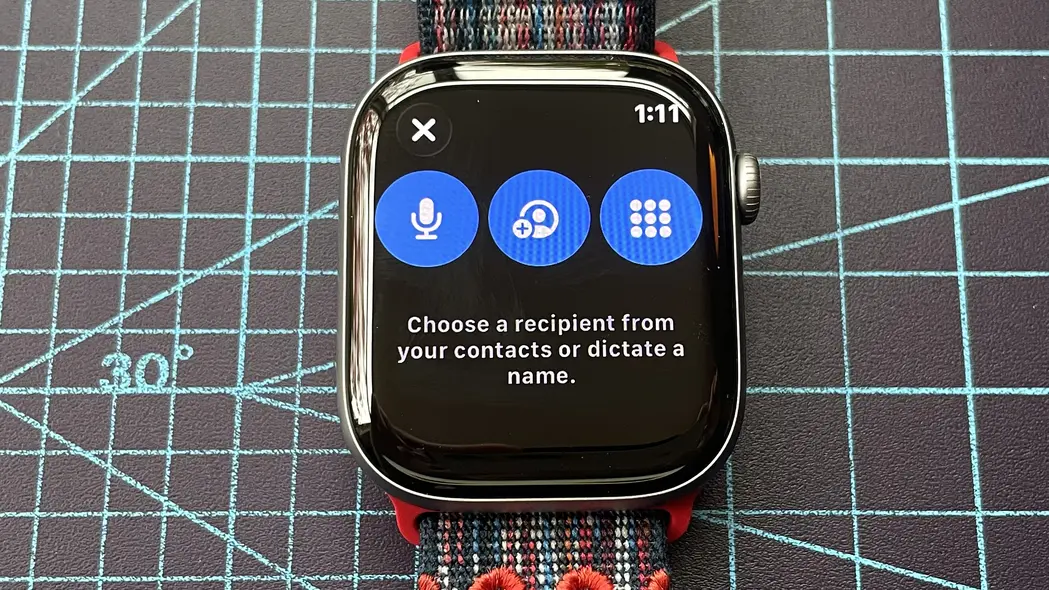
اولین قدم در یک Check In، انتخاب گیرنده یا گیرندگان است، که میتوانید این کار را از طریق گفتار، جستجو در دفترچه تلفن، یا وارد کردن دستی شماره تلفن انجام دهید.
۶. نحوه Check In خود را انتخاب کنید: بر اساس تایمر، مقصد یا تمرین
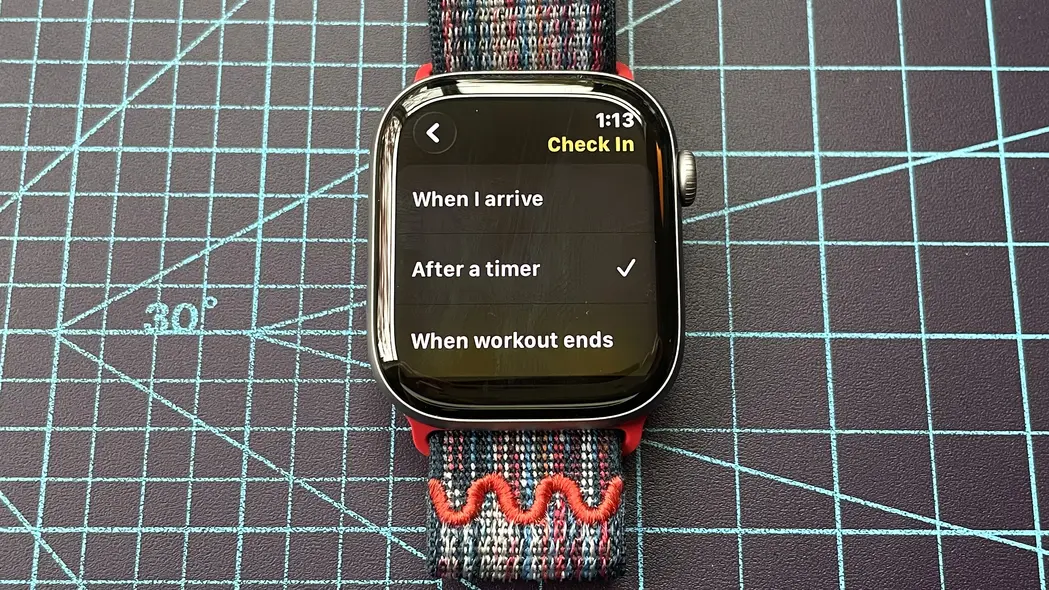
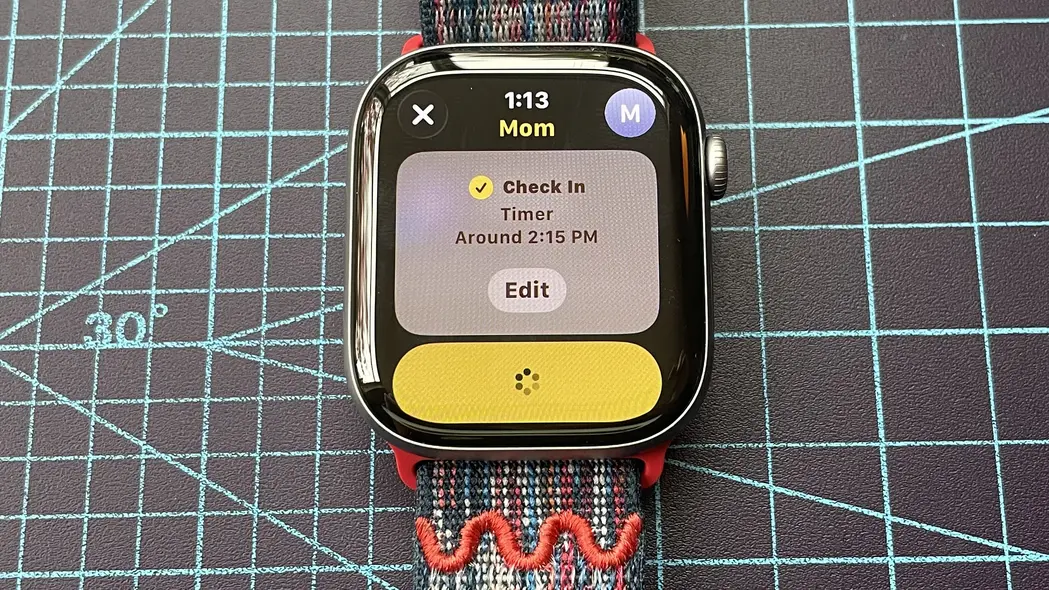
پس از انتخاب گیرندگان Check In، نوبت به انتخاب نحوه ایجاد آن میرسد. روی «edit» در کادر خاکستری بالا و سپس روی «Check In» ضربه بزنید. در اینجا سه گزینه به شما ارائه میشود. گزینه «When I arrive» (وقتی رسیدم) بر اساس مقصد است و با استفاده از دادههای GPS، هنگام رسیدن شما به مقصد، به مخاطبان منتخب شما اطلاع میدهد.
گزینه «After a timer» (بعد از یک تایمر) بر اساس زمان سپری شده عمل میکند. وقتی زمان تایمر به پایان برسد، به شما یادآوری میشود که وضعیت خود را اعلام کنید (Check In کنید). عدم انجام این کار به مخاطبان شما هشدار داده و اطلاعات موقعیت مکانی شما برایشان ارسال میشود.
گزینه «When a workout ends» (وقتی یک تمرین تمام میشود) هنگامی که شما به صورت دستی یک تمرین را در برنامه Workout به پایان میرسانید، به مخاطبانتان یک هشدار ارسال میکند و به آنها اطلاع میدهد که شما به سلامت به خانه رسیدهاید. این گزینه بهویژه برای افرادی که دوست دارند به تنهایی بدوند، پیادهروی کنند، دوچرخهسواری کنند یا در یک مسیر بیرونی قدم بزنند، بسیار مفید است.
۷. جزئیات ارسال را ویرایش کنید
هنگام Check In از طریق رسیدن به مقصد، به سادگی مقصد خود را جستجو و انتخاب کنید. برای تأیید انتخاب خود، روی علامت تیک در گوشه بالا سمت راست ضربه بزنید.
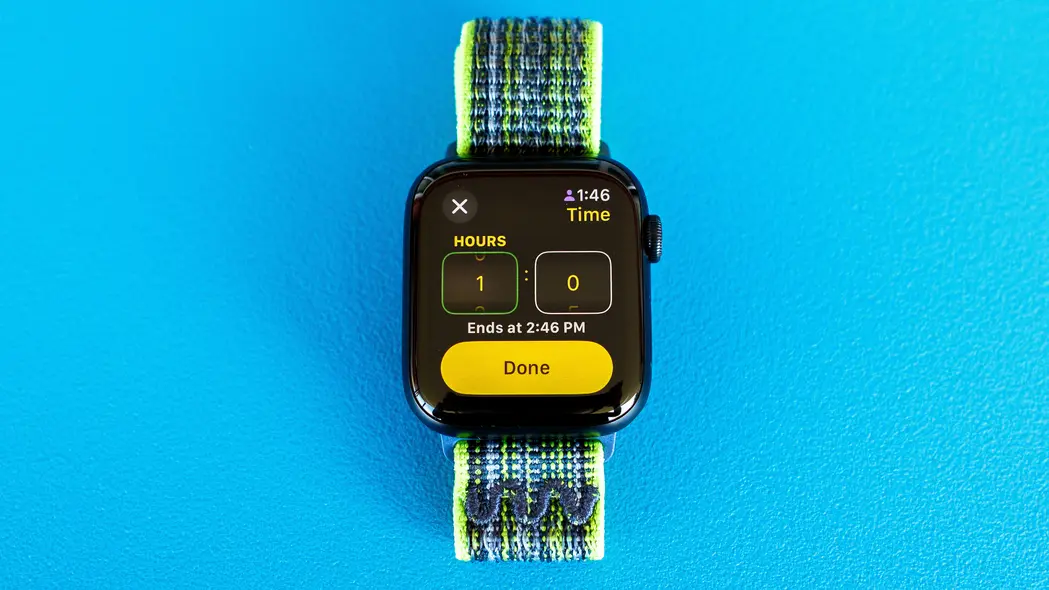
اگر از طریق تایمر Check In میکنید، گزینهها در بازههای پنج دقیقهای تا هشت ساعت در دسترس هستند. انگشت خود را برای پیمایش بین دقیقهها و ساعتها بکشید. وقتی از انتخاب خود راضی بودید، روی «Done» کلیک کنید و دوباره علامت تیک در گوشه بالا سمت راست را بزنید تا همه چیز تأیید شود.
برای Check In از طریق تمرین، باید برنامه Workout را باز کنید، یک تمرین را انتخاب کرده و آن را شروع کنید. سپس، به سمت چپ و بعد به پایین اسکرول کرده و گزینه Check In را انتخاب کنید. از آنجا میتوانید جزئیات را ویرایش و Check In خود را ارسال کنید.
۸. Check In خود را ارسال کنید
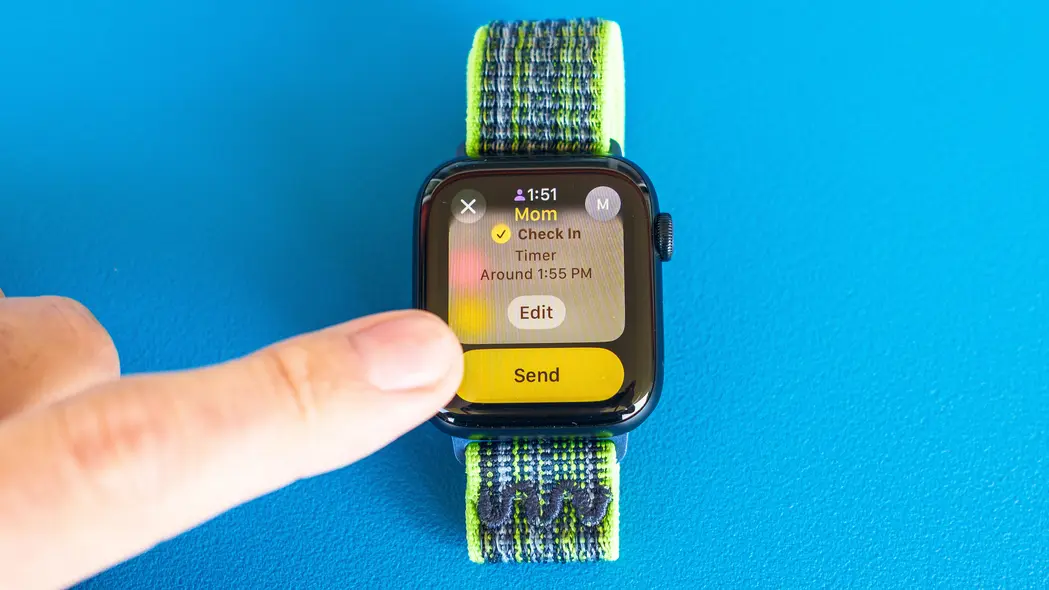
مرحله نهایی، پس از اینکه تمام جزئیات مهم Check In امنیتی شما نهایی شد، این است که برای ارسال پیام Check In و اطلاعرسانی به گیرندگان خود، روی «Send» کلیک کنید.
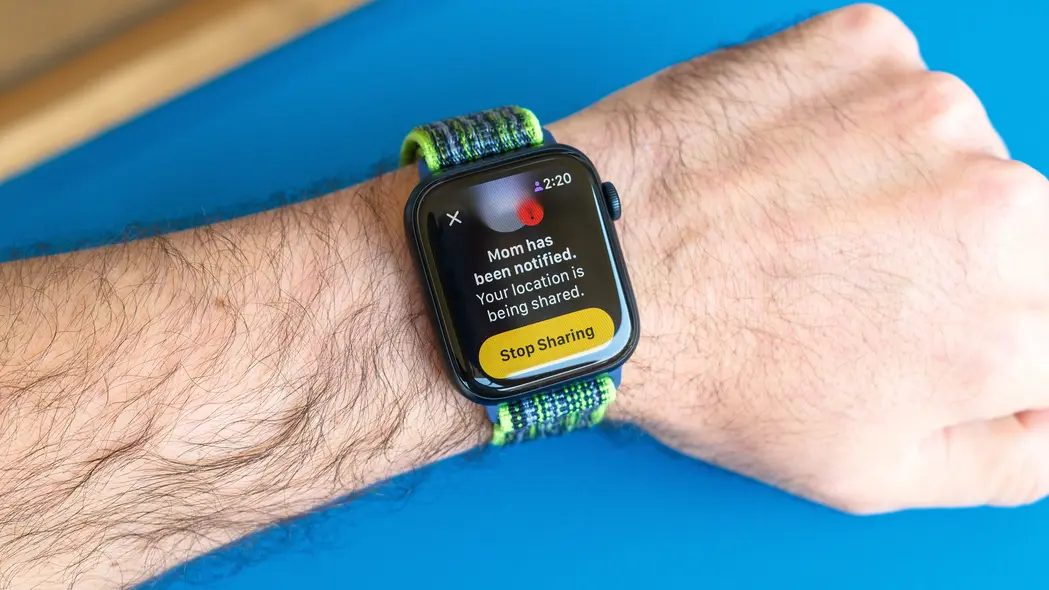
و به همین سادگی، شما نحوه استفاده از Check In در اپل واچ با watchOS 26 را به راحتی یاد گرفتید. این یک قابلیت عالی برای زمانی است که به یک ماجراجویی در فضای باز میروید — حتی اگر با دوستانتان باشید — یا در اولین قرار ملاقات، یک سفر جادهای، یا هر سناریوی دیگری که در آن ایمنی در اولویت قرار دارد.
آیا به دنبال راههای بیشتری برای بهرهبرداری حداکثری از اپل واچ خود هستید؟ اگر قبلاً به watchOS 26 بهروزرسانی کردهاید، اکنون میتوانید کارهای جالب و جدید دیگری مانند مشاهده امتیاز خواب روزانه، کنار زدن اعلانها با حرکت سریع مچ، دسترسی (بالاخره) به برنامه Notes و حتی ترجمه همزمان پیامها را انجام دهید.