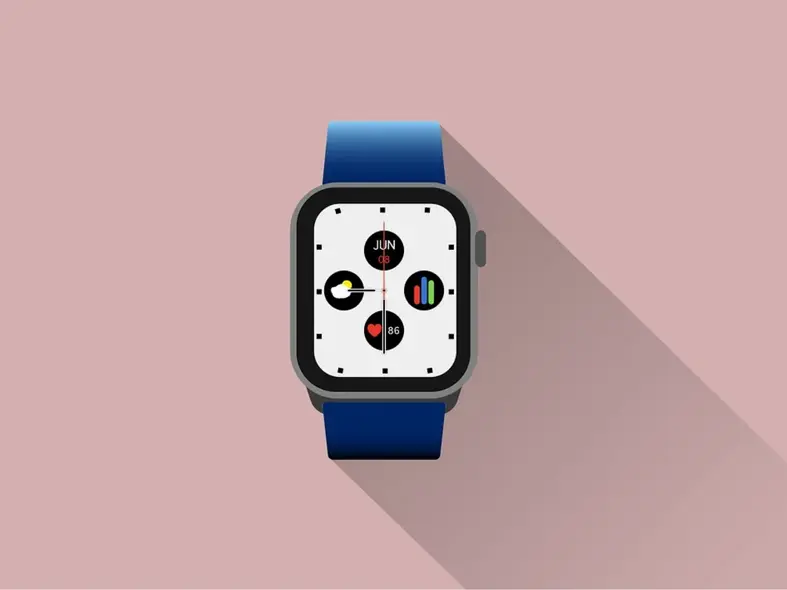
Apple Watch با تنظیمات پیشفرض معقول عرضه میشود، اما این تنظیمات برای نمایش ویژگیها طراحی شدهاند، نه برای کاهش اصطکاک. چند تغییر هدفمند میتوانند حواسپرتیها را بهطور چشمگیری کاهش دهند، کارهای رایج را سریعتر انجام دهند و حس هدفمندی بیشتری به ساعت بدهند، نه اینکه پر سر و صدا باشد.
هیچیک از تنظیمات زیر به برنامههای شخص ثالث نیاز ندارند. این تنظیمات بر روی گزینههایی متمرکز هستند که Apple قبلاً ارائه داده اما بهخوبی در دسترس کاربران نیستند.
۱. قطع صداهای اعلان بهصورت تهاجمی
بهطور پیشفرض، Apple Watch تقریباً تمام اعلانهای iPhone را بازتاب میدهد. این رفتار ساعت را به یک منبع مداوم و مزاحم تبدیل میکند.
برنامه Watch را در iPhone باز کنید، به بخش اعلانها بروید و بازتاب اعلان برای اکثر برنامهها را غیرفعال کنید. فقط پیامها، تماسها و تعداد کمی از سرویسهای زمانحساس را فعال نگه دارید. هشدارهای بازاریابی و بهروزرسانیهای اجتماعی به ندرت شایستگی لمس مکرر مچ دست را دارند.
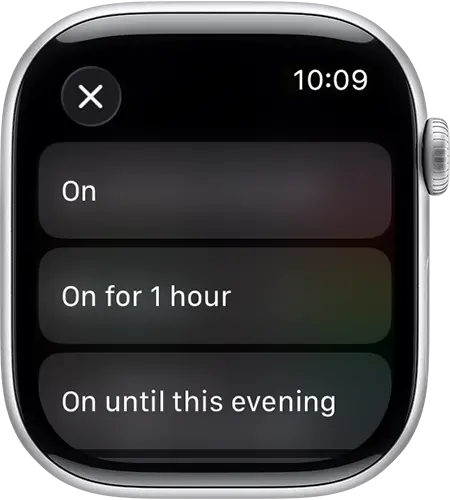
پس از آن، حالت بیصدا را از مرکز کنترل ساعت فعال کنید. بازخوردهای لمسی همچنان فعال میمانند، اما هشدارهای صوتی کاملاً قطع میشوند؛ این کار بهطور چشمگیری استفاده روزانه را بهبود میبخشد.
۲. استفاده از ژستهای مچ بهجای لمس
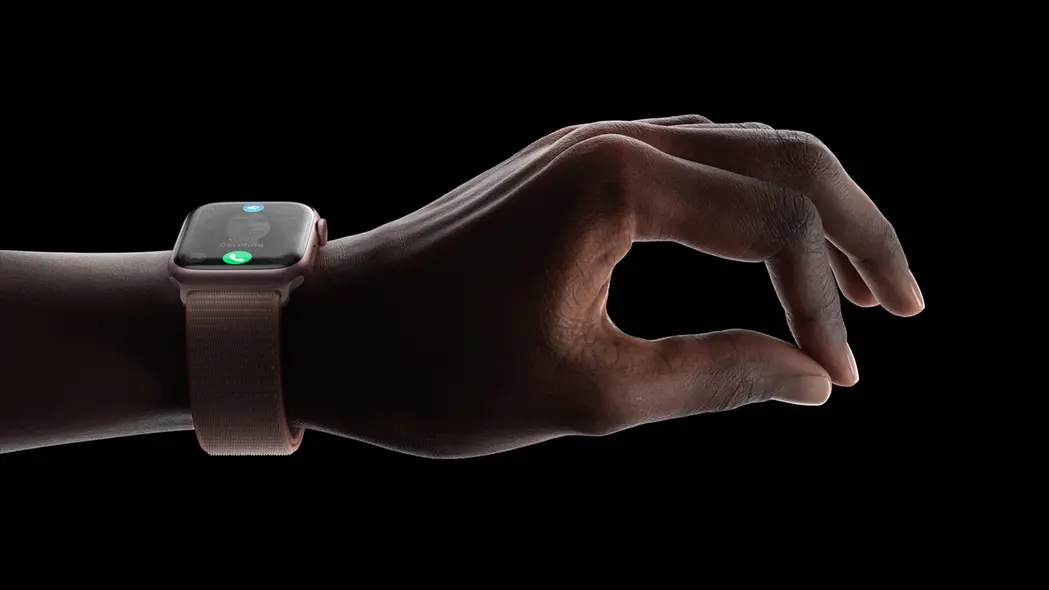
مدلهای جدید Apple Watch از کنترلهای ژستدار پشتیبانی میکنند که بدون لمس صفحهنمایش کار میکنند. ضربهٔ دوبار (انگشت شست و اشاره) عمل اصلی روی صفحه را فعال میکند، مانند پاسخ به تماس یا توقف تایمر. حرکت سریع مچ (Wrist Flick) برای بازگشت به عقب استفاده میشود.
هنگامی که این ژستها فعال شوند، تعامل با صفحه را در حین تمرین، پختوپز یا رفتوآمد کاهش میدهند. این روشها نسبت به لمس سریعتر هستند و پس از شکلگیری حافظهٔ عضلانی بهصورت قابلاعتماد کار میکنند.
۳. قفلگشایی خودکار مک با Apple Watch
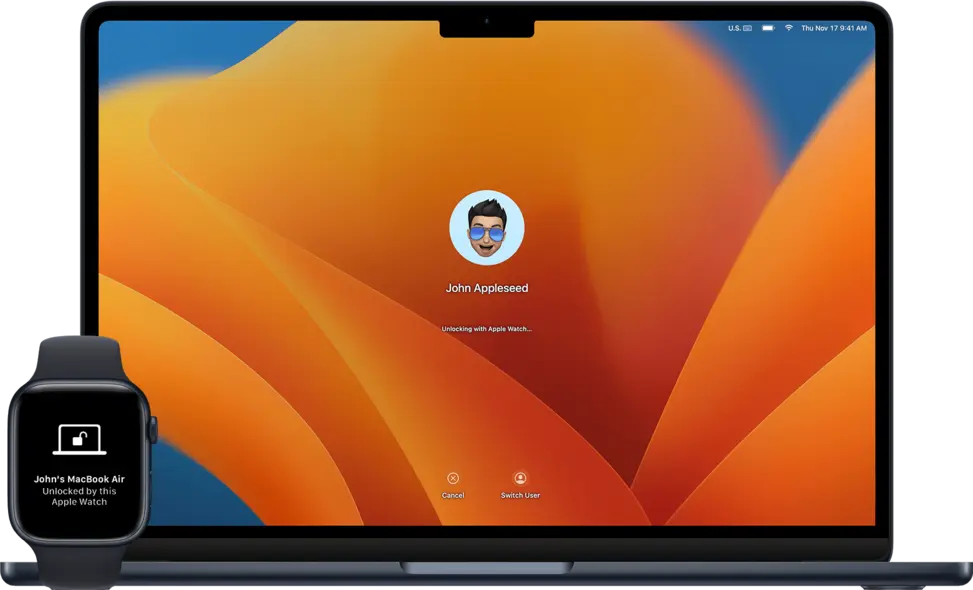
Apple Watch میتواند جلسات macOS را بدون رمز عبور تأیید هویت کند. وقتی فعال باشد، تنها با داشتن ساعت میتوانید یک مک نزدیک را قفلگشایی کنید.
در macOS، برنامه تنظیمات سیستم > Touch ID & رمز عبور را باز کنید و سپس قفلگشایی با Apple Watch را فعال کنید. تأیید هویت بهصورت محلی انجام میشود و نیازی به داشتن شبکهٔ Wi‑Fi یکسان نیست.
این قابلیت بهصورت پیوسته کار میکند و یکی از مزاحمتهای پرتکرار در استفاده روزانه از کامپیوتر رومیزی را برطرف میسازد.
۴. استفاده از ویجتها بهجای قالبهای شلوغ
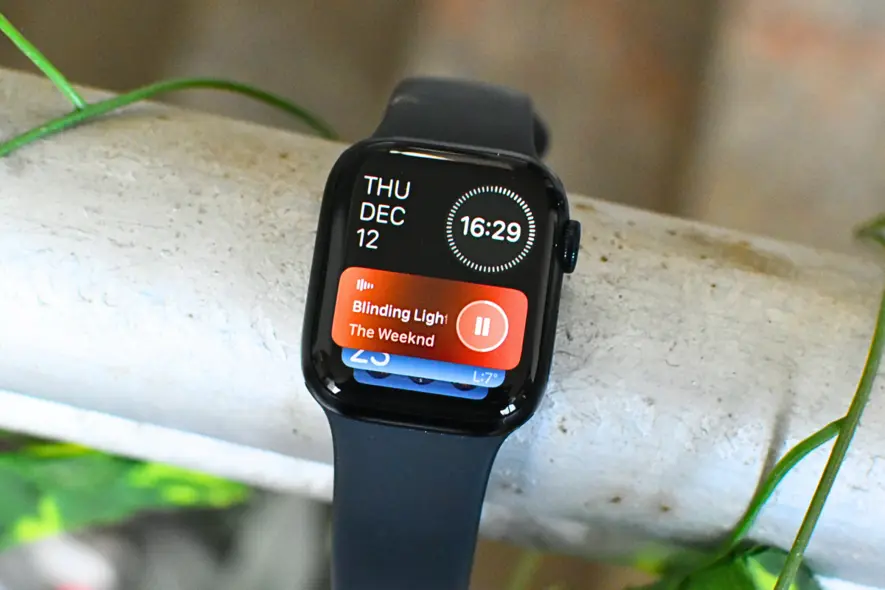
قالبهای ساعت پر از جزئیات (Complication) کارآمد بهنظر میرسند، اما در عمل بهسرعت کهنه میشوند. ویجتها همان دسترسی را فراهم میکنند بدون اینکه بهصورت دائم صفحه را اشغال کنند.
برای باز کردن مجموعهٔ ویجتها، بالا بکشید (یا تاج دیجیتال را بچرخانید). موارد پرکاربردی مثل باتری، زمانسنج، وضعیت هوا و تمرینها را اضافه کنید. چند موردی که روزانه چک میکنید پین کنید و بگذارید سیستم بقیه را بهصورت متنی مطابق با زمینهٔ شما پیشنهاد دهد.
این رویکرد قالب ساعت را تمیز نگه میدارد و در عین حال دسترسی سریع را حفظ میکند.
۵. جابجایی بین چندین قالب ساعت
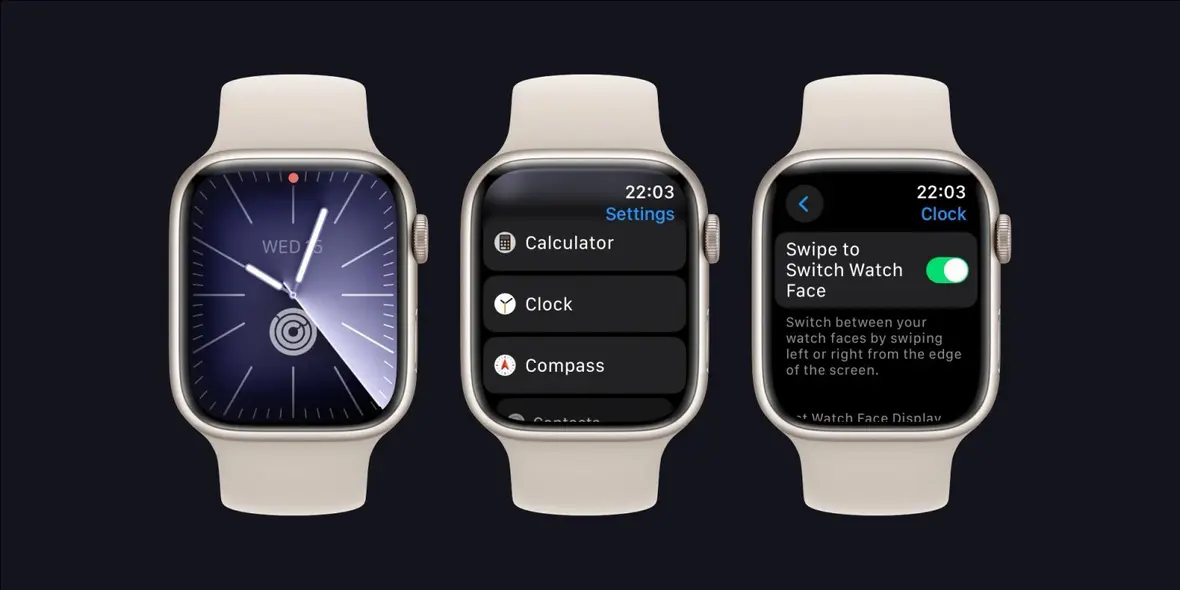
هنگامی که ویجتها اکثر تعاملها را پوشش میدهند، قالبهای ساعت بر پایهٔ زمینه و نه تراکم اطلاعات تعریف میشوند. ساخت دو یا سه قالب — استفاده عمومی، تناسب اندام و مینیمال — بهتر از سعی در یک قالب برای انجام همه کارهاست.
برای تعویض فوری، بهسطر چپ یا راست روی قالب سوایپ کنید. ایجاد و سفارشیسازی قالبها همچنان از طریق برنامه Watch در iPhone سادهترین راه است، بهویژه برای قالبهای مبتنی بر عکس.
۶. تنظیم حلقههای فعالیت هنگام نیاز
حلقههای فعالیت دیگر نیازی به پیروی سختگیرانه ندارند. watchOS اکنون امکان توقف یا تغییر اهداف را بدون قطع زنجیرهها فراهم میکند.
برنامه Fitness را در iPhone باز کنید، حلقههای فعالیت را انتخاب کنید، سپس بهپایین اسکرول کنید تا به تغییر هدفها یا متوقف کردن حلقهها برسید. این گزینه در زمان بیماری، بهبودی یا سفر مفید است و از آنکه حلقهها رفتار شما را تحمیل کنند، جلوگیری میکند؛ بلکه بازتابدهندهٔ رفتار شما باشد.

۷. کنترل Apple TV از مچ
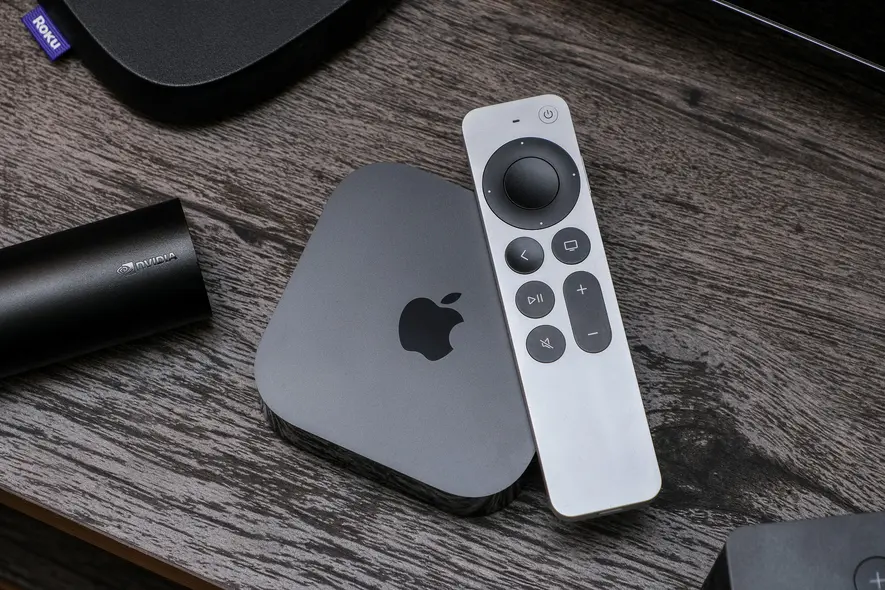
Apple Watch یک ریموت کامل برای Apple TV دارد. یافتن آن آسانتر از ریموت فیزیکی است و پس از جفت شدن بلافاصله کار میکند.
برنامه Remote را روی ساعت باز کنید، Apple TV خود را انتخاب کنید و با ضربهها و سوایپها پخش را کنترل کنید. این برنامه از ناوبری، تنظیم صدا و ورودی Siri پشتیبانی میکند.
۸. اجازهدادن به زنگها برای عبور از حالت بیصدا
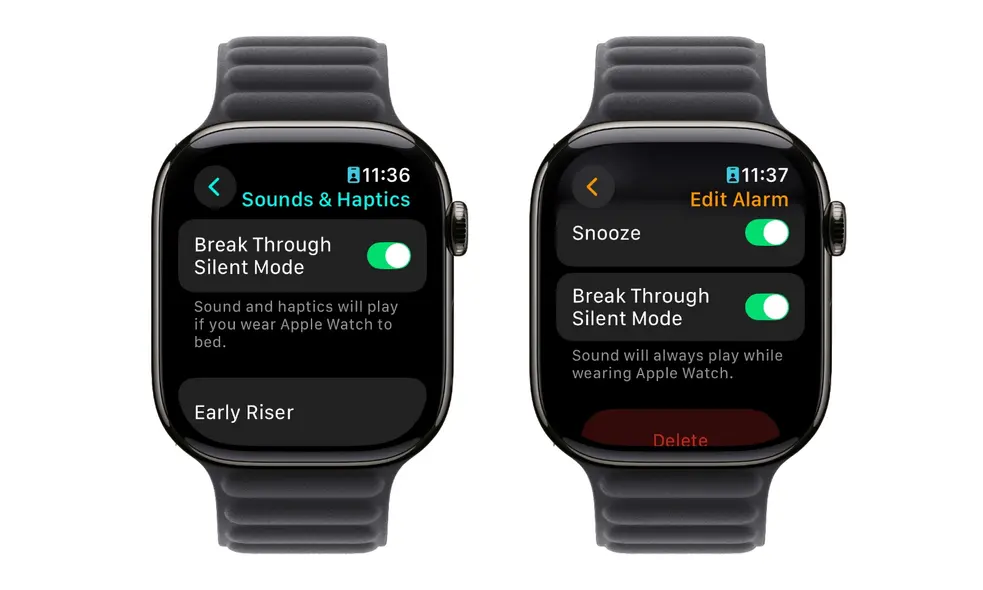
حالت بیصدا معمولاً زنگها را نیز بیصدا میکند که همیشه مطلوب نیست. Apple به هر زنگ امکان میدهد این رفتار را نادیده بگیرد.
یک زنگ را در برنامه Alarms ویرایش کنید و گزینه عبور از حالت بیصدا را فعال کنید. زنگ حتی وقتی ساعت در حالت بیصدا باشد، صدا میکند؛ در حالی که سایر اعلانها بیصدا میمانند.
۹. اتصال حالتهای تمرکز به قالبهای ساعت
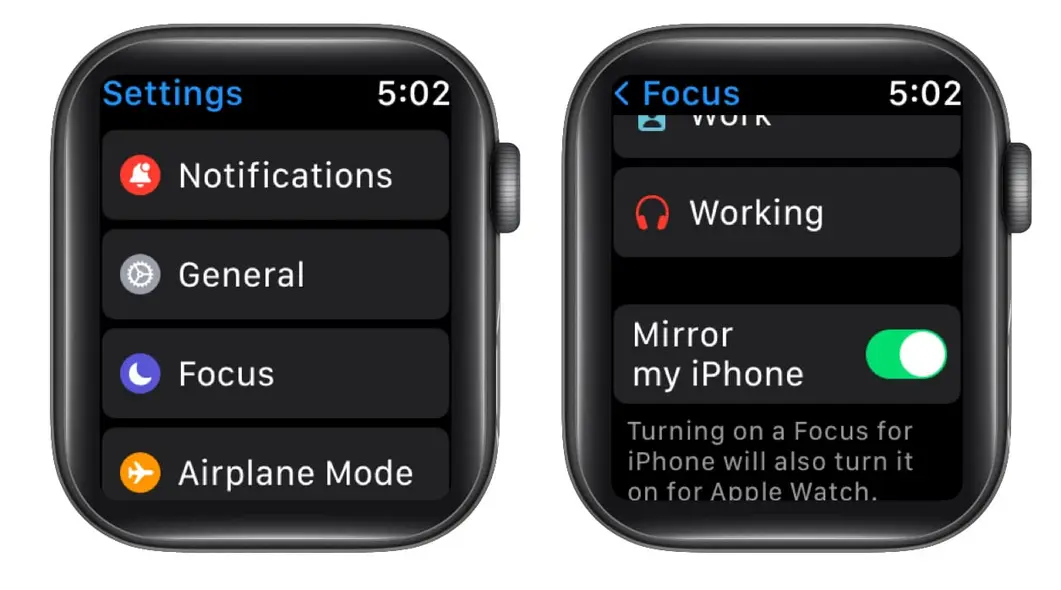
حالتهای تمرکز میتوانند بهصورت خودکار قالب ساعت را تغییر دهند. این کار برای جداسازی بصری زمان کار، زمان شخصی و تمرینها مفید است.
این تنظیم را در تنظیمات > تمرکز در iPhone پیکربندی کنید. برای هر حالت تمرکز یک قالب ساعت مخصوص اختصاص دهید. وقتی حالت تمرکز فعال میشود، قالب ساعت نیز بههمراه آن تغییر میکند و بلافاصله زمینه مناسب را نشان میدهد.
۱۰. ردیابی منظم خواب
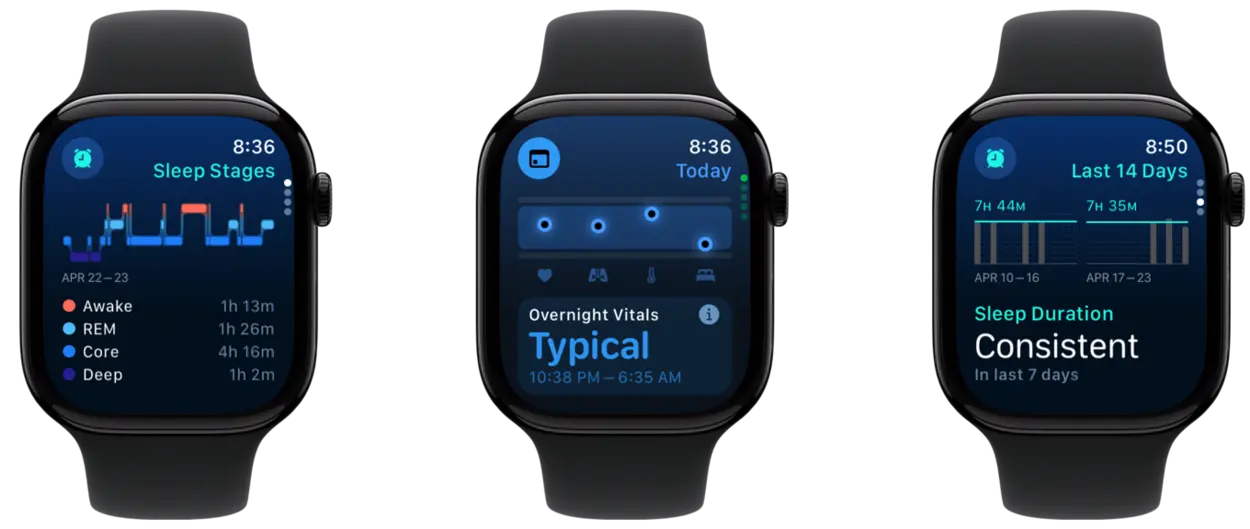
ردیابی خواب Apple Watch زمانی بهترین عملکرد را دارد که با Sleep Focus همراه باشد. وقتی فعال باشد، ساعت بهصورت خودکار روشنایی را کم میکند و اعلانها را سرکوب میسازد.
نسخههای اخیر watchOS امتیاز خواب و معیارهای عمیقتری اضافه کردهاند بدون نیاز به ورودی دستی. شارژ کردن ساعت در طول زمان استراحت شبانه بهجای تمام شب، باعث میشود ساعت برای ردیابی خواب آماده بماند.
این تنظیمات قابلیتهای Apple Watch را تغییر نمیدهند، اما حس استفاده از آن را بهطور چشمگیری تغییر میکنند. اکثر این تنظیمات تصمیمات یکبارهای هستند که اصطکاک را بهصورت دائمی حذف میکنند.
کدامیک از این تنظیمات را پیش از این اعمال کردهاید و کدامیک هنوز در تنظیمات پنهان ماندهاند؟