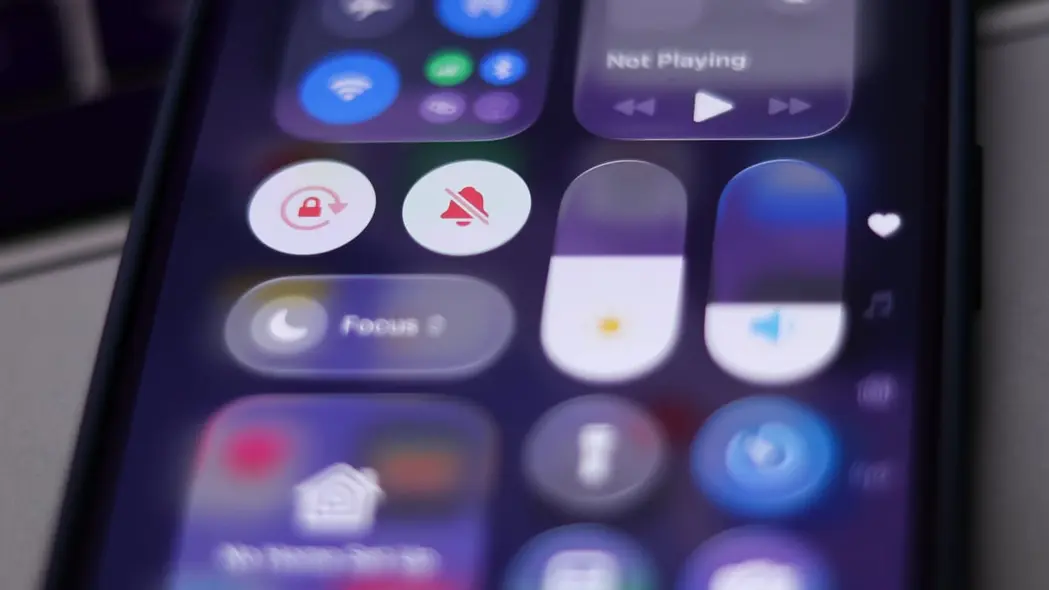
iOS ۲۶ اپل اینک در دسترس است و با یک طرح جدید و بحثبرانگیز به نام Liquid Glass همراه است. کاربران — همانطور که معمولاً هنگام ارائه بازنگری بصری بزرگ توسط اپل رخ میدهد — نظرات فراوانی دارند.
نظرات متنوعی در اینترنت درباره انیمیشنهای الاستیک جدید Liquid Glass و طرحهای نیمهشفاف برنامهها، همچنین ظاهر جدید حالت تاریک (که بسیاری از کاربران در فعال یا غیرفعالکردن آن دچار مشکل شدند) پخش شد. برخی از خوانایی متن شکایت کردند یا احساس کردند که صفحهها شلوغ بهنظر میرسند، در حالی که دیگران بهطور کامل از گزینههای سفارشیسازی جدید برای صفحههای اصلی و چتهای گروهی بهرهمند شدند.
تقریباً بلافاصله، کاربران نسبت به یک انتخاب جدید در تجربه کاربری که استفاده از محصولات اپل (که بسیاری از ما بهمدت دههها از آنها استفاده میکنیم) را کمتر شهودی کرد، انتقاد کردند: مکان جدید نوار جستجوی دستگاه که اکنون بهصورت قطعی در پایین صفحه قرار گرفته است، نه در طراحی بالایی که بیشتر حس میشود طبیعی باشد. حافظهٔ عضلانی دیگر عمل نمیکند.
این توییت در حال حاضر در دسترس نیست. ممکن است در حال بارگذاری باشد یا حذف شده باشد.
این توییت در حال حاضر در دسترس نیست. ممکن است در حال بارگذاری باشد یا حذف شده باشد.
در iOS ۲۶ میتوانید بسیاری از موارد را سفارشی کنید. کاربران همچنین برای برخی از ناهنجاریهای دیگر این نسخه راهحلهای سریع پیدا کردهاند — از جمله استفاده از تنظیمات دسترسپذیری قوی اپل برای تنظیم شفافیت و حرکت برنامهها و باز کردن قفل صفحههای اصلی. متأسفانه نوار جستجو جزو این موارد نیست.
کاربران میتوانند موقعیت نوار آدرس را در تنظیمات Safari خود انتخاب کنند یا بهطور کامل جستجوی Spotlight صفحهٔ اصلی آیفون را غیرفعال کنند، اگر تحمل دیدن قسمت پایین‑سوم آیفون را ندارند. اما در حال حاضر، این نوار جستجو در تمام بخشهای دیگر بهطور ثابت در پایین باقی میماند.
نحوهٔ انتقال نوار جستجوی Safari در iOS ۲۶
زمان کل
- ۲ دقیقه
موارد مورد نیاز
- آیفون
مرحله ۱: به تنظیمات بروید
مرحله ۲: برای Safari اسکرول کنید (یا جستجو کنید)
مرحله ۳: اسکرول کنید تا به «Tabs» برسید
مرحله ۴: «Top» را انتخاب کنید
باید سه گزینه برای نوار جستجوی Safari مشاهده کنید: Compact (نوار جستجویی کوچکتر و میانی)، Bottom و Top (مکان سنتی).