برنامه و ویجت را نادیده بگیرید و بلافاصله موسیقی دلخواهتان را پخش کنید.
Rita El Khoury / Android Authority
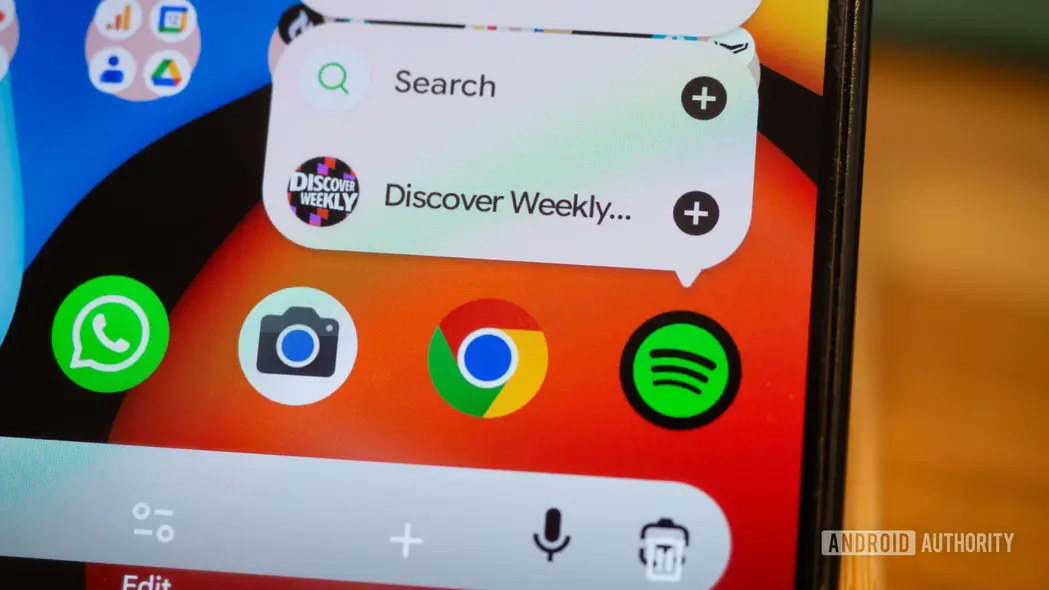
روزهای نادری میآیند که برنامهای پرطرفدار را بیابید و متوجه شوید ویژگیهای مخصوص اندروید دارد که در iOS وجود ندارند یا حتی امکانپذیر نیستند. اکثر برنامهها و سرویسها به دنبال برابری امکانات بین دو پلتفرم هستند؛ اما وقتی اینچنین نیست، معمولاً آیفونها برنده میشوند، نه اندروید — متأسفانه.
اما این برای یک ویژگی خاص از اسپاتیفای صادق نیست که فقط در اندروید موجود است، چرا که از نظر فنی تنها میتواند در اندروید باشد: میانبرهای برنامه. منظور من بهطور خاص قابلیت ایجاد میانبرهای نامحدود در صفحهٔ اصلی برای هر هنرمند یا آلبوم اسپاتیفای است. اجازه دهید شما را راهنمایی کنم.
آیا از میانبرهای برنامه در اندروید استفاده میکنید؟
ایجاد میانبرهای صفحهٔ اصلی برای هنرمندان و فهرستهای پخش خود
این ترفند کمتر شناختهشدهٔ من در اسپاتیفای است که بهخصوص دوست دارم. اگر به یک هنرمند یا فهرست پخش وسواسی شدهاید و میخواهید صفحهٔ آنها را بلافاصله باز کنید، بدون اینکه ابتدا اسپاتیفای را باز کنید یا به ویجت مبتنی بر الگوریتم که ممکن است آنچه میخواهید را نشان ندهد، متکی باشید، ایجاد میانبرهای مخصوص راهحل مناسب است. برای این کار، مراحل زیر را دنبال کنید:
- ابتدا، به هنرمند یا فهرست پخش مورد نظر خود در داخل برنامهٔ اسپاتیفای بروید.
- یک قطعهٔ موسیقی از آنها را پخش کنید؛ اگر میخواهید ساده عمل کنید، اولین آهنگ کافی است. تنها نکتهٔ مهم این است که پخش را مستقیماً از صفحهٔ هنرمند یا فهرست پخش آغاز کنید.
- از برنامهٔ اسپاتیفای خارج شوید و به صفحهٔ اصلی (یا کشهٔ برنامهها) بروید.
- آیکون اسپاتیفای را فشار داده و نگه دارید؛ زیر بخش جستجو یک مورد جدید با موسیقی که تازه پخش کردهاید، یعنی نام هنرمند یا فهرست پخش شما، مشاهده میکنید. این همان میانبر برنامه است.
- این میانبر را به صفحهٔ اصلی بکشید.
- این کار را به تعداد دلخواه تکرار کنید تا تمام آیکونهای مورد نیاز برای موسیقیهای دلخواهتان داشته باشید.
ویدئوی بالا فرآیند را بهصورت دقیق نشان میدهد. با این حال، من آن را زمانی ضبط کردهام که افزودن آلبومها نیز پشتیبانی میشد؛ اما بهنظر میرسد در نسخهٔ جدید برنامهٔ اسپاتیفای فقط برای هنرمندان و فهرستهای پخش میانبرها موجود است. همچنین، اسپاتیفای قبلاً گزینهٔ «افزودن به صفحهٔ اصلی» را در منوی گزینههای هر موردی که داخل برنامه گوش میدادید، نمایش میداد، اما این دیگر وجود ندارد. شما باید با یکبار پخش > فعالسازی ترفند میانبر برنامه، تمام این آیکونهای مستقل را ایجاد کنید. این یک عقبگرد است، اما خوشحالم که یک راهحل جایگزین وجود دارد. هرگز نمیخواهم به ویجت ترسناک «علاقهمندیها» برگردم.
از ویجت الگوریتمی اسپاتیفای، صفحهٔ اصلی شلوغ، و کتابخانهٔ گیجکننده عبور کنید. فقط موسیقی مورد نظرتان را باز کنید.
اکنون، هر بار که به یک هنرمند یا فهرست پخش جدید وسواسی میشوم، آن را به صفحهٔ اصلی خود اضافه میکنم. به این ترتیب میتوانم از صفحهٔ اصلی شلوغ و الگوریتمی اسپاتیفای، ویجت ناپایدار «علاقهمندیها» و کتابخانهٔ گیجکننده که همه چیز را پیش از فیلتر کردن مخلوط میکند، عبور کنم. در عوض، با یک لمس میتوانم بلافاصله موسیقی دلخواهم را پخش کنم.
بهعنوان یک امتیاز اضافه، اگر از اندروید نسخهٔ 16 QPR2 استفاده میکنید و گزینهٔ «آیکونهای پوستهای» را فعال کنید، این میانبرها بهطور خودکار رنگ و شکل انتخابی شما برای بقیهٔ صفحهٔ اصلی را دنبال میکنند. همهاش شبیه منفی یک فیلم بهنظر میرسد.
پس چرا اندروید و نه iOS؟
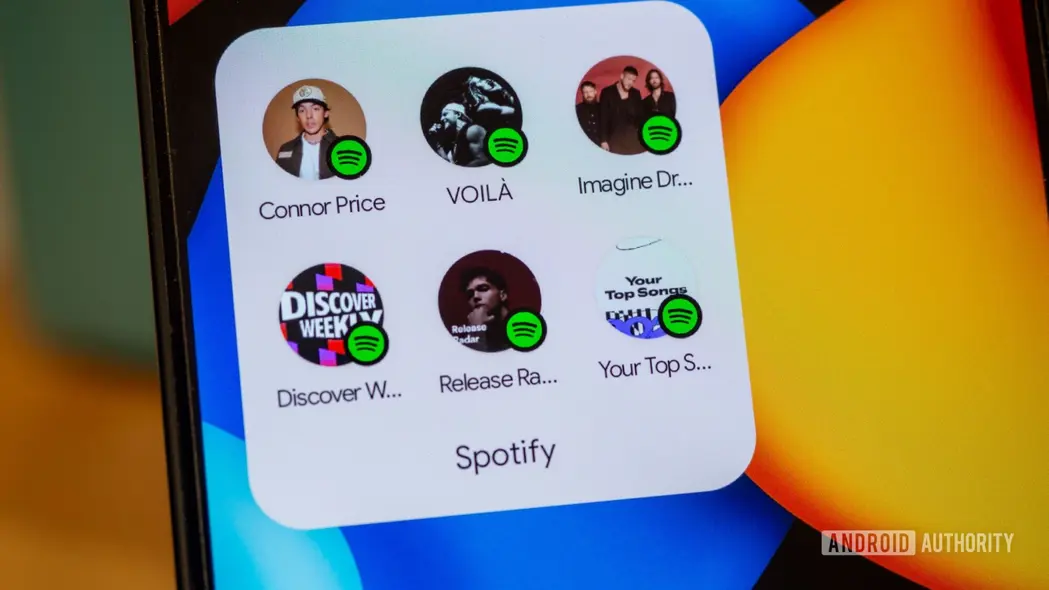
اسپاتیفای از API میانبرهای برنامه اندروید برای این کار استفاده میکند. اپل ویژگی مشابهی به نام «عملهای سریع صفحهٔ اصلی» برای iOS دارد و برنامهٔ اسپاتیفای نیز در آیفون و آیپد از آن استفاده میکند، اما پیادهسازی اپل نتوانسته تصویر سفارشی هنرمند یا فهرست پخش را نمایش دهد و همچنین اجازه نمیدهد یک عمل بهصورت یک آیکون جداگانه باشد. گوگل این قابلیت را دارد. به همین دلیل، در اندروید میتوان بهراحتی مجموعهای از آیکونهای سفارشی و بهراحتی قابل تشخیص برای موسیقیهای مورد علاقهتان ایجاد کرد، در حالی که در iOS برنامهٔ اسپاتیفای تنها دو یا سه فهرست پخش یا هنرمند اخیر را بههمراه یک فلش بینام نمایش میدهد.
سعی کردم کمی دستکاری کنم تا ببینم میتوان این میانبرها را با برنامهٔ Shortcuts در iOS بازسازی کرد یا نه، و فکر میکنم میتوانید… اگر بهقدر صبور باشید. برای این کار باید فهرست پخش یا هنرمند را بهاشتراک بگذارید تا لینک آن بهدست آید، یک Shortcut جدید بسازید که به آن لینک اشاره دارد، سعی کنید آیکونی مناسب را بهصورت دستی اختصاص دهید (iOS بهطور خودکار همانطور که اندروید انجام میدهد، استخراج نمیکند) و سپس یک آیکون صفحهٔ اصلی برای آن Shortcut اضافه کنید. این کار بهسختی ساده نیست و بهنقض روان بودن اندروید است.