سوئیچ بیصدا از سال ۲۰۰۷ قدیمی شده است. بیایید چیز جدیدی را امتحان کنیم.
خلاصه:
- ماکورلد هفت روش خلاقانه برای سفارشیسازی دکمه Action آیفون ۱۵ پرو، فراتر از عملکردهای پیشفرضی نظیر بیصدا کردن و حالتهای دوربین، معرفی میکند.
- کاربران میتوانند با استفاده از برنامه Shortcuts اپل، میانبرهای چندمنظورهای بسازند؛ شامل کنترل خانه هوشمند، عملکردهای خودرو و میانبرهای شرطی مبتنی بر مکان برای افزایش بهرهوری.
- سفارشیسازی پیشرفته امکان اجرای چندین عملکرد با یک فشار دکمه، ادغام هوش مصنوعی شخص ثالث مثل Google Gemini یا ChatGPT، و میانبرهای شرطی مبتنی بر مکان برای بهبود بهرهوری را فراهم میکند.
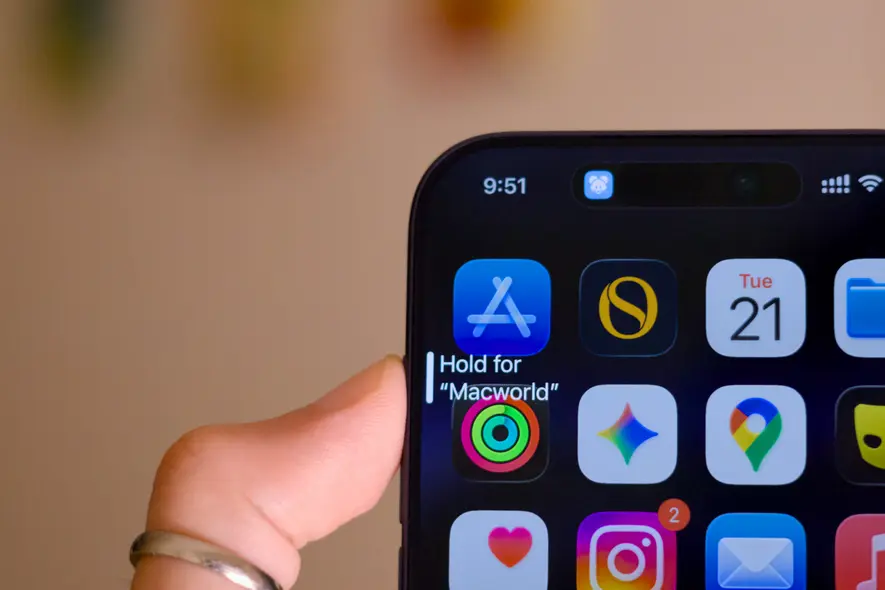
زمانی که اپل iPhone 15 Pro را معرفی کرد، سوئیچ ساکتکردن کلاسیک که از اولین مدل آیفون بخشی از طراحی بود، حذف شد. امروزه تمام آیفونها دارای دکمه Action قابل تنظیم هستند که کاربران میتوانند بهصورت آزاد آن را به انواع عملکردها اختصاص دهند. برخی از عملکردهای پیشفرض شامل ساکتکردن آیفون، تغییر حالت تمرکز (Focus)، اجرا برنامه دوربین، شناسایی آهنگ، ضبط صدا و ترجمه گفتار میباشد.
اگرچه این عملکردها برای بسیاری کافی هستند، کاربران پیشرفته ممکن است آنها را کمرنگ ببینند. خوشبختانه iOS از طریق برنامه Shortcuts اپل امکان سفارشیسازیهای عمیقتری را فراهم میکند که به دکمه Action اجازه میدهد کارهای تقریباً بینهایتی انجام دهد. پس از درک منطق این ویژگی، میتوانید هر میانبر دلخواهی را بسازید و به دکمه اختصاص دهید.
دکمههای تعویض عمومی مرکز کنترل
اگر برنامه Shortcuts داخلی برای شما پیچیده بهنظر میرسد، میتوانید به جای آن از دکمههای تعویض مرکز کنترل استفاده کنید. اگرچه این روش انعطافپذیری کمتری دارد، اما شامل برخی عملکردهای مفید از طرف خود اپل و شخص ثالث است که میتوانید به دکمه Action اختصاص دهید، فراتر از پیشنهادهای پیشفرض اپل.
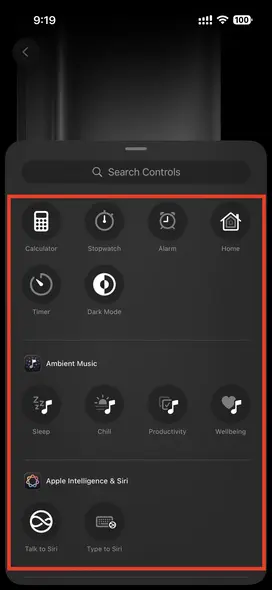
بهسادگی به بخش دکمه Action در برنامه تنظیمات بروید و بهصورت افقی اسکرول کنید تا گزینه کنترلها را بیابید. روی انتخاب یک کنترل ضربه بزنید تا فهرست کاملی از تعویضهای موجود برای استفاده با دکمه Action نمایش داده شود. برخی از عملکردهای محبوب شامل تغییر حالت تاریک، پخش موسیقی محیطی، شروع یک یادداشت سریع، و باز کردن برنامه ماشینحساب هستند. بسته به برنامههایی که نصب کردهاید، همچنین میتوانید سایر عملکردهای ارائهشده توسط توسعهدهندگان شخص ثالث را پیدا کنید.
پس از این که یک تعویض را انتخاب کردید، iOS هر بار که دکمه Action را فشار داده و نگه میدارید، کار مورد نظر را انجام میدهد.
فراخوانی دستیاران هوش مصنوعی
سیری هنوز نمیتواند یک دستیار مجازی قابل اعتماد باشد، بهویژه هنگام نگهداری مکالمات طولانی. خوشبختانه میتوانید یک دستیار هوش مصنوعی شخص ثالث را به دکمه Action اختصاص دهید تا جایگزینی برای میانبر دکمه کناری سیری باشد.
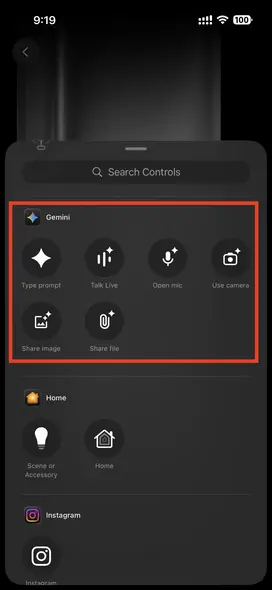
ابتدا باید برنامه رسمی Gemini را دانلود کنید. (یا اگر به هوش مصنوعی گوگل علاقه ندارید، میتوانید این ویژگی را با دیگر برنامههای محبوب چتبات، مانند ChatGPT اپنایآی، به کار ببرید.) پس از نصب و ورود به حساب کاربری، تعویضهای جدیدی را در فهرست کنترلها که در بخش قبلی ذکر شد، پیدا میکنید. برخی از میانبرهای پیشفرض Gemini شامل نوشتن یک درخواست، مکالمه زنده، اسکن با دوربین، بارگذاری یک فایل و موارد دیگر هستند. عملکردی را که معمولاً استفاده میکنید اختصاص دهید تا همیشه فقط با یک کلیک دکمه Action قابل دسترسی باشد.
قفلگشایی خودروی خود
دکمه Action لزوماً نیازی به کنترل آیفون شما ندارد. اگر خودروی جدیدی دارید، احتمالاً یک برنامه همراه iOS دارد که میتوانید برای قفلگشایی، استارت یا تنظیمات آن استفاده کنید. بسیاری از سازندگان خودرو این قابلیتها را در برنامه Shortcuts داخلی تعبیه کردهاند تا با دکمه Action سازگاری داشته باشند.
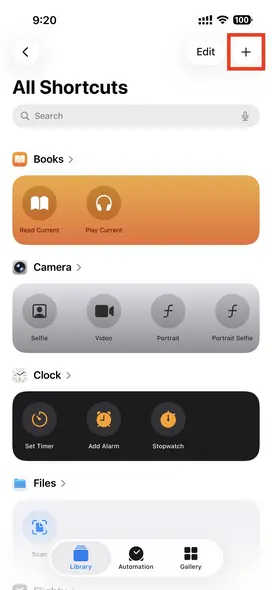
برنامه Shortcuts را باز کنید و روی دکمه (+) ضربه بزنید تا یک میانبر جدید ایجاد کنید. در لیست برنامهها در سازنده میانبر، برنامه همراه خودروی خود را پیدا کنید. روی آن ضربه بزنید تا عملکردهای قابل استفاده برای مدل خود را ببینید. موردی را که بیشترین نیاز را دارد انتخاب کنید و سپس میانبر را ذخیره کنید.
به بخش دکمه Action در برنامه تنظیمات بروید و بهصورت افقی اسکرول کنید تا گزینه میانبر را بیابید. روی انتخاب یک میانبر ضربه بزنید و میانبر تازهسازیتان را انتخاب کنید. اکنون فشار دادن دکمه Action، خودرو را همانطور که مشخص کردهاید، کنترل خواهد کرد.
سوئیچ خانه هوشمند
بهطور مشابه، دکمه Action میتواند برخی از محصولات خانه هوشمند، همچون لامپها، را از طریق برنامه Shortcuts کنترل کند. در جریان ایجاد میانبر که در بالا توضیح دادیم، برنامه Home را پیدا کنید. اگر فقط میخواهید یک لامپ را روشن یا خاموش کنید، از عمل تغییر وضعیت وسیله یا صحنه استفاده کنید و لامپ HomeKit مرتبط را انتخاب کنید. برای کنترلهای پیشرفتهتر، میتوانید به جای آن از عمل کنترل خانه استفاده کنید که بهعنوان مثال میگذارد رنگ و شدت نور را تنظیم کنید، نه فقط روشن یا خاموش کردن.
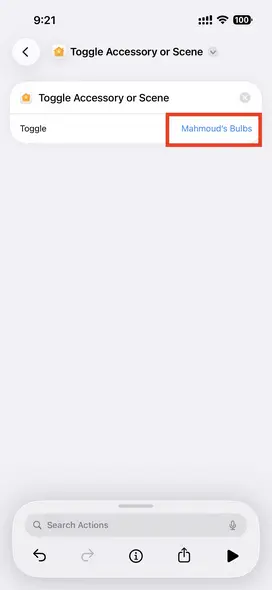
پس از اینکه تنظیمات و ذخیرهسازی میانبر را تکمیل کردید، میتوانید آن را به دکمه Action اختصاص دهید همانطور که در بخش قبل توضیح دادیم.
تماس با شریک
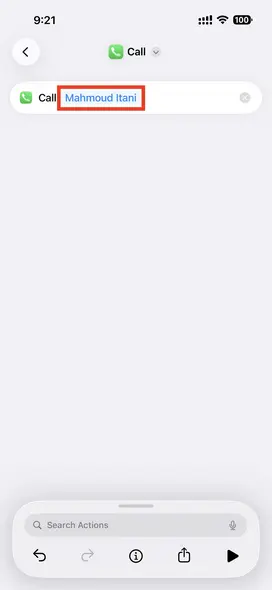
بهیاد دارید ویژگی شمارهگیری سریع از دوران پیشنوکیا؟ میتوانید آن را با دکمه Action آیفون خود تکرار کنید. برای این کار یک میانبر جدید ایجاد کنید، از لیست برنامهها تلفن را انتخاب کنید و عمل تماس را اضافه کنید. کارت تماس شریک خود را انتخاب کنید، میانبر را ذخیره کنید و آن را به دکمه Action اختصاص دهید. و تمام!
عملیات چندگانه
حالا شاید فکر کنید برخی از این موارد کاربردی خاص دارند و اینکه داشتن آنها در یک جایگاه اختصاصی برای دکمه Action منطقی نیست. خوشبختانه، راهحلی برای این وجود دارد: رویکرد جعبهابزار.
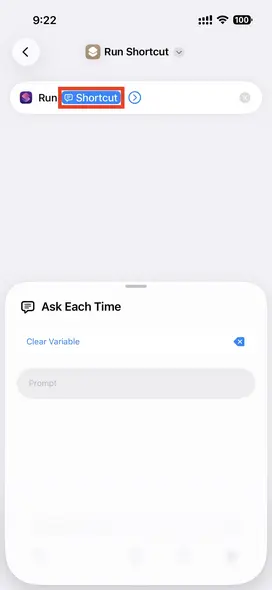
یک میانبر جدید ایجاد کنید، در جریان ساخت به برنامه Shortcuts بروید و عمل اجرای میانبر را اضافه کنید. در گزینههای این عمل، مقدار خالی را به هر بار بپرس تنظیم کنید. سپس میتوانید به تنظیمات دکمه Action بازگردید و میانبر تازهسازیتان را اختصاص دهید. هر بار که آن را فعال کنید، فهرستی از سایر میانبرهای شما نمایش داده میشود و میتوانید روی هر کدام ضربه بزنید تا کار مورد نیازتان را بلافاصله اجرا کنید. به این ترتیب میتوانید تمام میانبرهای فوق را بهطور همزمان به دکمه Action اختصاص دهید.
میانبرهای شرطی
اگرچه این روش کار میکند، جعبهابزار میتواند در صورتیکه تعداد زیادی میانبر داشته باشید، طاقتفرسا باشد. چه میشد اگر راهی هوشمندتر برای ترکیب چندین کار در دکمه Action وجود داشته باشد، بدون اینکه مجبور شوید دستی از فهرست گسترده میانبرها یکی را انتخاب کنید؟
مثلاً وقتی در فضای باز هستید، احتمالاً نیازی به دسترسی به میانبرهای هوشمند خانه خود ندارید. با استفاده از میانبرهای شرطی میتوانید دکمه Action را طوری برنامهریزی کنید که به موقعیت شما واکنش نشان دهد و وظیفه خاصی را انجام دهد.
یک میانبر جدید ایجاد کنید، سپس عمل دریافت مکان جاری را جستجو کنید و اضافه کنید. عمل اگر را اضافه کنید، انتخاب پیشفرض عرض جغرافیایی (Latitude) را به خیابان تغییر دهید و نام خیابان منزل خود را در فضای خالی انتهای آن وارد کنید.
یک عمل اجرای میانبر را زیر عمل اگر اضافه کنید و میانبر خانه هوشمند که پیشتر ساختهاید را انتخاب کنید. اگر معمولاً وقتی از خانه بیرون هستید، تماس با شریک خود را انجام میدهید، یک عمل اجرای میانبر دیگر را زیر در غیر این صورت اضافه کنید و میانبر شمارهگیری سریع را انتخاب کنید. پس از اتمام، میانبر شرطی را به دکمه Action اختصاص دهید.
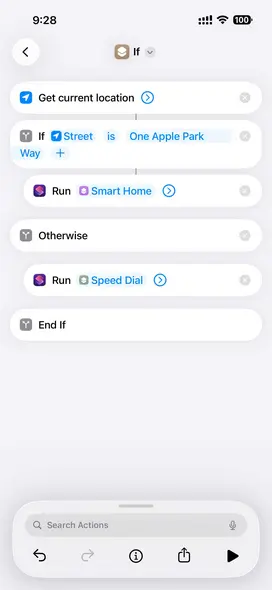
حالا وقتی دکمه Action را فشار میدهید، ابتدا مکان فعلی شما را با استفاده از GPS آیفونتان بررسی میکند. اگر خیابانی که در حال حاضر روی آن هستید، با آدرس منزل شما مطابقت داشته باشد، بطور خودکار دستگاه هوشمند خانهتان را فعال میکند. اگر نه، تماس با شریکتان برقرار میشود.
این تنها یک مثال پایهای از قدرت میانبرهای شرطی است. میتوانید عبارات شرطی بنویسید که فعالیت جاری شما را برای میانبرهای مرتبط با دویدن تشخیص دهند. بهطور مشابه میتوانید دکمه Action را طوری تنظیم کنید که بر اساس برنامهای که در پیشزمینه باز است، جهت دستگاه، سطح باتری یا عوامل دیگر کار کند. حتی میتوانید چندین شرط را تو در تو کنید تا یک میانبر جامع بسازید که با هر کاری که انجام میدهید سازگار باشد. شاید برای رسیدن به این هدف زمانبر باشد، اما از نظر فنی امکانپذیر است.