این سادهترین راه برای تنظیم دقیق موقعیت نشانگر در آیفون یا آیپد شماست.
از نوشتن مکرر کلمات اشتباه خستهاید؟ با این ترفند میتوانید دقیقاً همانجا که میخواهید، همانچیزی که میخواهید را تایپ کنید.
جوش میلر/CNET
صفحهکلید پیشفرض آیفون بهخاطر سخت کردن یک کار ساده مشهور است: قرار دادن دقیق نشانگر در مکان دلخواه. روش استاندارد شامل فشار دادن و نگه داشتن انگشت بر روی کلید برای نمایش حلقه بزرگنمایی است، اما حتی با این ابزار بصری، قرار دادن نشانگر در نقطهٔ صحیح میتواند دشوار باشد.
خوشبختانه، یک راهحل بسیار پیشرفته و کمتر شناختهشده برای جابهجایی نشانگر هنگام نوشتن در iOS وجود دارد و نکتهٔ جالب این است که حتی در نسخههای قدیمیتری از نرمافزار مثل iOS 16 نیز کار میکند. دیگر نیازی به مبارزه با صفحهتان ندارید. برای کشف نحوهٔ فعالسازی و استفاده از ویژگی مخفی صفحهلمسی آیفون، ادامه مطلب را بخوانید.
برای اطلاعات بیشتر، حتماً روش رفع آزاردهندهترین ویژگیها و تنظیمات آیفون را بررسی کنید.
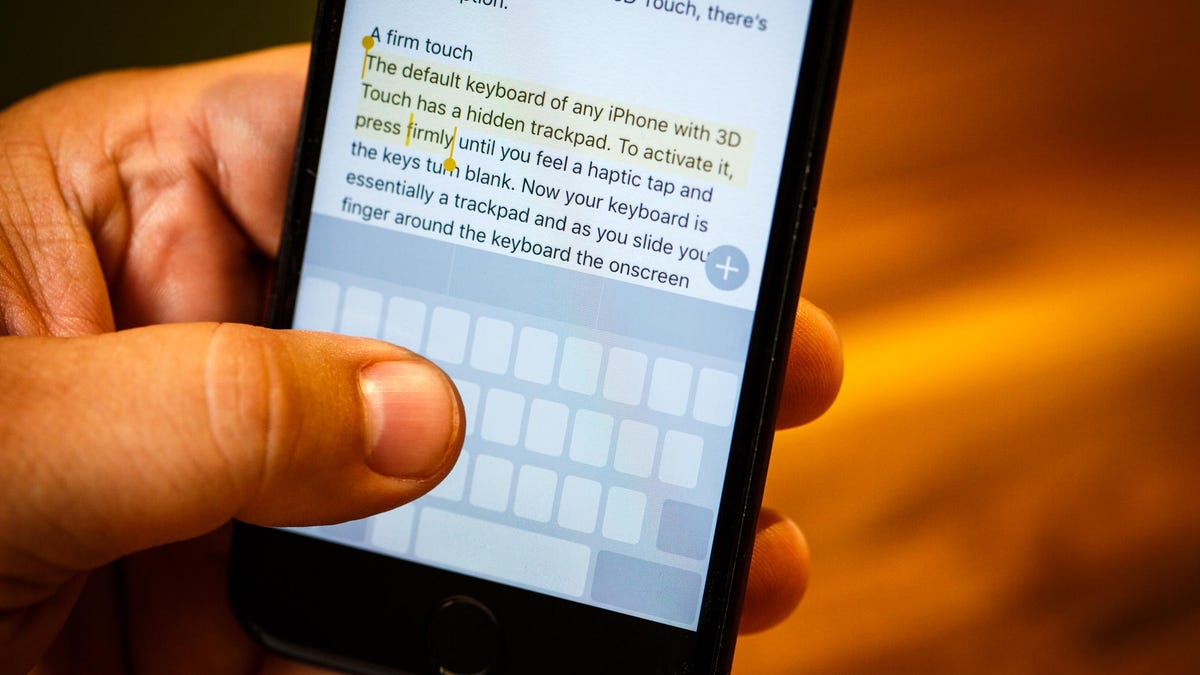
اگر صفحهلمسی مخفی فعال شود، صفحهکلید شما به این شکل خواهد بود.
نلسون آگیولار/CNET
نحوهٔ فعالسازی صفحهلمسی مخفی در آیفون یا آیپد
در ادامه میتوانید روش کشف صفحهلمسی مخفی در یک دستگاه iOS را ببینید.
1. در هر جایی که متنی نوشتهاید، صفحهکلید را نمایش دهید و انگشت خود را بر روی کلید فاصله (Space) فشار داده و نگه دارید تا صفحهکلید خالی شود. باید بازخورد لمسی کمی احساس کنید و نشانگر برای یک لحظه بزرگتر شود، که به این معنی است که میتوانید اکنون
از صفحهکلید بهعنوان یک صفحهلمسی استفاده کنید.
2. در حالی که انگشتتان همچنان فشار داده است، آن را در تمام صفحهکلید حرکت دهید تا نشانگر را جابهجا کنید؛ دقیقاً همانطور که در صفحهلمسی مک خود عمل میکنید.
3. برای قرار دادن نشانگر، کافی است انگشتتان را از صفحه بلند کنید. سپس میتوانید از هر یک از کلیدهای دیگر، مانند دکمه Delete، برای ویرایش متن استفاده کنید. اگر میخواهید دوباره نشانگر را جابجا کنید، انگشتتان را بر روی کلید فاصله فشار دهید تا صفحهلمسی مخفی فعال شود.
اگر به دنبال نکات و ترفندهای بیشتری برای آیفون هستید، نحوهٔ داشتن گفتگوی مخفی در برنامه یادداشتها را بررسی کنید. و اگر یک کامپیوتر اپل دارید، در اینجا ۱۰ ترفند مک وجود دارد که باید بدانید.