سالهاست که از اندروید استفاده میکنم و با این حال، گهگاه با ویژگیهایی برخورد میکنم که من را وادار میشود بپرسم: بدون اینها چگونه زنده ماندم؟
تنظیمات جزئی، حرکات و میانبرها میتوانند در طول یک هفته ساعتها را برای شما ذخیره کنند.
در چند ماه اخیر تمام ویژگیهای صرفهجویی زمانی اندروید را امتحان کردهام. اینها ابزارهایی هستند که الآن روزانه و بدون فکر کردن از آنها استفاده میکنم و تأثیرشان فوقالعاده است.
کار همزمان با صفحهتقسیم
دو برنامه، یک صفحه
حالت صفحهتقسیم یک ویژگی کلاسیک اندروید است که ممکن است نادیده بماند، اما برای بهرهوری یک تغییر اساسی به حساب میآید.
در اکثر روزها، هنگام پاسخدادن به کسی در واتساپ یا پیامرسان گوگل و نیاز به تأیید مطلبی در گوگل Keep، جیمیل یا گوگل درایو، از صفحهتقسیم استفاده میکنم. بهجای رفتوآمد مکرر، برنامه دوم را کشیده و به سادگی به اطلاعات موردنیاز نگاه میکنم.
همچنین این روش تبدیل به یکی از روشهای دلخواه من برای انجام کارهای کوچک شده است.
اگر در تماس هستم، شمارهگیر را در بالای صفحه نگه میدارم و فهرست کارهایم را در پایین میچیام تا در حین گوش دادن موارد پیگیری را علامتگذاری کنم. هنگام خواندن مقالات طولانی، مرورگر فایرفاکس را در یک طرف و برنامه یادداشتهایم را در طرف دیگر پین میکنم که برای ضبط ایدهها بدون قطع جریان مناسب است.
در روزهایی که برنامهٔ هفتگیام را میریزم، داشتن تقویم باز در کنار نقشهها به من کمک میکند زمانهای مسیر را هنگام زمانبندی جلسات محاسبه کنم.
همچنین برای مقایسهٔ قیمتها، کپی کردن جزئیات بین برنامهها یا مشاهدهٔ آموزشها هنگام انجام کارها بهصورت زنده مفید است.
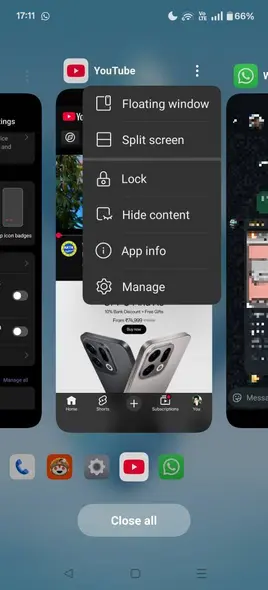
برای فعالسازی صفحهتقسیم، به نمای برنامههای اخیر بروید، روی آیکون منوی سهنقطه در بالای صفحه ضربه بزنید و صفحهتقسیم را انتخاب کنید. سپس برنامه دوم را انتخاب کنید.
کار همزمان با صفحهتقسیم نه تنها زمان را ذخیره میکند، بلکه بار ذهنی را کاهش میدهد؛ چون بهجای سوئیچ کردن مکرر، میتوانم روی یک جریان کاری تمرکز کنم.
تاریخچه کلیپبرد
یک نجاتبخش چندکپی
اگر مانند من باشید، روزانه دهها بار متن، لینک و قطعات اطلاعات را بین برنامهها کپی و پیست میکنید.
تاریخچه کلیپبرد اندروید فهرستی از تمام مواردی که کپی کردهاید نگه میدارد و این امکان را میدهد که همزمان به چندین آیتم دسترسی داشته باشید، از جمله اسکرینشاتهای اخیر.
میتوانید این ویژگی را از مسیر تنظیمات > سیستم > صفحهکلید > جیبرد > کلیپبرد فعال کنید. برای دسترسی، از هر برنامهای که ورودی متن میگیرد استفاده کنید. روی آیکون کلیپبرد در جیبرد ضربه بزنید تا متن یا اسکرینشاتهای اخیراً کپی شده را ببینید.
اکنون از آن برای مدیریت چندین URL، بخشهای متن و آدرسها بدون نیاز به تعویض برنامهها استفاده میکنم. همچنین چند کلیپبردی را که اغلب استفاده میکنم پین میکنم تا در بالای فهرست کلیپبرد بمانند.
خودکارسازی با MacroDroid و ابزارهای داخلی
قرار دادن کارهای روزمره در حالت خودکار
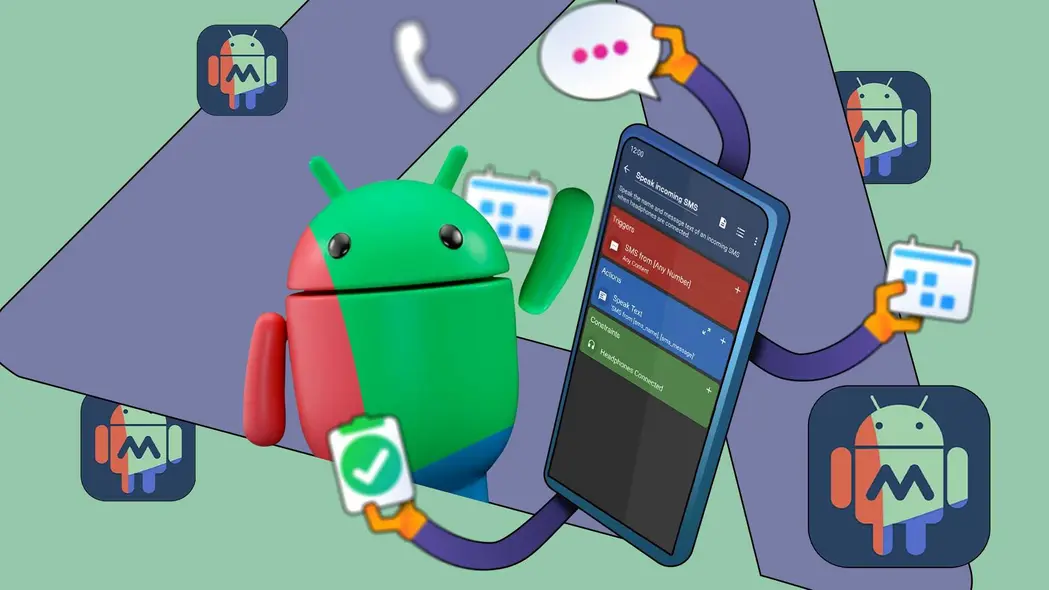
خودکارسازی حوزهای است که اندروید در صرف زمان برتر عمل میکند. برنامههایی مانند MacroDroid و Tasker امکانساز ایجاد شاخصها و عملها هستند که کارهای تکراری را برای شما انجام میدهند.
سادهترین خودکارسازی که اکثر اوقات استفاده میکنم این است: وقتی هدفون بلوتوثیام را وصل میکنم، MacroDroid بهصورت خودکار اسپاتیفای را باز میکند و صدا را به سطح دلخواه تنظیم مینماید. شاید بهنظر برسد صرفاً دو یا سه لمس ذخیره شده باشد، اما اگر چندین بار در روز این کار را انجام دهید، تأثیرش مجموعاً بزرگ میشود.
همچنین یک ماکرو مبتنی بر موقعیت جغرافیایی استفاده میکنم که بهمحض وارد شدن به پارکینگ فروشگاه، مرا یادآوری میکند که کوپنهای خرید مواد غذایی را بررسی کنم.
اگرچه گوشی سامسونگ ندارم، اما باید بگویم ویژگی حالتها و روتینها آنها یکی از بهترین نمونههای درخشان خودکارسازی اندروید است. این امکان را میدهد که تنظیمات مبتنی بر قواعدی برای کار، خواب، سفر، تناسب اندام و موارد دیگر ایجاد کنید.
حتی بدون نسخه سامسونگ، ابزارهای بومی اندروید ترکیب شده با MacroDroid یک تنظیم خودکار شگفتانگیز و توانمند ایجاد میکنند.
تنظیمات سریع سفارشی
تبدیل آن به یک مرکز کنترل
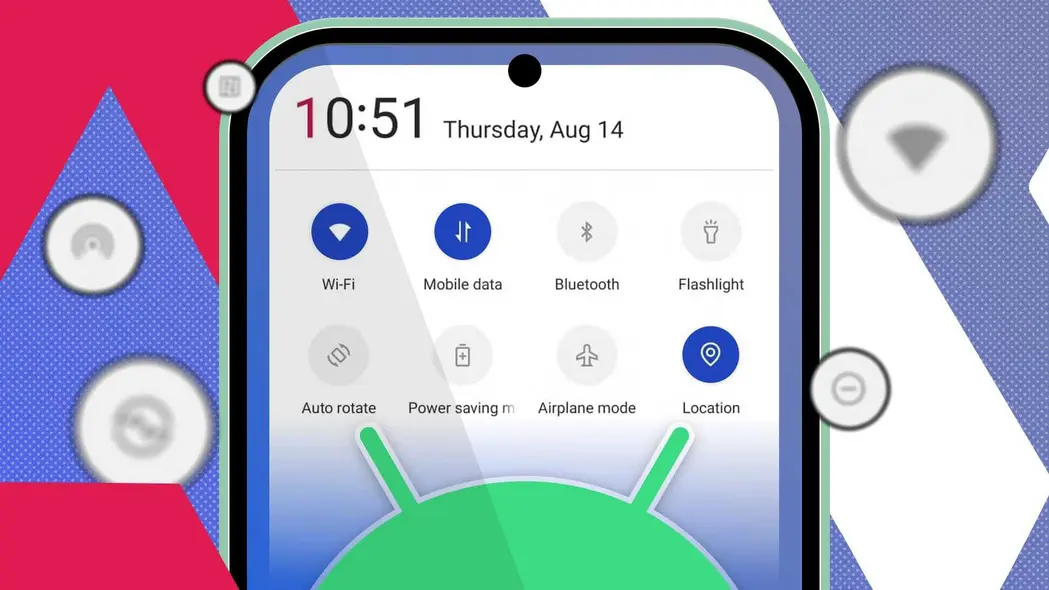
اگر یک ویژگی اندروید وجود داشته باشد که بیش از بقیه برایم زمان صرفهجویی کرده باشد، آن توانایی سفارشیسازی پنل تنظیمات سریع است.
بهصورت پیشفرض، در تنظیمات سریع کاشیهایی وجود دارند که هرگز استفاده نمیکنم، مانند پخشصفحه، NFC و کلید هاتاسپات. من این کاشیهای غیرضروری را حذف میکنم و آنها را پیرامون اقداماتی که چندین بار در روز استفاده میکنم بازسازی میکنم.
اکنون، یک کشیدن یکبار دسترسی فوری به حالت «عدم مزاحمت»، چراغ قوه، اسکنر کد QR و Google Wallet را فراهم میکند. حتی یک کاشی افزودم که یک کار جدید در برنامه TickTick ایجاد میکند.
و چون از MacroDroid استفاده میکنم، یک کاشی دارم که یکی از روتینهایم را فعال میکند: حالت تمرکز که روشنایی صفحه را کم میکند، صدا را پایین میآورد و اعلانها را غیرفعال میکند.
واژهنامه شخصی جیبرد
راز نوشتن فوقالعاده سریع
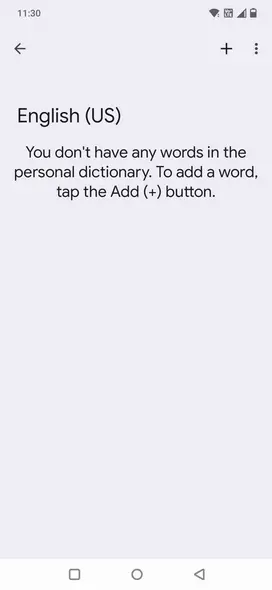
یکی از ویژگیهای اندروید که بیشترین زمان را برایم صرفهجویی میکند، واژهنامه شخصی جیبرد است، بهویژه وقتی که با قابلیت میانبرهای آن ترکیب میشود.
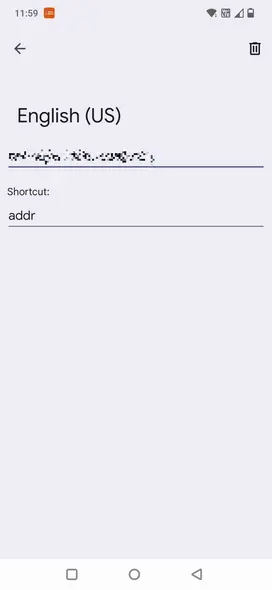
ایده ساده است: یک عبارت سفارشی میسازید و برای آن یک متن کوتاه بهعنوان میانبر اختصاص میدهید. سپس هر بار که این میانبر را تایپ میکنید، جیبرد بهصورت خودکار آن را به عبارت اصلی تبدیل میکند.
من هر روز از آن برای مواردی که مکرراً مینویسم اما نمیخواهم دستی دوباره وارد کنم، استفاده میکنم. بهعنوان مثال، نشانی آپارتمان من addr است و آدرس ایمیل من em است.
این کار همزمان با صرفهجویی در زمان، تلاش ذهنی را نیز کاهش میدهد؛ چون دیگر نیازی به نوشتن مکرر همان خطوط در جیمیل، پیامها، Slack یا هر برنامهای که جیبرد فعال است، ندارم.
راهاندازی آن ساده است. میتوانید به مسیر تنظیمات > تنظیمات سیستم > صفحهکلید و روش ورودی > جیبرد > واژهنامه > واژهنامه شخصی بروید. سپس عبارت طولانی خود را تایپ کنید و متن میانبر خود را اختصاص دهید.
وقتی میانبر را تایپ کنید، جیبرد بهسرعت پیشنهاد گسترش آن را نمایش میدهد.
ناوبری با حرکات
ناوبری را بیدردسر میکند
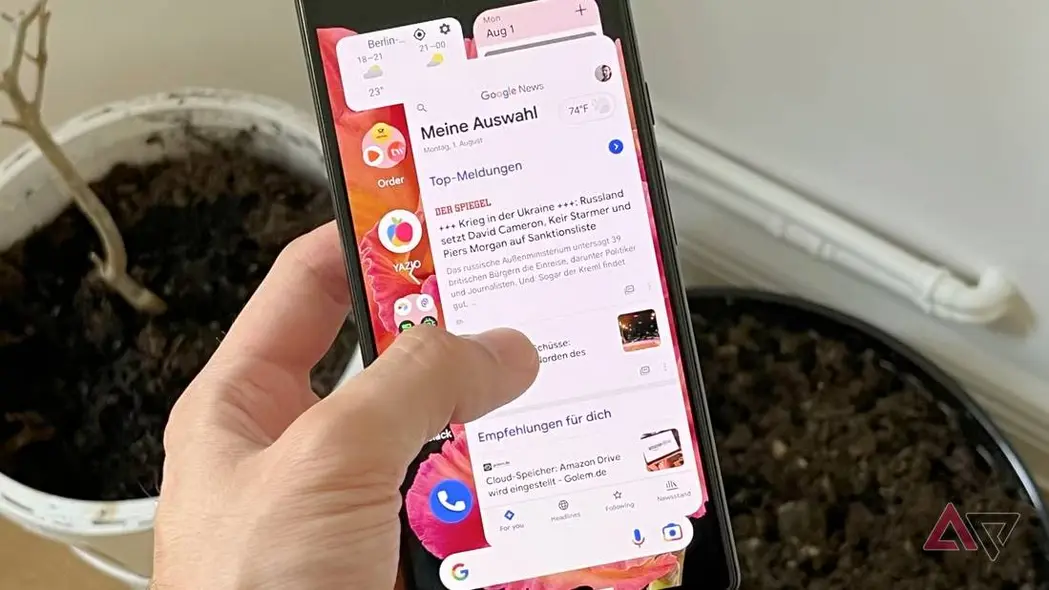
ناوبری با حرکات شاید بهنظر رسد بهعنوان یک ارتقاء جزئی نسبت به چیدمان سهدکمهٔ کلاسیک باشد، اما پس از یادگیری میانبرهای مخفی درون سیستم حرکتی، یکی از سریعترین روشها برای جابجایی در تلفن شما تبدیل میشود.
قابلتوجهترین صرفهجویی زمانی برای من، حرکت سریع تعویض است: یک کشیدگی ساده در امتداد لبهٔ پایین صفحه فوراً به آخرین برنامهای که استفاده میکردم برمیگردد.
اگر در حال پاسخ به یک پیام باشم و همزمان در مرورگر فایرفاکس چک میکنم، یا بین نقشهها و اسپاتیفای جابجا میشوم، این کشیدگی کوچک به این معنی است که دیگر نیازی به بارها باز کردن نمای برنامههای اخیر ندارم.
علاوه بر این، کشیدگی برای مرور کلی برنامهها اجازه میدهد تا با کشیدن آرام به سمت بالا بهسرعت به صفحهٔ چندوظیفگی دسترسی پیدا کنم. به این ترتیب میتوانم بهراحتی برنامهها را بسته یا به چیزی که قبلاً استفاده میکردم بازگردم.
دسترسی به دوربین از صفحهٔ قفل
هیچ تصویری را از دست ندهید
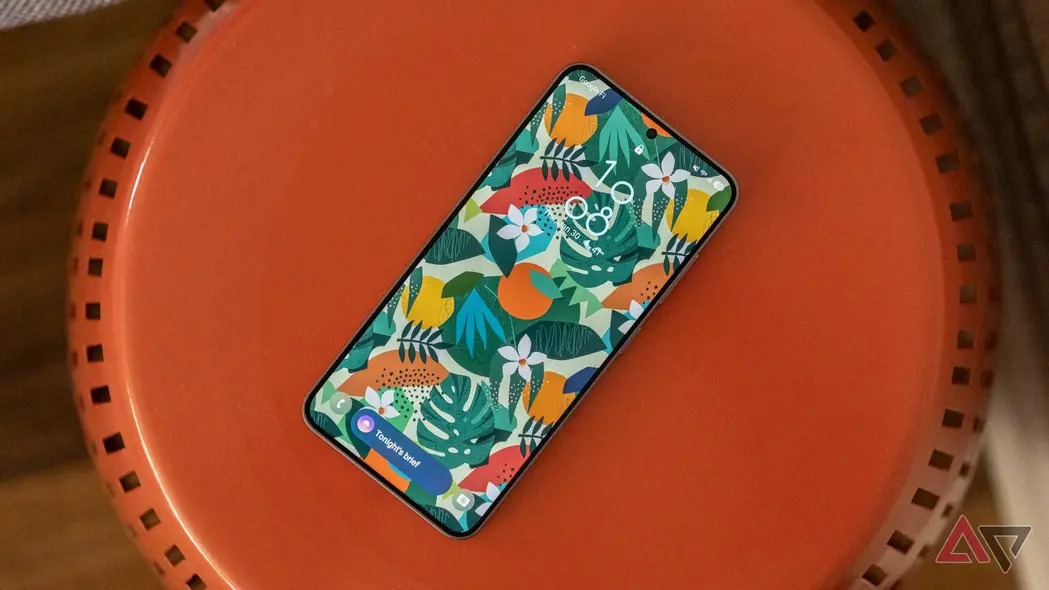
میانبر دوربین در صفحهٔ قفل بهصورت مستمر چند ثانیهٔ ارزشمند را برای من صرفهجویی میکند. روی آیکون دوربین در صفحهٔ قفل کشیده میشوم تا بهسرعت عکس بگیرم، بدون اینکه بهدنبال صفحهٔ اصلی بگردم یا برای یافتن برنامهٔ مناسب دست و پا بزنم.
من لحظات سریعی را ثبت کردهام، مثل گربهام که سر بهسر داخل سبد لباسپوشی فرو رفت، طلوع خورشید کامل بر بالکنم، و حتی یک تابلو خندهدار حین سفر، همه اینها به این دلیل بود که زمان باز کردن قفل گوشی و جستجوی آیکون دوربین را از دست ندادم.
در اکثر گوشیهای اندروید، این میانبر در گوشهٔ صفحهٔ قفل قرار دارد. برخی دستگاهها نیاز به دو بار فشار دادن دکمهٔ روشن/خاموش دارند، در حالی که دیگران از فشار طولانی یا کشیدگی استفاده میکنند.
برای هر کسی که میخواهد زمان را صرفهجویی کند یا حضور بیشتری داشته باشد، این میانبر راهحلی هوشمندانه است. دیگر زمان برای گشتوگذار در گوشیتان هدر نمیشود؛ عکس میگیرید و بهسرعت ادامه میدهید.
تنظیمات کوچک اندروید که تغییر بزرگی ایجاد کردند
بازپسگیری زمان فقط به دانلود برنامههای جدید یا بازآفرینی روشهای کاری محدود نمیشود؛ گاهی، فقط کافی است تنظیمات مختلف گوشی خود را ببینید.
امکاناتی مثل میانبرهای حرکتی، کلیپبرد پیشرفته، و ابزارهای خودکارسازی میتوانند به شما کمک کنند تا کارها را سریعتر انجام دهید.