iOS ۲۶ یک بروزرسانی عظیم برای آیفون است که با طراحی شیشه مایع و امکانات جدیدی برای برنامههای پیشفرضی مانند کیف پول، پیامها و موزیک ارائه میشود. یکی از برنامههای محبوب—تقویم اپل—در این سال بیشتر نادیده گرفته شد، اما یک مزیت کلیدی جدید به آن افزود: ایجاد رویداد از طریق اسکرینشاتها.
افزودن رویدادهای تقویم اکنون به همان سادگی اسکرینشات گرفتن است
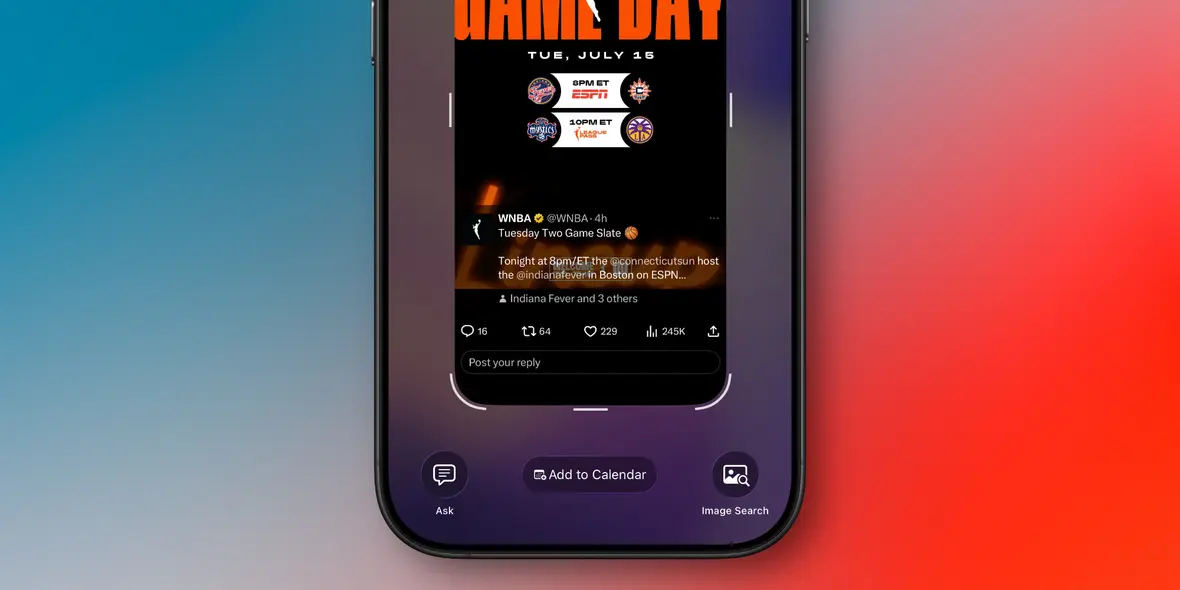
اگر iOS ۲۶ را بهطور گسترده استفاده کردهاید، ممکن است متوجه شده باشید که رفتار پیشفرض اسکرینشاتها تغییر کرده است.
بهجای اینکه اسکرینشاتها بهصورت تصویر بندانگشتی شناور در گوشهٔ پایین چپ ظاهر شوند، بهصورت پیشفرض یک رابط کاربری تمامصفحه باز میشود.
اگر خواستید میتوانید همواره به رفتار قبلی بازگردید.
اما دلیل اصلی این تغییر این است که اپل اسکرینشاتها را با تواناییهای جدید «هوش بصری» برای تمام آیفونهای سازگار با هوش مصنوعی ارتقا داده است.
یکی از این قابلیتهای جدید اسکرینشات مربوط به برنامه تقویم اپل است.
اگر از هر محتوایی که شامل یک رویداد تقویم باشد اسکرینشات بگیرید، iOS ۲۶ در پایین صفحه دکمهای جدید و مفید بهنام «افزودن به تقویم» نمایش میدهد.
نکته: این دکمه فقط در داخل رابط کاربری تمامصفحه پیشفرض ظاهر میشود. بنابراین اگر به حالت نمایش تصویر بندانگشتی بازگشتهاید، ابتدا باید روی بندانگشتی لمس کنید تا آن را ببینید.
نحوهٔ عملکرد «افزودن به تقویم» در iOS ۲۶
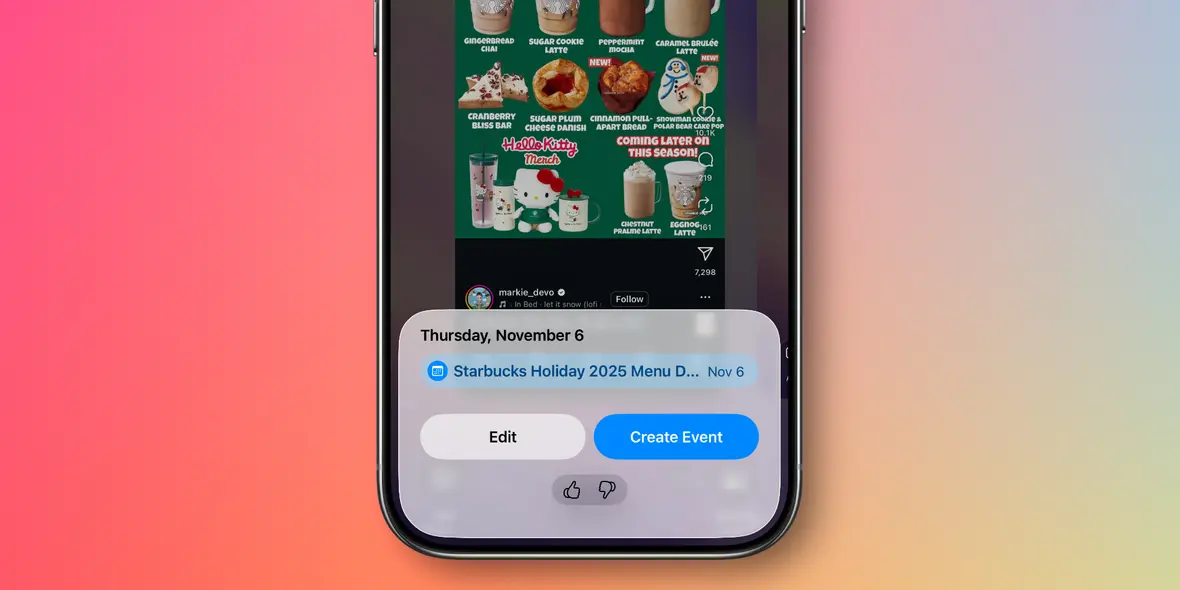
«افزودن به تقویم» دقیقاً همان کاری که از نامش انتظار میرود را انجام میدهد. با بهرهگیری از هوش اپل، جزئیات رویدادی که در اسکرینشات شما نمایش داده میشود، به یک رویداد قابلاستفاده در تقویم تبدیل میگردد.
پس از فشار دادن «افزودن به تقویم»، میتوانید پیشنمایش دقیق آنچه در تقویم شما قرار میگیرد را ببینید. اگر همه چیز درست به نظر میرسد، میتوانید «ایجاد رویداد» را بزنید و کار تمام میشود.
اگر نیاز به تغییر جزئیاتی دارید، دکمهٔ «ویرایش» موجود است که پنل استاندارد ایجاد رویداد تقویم را باز میکند. برای من، یک کاربرد رایج از «ویرایش» این است که تقویم موردی که میخواهم به آن اضافه کنم را تغییر دهم.
وقتی که به این روش افزودن رویدادهای تقویم عادت کنید، این ویژگی یک تمایز جذاب برای برنامه تقویم پیشفرض اپل به شمار میآید.
و اگر همچنان ترجیح میدهید از برنامهای سمتثالث استفاده کنید، سعی کنید اطلاعات ورود حساب تقویم خود را در تنظیمات iOS ۲۶ → برنامهها → تقویم → حسابهای تقویم وارد کنید. بسته به سرویس تقویم و برنامهای که استفاده میکنید، ممکن است این کار باعث بروز مشکلات همگامسازی دادهها شود. اما اگر این مشکلات ثابت نشوند، میتوانید همچنان از ویژگی اسکرینشات تقویم اپل بهرهمند شوید حتی وقتی که اکثر کارهای تقویمتان در یک برنامهٔ دیگر انجام میشود.
آیا تا به حال از ویژگی جدید «افزودن به تقویم» در اسکرینشاتهای iOS ۲۶ استفاده کردهاید؟ این ویژگی برای شما چگونه کار کرده است؟ نظراتتان را در بخش کامنتها برای ما بنویسید.