توسط زاک دوفمان، همکار.
همکاران فوربس تحلیلها و بینشهای تخصصی مستقل منتشر میکنند. زاک دوفمان درباره امنیت، نظارت و حریم خصوصی مینویسد.

اپل بهندرت اشتباه میکند — اما اینبار اشتباه کرده است. اگر از آیفون ۱۷، ۱۶ یا ۱۵ استفاده میکنید، یک تنظیم مخفی وجود دارد که باید آن را تغییر دهید. این تنظیم بهصورت پیشفرض خطرناکی تنظیم شده است و گوشی شما را در معرض حمله قرار میدهد. اصلاح آن فقط چند ثانیه طول میکشد — همین حالا انجام دهید.
این هشدار از بهروزرسانی iOS 26 در ماه سپتامبر ناشی میشود. این بهروزرسانی حفاظتی حیاتی در برابر خطر استخراج مخفی دادهها از آیفون از طریق کابل یا لوازم جانبی مخرب فراهم کرد؛ اما بهدرستی پیکربندی نشده است.
پس از اولین باز کردن قفل آیفون پس از ریست یا روشن شدن، میتوانید به یک لوازم جانبی USB یا کامپیوتر متصل شوید. پیش از باز کردن اولین بار، این اتصال امکانپذیر نیست. به همین دلیل اپل یک زمانسنج ۷۲ ساعته بحثبرانگیز اضافه کرده است که گوشیهای بدون دستنخورده را به وضعیت قبل از اولین باز کردن (BFU) برمیگرداند تا از استخراج داده توسط نرمافزارهای فورنسیک جلوگیری شود.
با iOS 26، اپل گام بیشتری برداشت. حفاظتی افزوده برای آیفونهای دارای پورت USB‑C ارائه داد که به کاربران اجازه میدهد از اتصال کابلهای مخرب که میتوانند دادهها را سرقت یا حتی بدتر کنند، جلوگیری کنند. این ویژگی برای آیفون ۱۵ و مدلهای جدیدتر اعمال میشود، پس از اینکه شرکت از پورت لایتنینگ استفاده نکند.
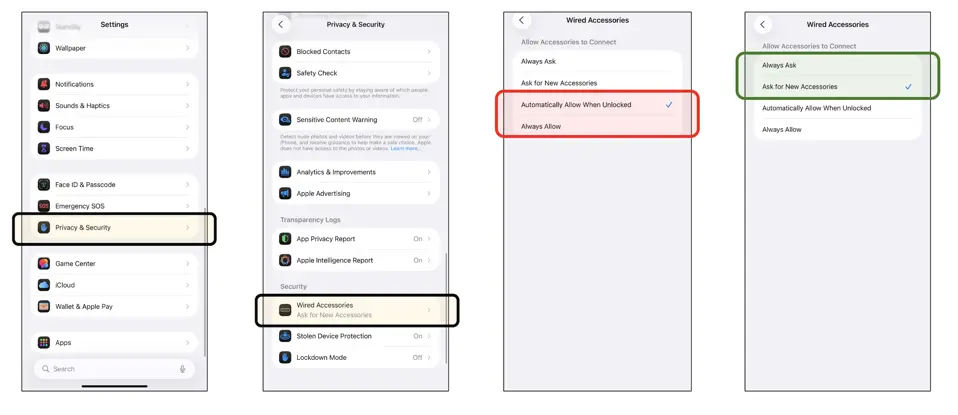
اپل گزینههایی برای «همیشه بپرس» در مورد اتصال «لوازم جانبی جدید» ارائه میدهد. این گزینه باید بهصورت پیشفرض «درخواست برای لوازم جانبی جدید» باشد؛ اما اینگونه نیست. اپل پیشفرض را روی «اجازه خودکار وقتی قفل باز است» تنظیم کرده است. به این معنی که پس از باز کردن قفل، گوشی به هر لوازم جانبی USB‑C متصل میشود.
تغییر این تنظیم آسان است. به تنظیمات > حریمخصوصی و امنیت > لوازم جانبی سیمی بروید و سپس یا «همیشه بپرس» یا «درخواست برای لوازم جانبی جدید» را انتخاب کنید.
یادآوری مهمی درباره اینکه چرا این مسأله اساسی است، بهتازگی در X منتشر شد. «رمزنگاری انتها‑به‑انتها واتساپ در مقابل استخراج فورنسی» نشان میدهد که پس از باز شدن قفل گوشی، دادهها رمزگشایی میشوند و سپس محتوا استخراج میگردد.
«اگرچه واتساپ از رمزنگاری انتها‑به‑انتها برای محافظت از پیامها، تماسها و رسانههای بهاشتراکگذاری شده در هنگام انتقال استفاده میکند، این حفاظت تنها در حین حرکت دادهها بین دستگاهها اعمال میشود. بهمحض رسیدن محتوا به دستگاه، دادهها بهصورت غیر رمزنگاریشده در پایگاهدادههای محلی واتساپ و پوشههای رسانهای ذخیره میشوند.»
چنانکه بارها هشدار دادهام، رمزنگاری انتها‑به‑انتها فقط در برابر حملات مرد میانی محافظت میکند … اما در برابر نفوذ به نقطهٔ انتهایی (گوشی شما) محافظت نمیکند.
یک نکته هشداردهنده وجود دارد. همانطور که قبلاً گزارش کردهام، یک مشکلی در اپل هنوز برخی کاربران را از بهروزرسانی تنظیمات لوازم جانبی سیمی در آیفونهای خود منع میکند. این مشکل از زمان انتشار بهروزرسانی در سپتامبر وجود داشته و در حالی که پشتیبانی اپل به کاربران اطلاع داده است که این مشکل در یک بهروزرسانی iOS آینده برطرف خواهد شد، هنوز راهحلی موجود نیست.
این موضوع با آیفونهای قدیمی که دارای پریز لایتنینگ هستند متفاوت است. این دستگاهها حفاظتی جدید دریافت نمیکنند و در عوض فقط گزینههای «همیشه اجازه» و «اجازه هنگام باز کردن قفل» در اختیار دارند که هیچیک از آنها توصیه نمیشود.
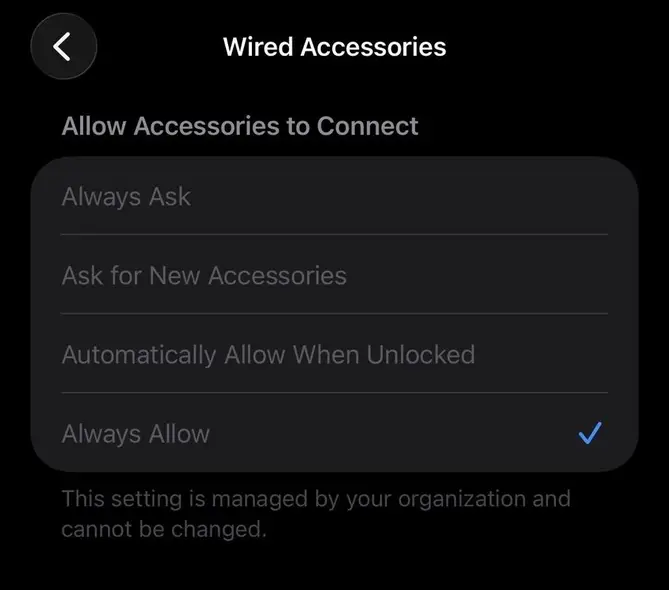
این اشکال تمام گزینهها را غیرفعال میکند و از انجام هرگونه تغییر جلوگیری میسازد. متأسفانه، این بدان معناست که دستگاه شما یا روی «اجازه خودکار وقتی قفل باز است» یا — حتی بدتر — «همیشه اجازه» قفل میشود. تصور میکردم این مشکل تا کنون رفع شده باشد، اما در زمان نوشتن این مقاله هنوز اینگونه نیست. اسکرینشات بالا توسط یک خوانندهٔ Forbes برای برجسته کردن این مسألهٔ جاری برای من ارسال شد.
آیفون موردنظر هیچ پروفایل سازمانی یا MDM را اجرا نمیکند. این یکی از ویژگیهای شناختهشدهٔ این اشکال است که توسط کاربران در سپتامبر گزارش شد. برخی کاربران پیشنهاد میکنند فعالسازی «حالت قفلسازی» (Lockdown Mode) اپل میتواند تنظیمات را باز کند، هرچند هنوز مشخص نیست که آیا این راهحل قابل تکرار است یا نه.
تنها راهحل شناختهشده این است که دستگاه خود را بهطور کامل بازنشانی کنید و از یک نسخهٔ پشتیبان بازگردانید. در حالی که تنظیم لوازم جانبی سیمی میتواند خطرناک باشد، برای اکثر کاربران این اقدام شدید لازم نیست. اگر تحت تأثیر این مشکل قرار دارید، فقط در استفاده از لوازم جانبی سیمی دقت کنید و پس از هر بهروزرسانی iOS تنظیمات را بررسی کنید. حفاظت جدید اپل عالی است — اما تنظیم پیشفرض آن اینچنین نیست.
امروز این تغییر را اعمال کنید (اگر میتوانید).