توسط الکس بلیک
همه چیز همیشه زیبا و خوشگل نیست
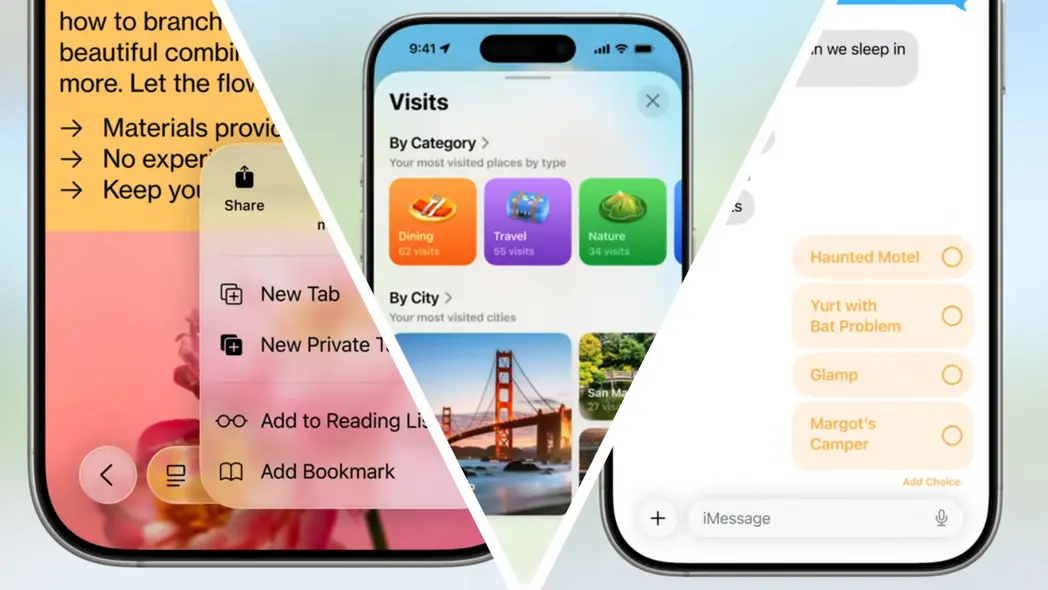
بهروزرسانی iOS 26 تغییرات اساسیای را در تمام iPhoneهای برتر اعمال کرد، اما برخی از این تغییرات نسبت به دیگران خوشایندترند.
از زمان نصب iOS 26 بر روی دستگاهم، بسیاری از ویژگیهای برتر آن را دوست داشتهام؛ اما همانطور که بسیاری دیگر نیز تجربه کردهاند، برخی تغییرات برایم آزاردهنده شد.
خوشبختانه راهحلهایی برای رفع این مشکلات پیدا کردهام. اگر این مقاله را دنبال کنید، میتوانید همان کار را انجام دهید و تجربهٔ بیدغدغهٔ iOS 26 را بدون مزاحمتها داشته باشید.
1. غیرفعالسازی شیشه مایع
هر وقت به iOS 26 فکر میکنید، اولین چیزی که به ذهن میرسد حتماً «شیشه مایع» است. طرح شفاف جدید اپل نظرات متناقضی بهوجود آورده؛ اگرچه این ویژگی را در macOS دوست دارم، اما تراکم محتوای همپوشان در iOS 26 باعث شد تا استفاده از آن بر روی آیفون برایم کمتر دلپذیر باشد. من هم سرخورده شدم و برای خواندن متنها و کنترلهای برنامهها، این ویژگی را غیرفعال کردم.
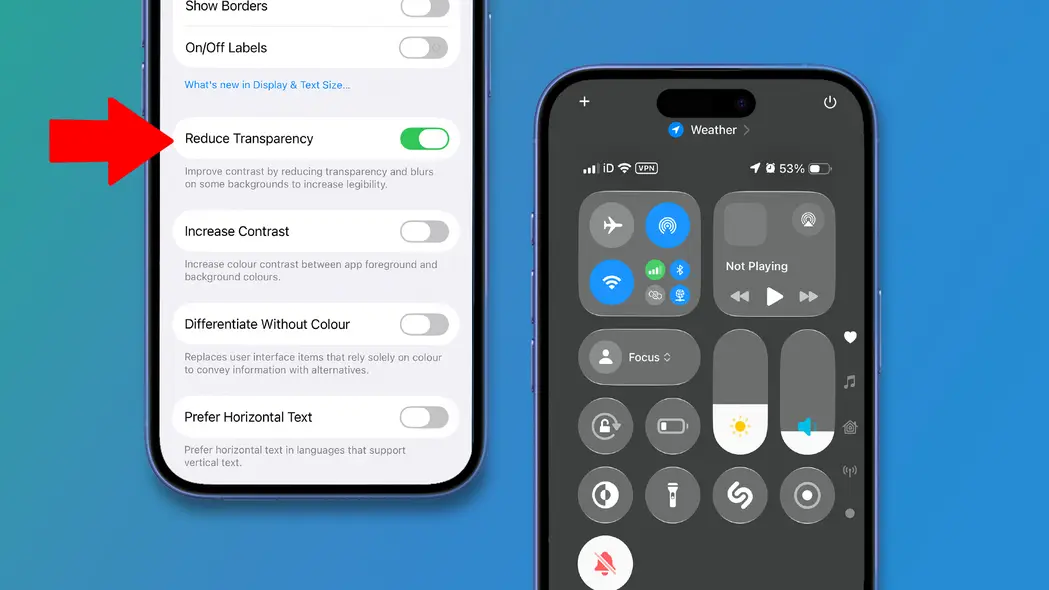
اگر میخواهید همین کار را انجام دهید، باید بدانید که نمیتوانید iOS 26 را به ظاهر iOS 18 برگردانید. در عوض باید گزینهای به نام کاهش شفافیت. را فعال کنید که میزان شفافیت کلی سیستم را کم میکند. این راهحل کامل نیست، اما قطعاً خوانایی را بهطرز چشمگیری بهبود میبخشد.
برای پیدا کردن گزینهٔ کاهش شفافیت.، برنامه تنظیمات را باز کنید و به مسیر دسترسپذیری > نمایش و اندازهٔ متن بروید، سپس کلید کنار کاهش شفافیت. را فعال کنید.
2. بازگرداندن اسکرینشاتهای به سبک قدیم
در iOS 18 و نسخههای پیشین، وقتی یک اسکرینشات میگرفتید، پیشنمایش کوچکی از تصویر در گوشهٔ پایینچپ صفحه ظاهر میشد؛ با لمس آن میتوانستید عکس را ویرایش کنید یا با کشیدن به سمت دیگر آن را مخفی کنید. این کار باعث میشد پس از گرفتن اسکرینشات به سرعت به کار خود برگردید، بدون اینکه تصویر در مسیر شما مزاحم شود.
اما در iOS 26، اپل این فرآیند را بهکل تغییر داده و اسکرینشاتها بلافاصله تمام صفحه را به خود میگیرند و همراه با مجموعهای از ابزارهای ویرایشی نمایش داده میشوند. اگر میخواهید بلافاصل تصویر را ویرایش کنید، این امکان خوب است، اما من معمولاً این کار را نمیخواهم.
این تغییر نه تنها حافظهٔ حرکتی من را بههم میزند، بلکه برای من کلیکهای اضافی ایجاد میکند؛ معمولاً فقط میخواهم اسکرینشات را رد کنم و به کاری که انجام میدادم برگردم.
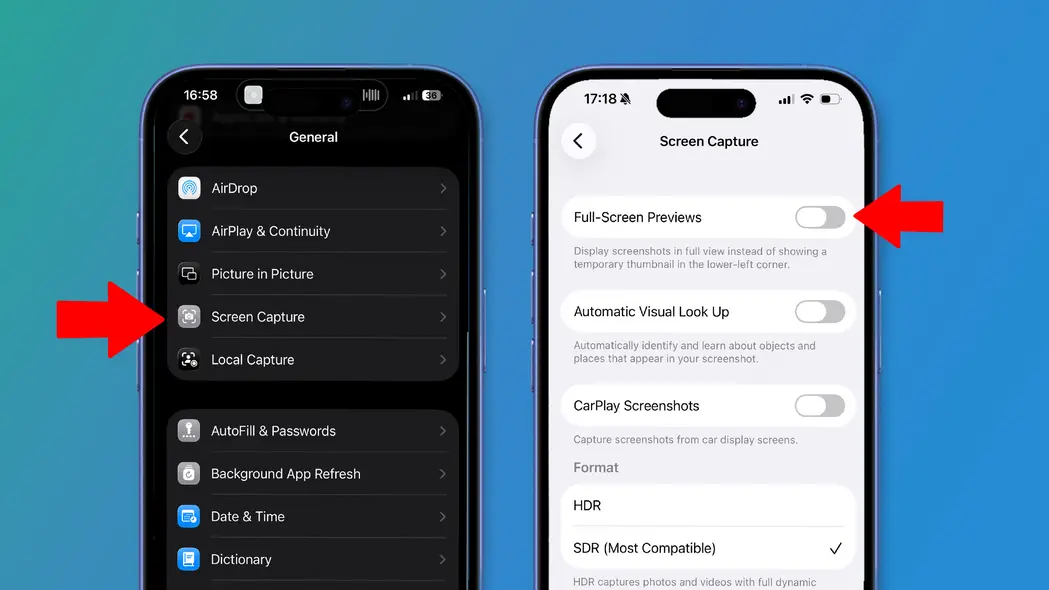
من روش قدیمی را با رفتن به تنظیمات > عمومی > ضبط صفحه و غیرفعالسازی کلید کنار پیشنمایشهای تمامصفحه بازگرداندم. حالا بهجای پر شدن تمام صفحه با اسکرینشات و ابزارهای ویرایشی، فقط یک پیشنمایش کوچک میبینم که میتوانم آن را بهراحتی با کشیدن دور نگهدارم. این کار باعث صرفهجویی در کلیکها و کاهش مزاحمتها میشود.
3. ساماندهی تبهای Safari
سال دیگری، تلاش دیگری از سوی اپل برای دستکاری مرورگر Safari. این بار، یک نوار تب جدید معرفی شده که نوار ابزار پایین را بهصورت بسیار فشردهتری میچسباند.
بهجای نوار آدرس (URL) و مجموعهای از دکمههای زیر آن، اکنون نوار آدرسی بسیار تنگ میبینید که بین یک دکمهٔ «بازگشت» در یک طرف و منوی سه نقطهای در طرف دیگر قرار گرفته است. اینچنین فشردهسازی در فضای کوچک حس بهینه بودن را نمیدهد.
و یک مشکل دیگر هم وجود دارد: افزودن تب جدید، مشاهدهکردن بوکمارکها، بهاشتراکگذاری لینک و موارد دیگر، حالا همه از پشت دکمهٔ سه نقطهای مخفی شدهاند که برای انجام هرکدام باید یک کلیک اضافی انجام دهید. هدف سادهسازی بود اما در عمل کار را سختتر میکند.
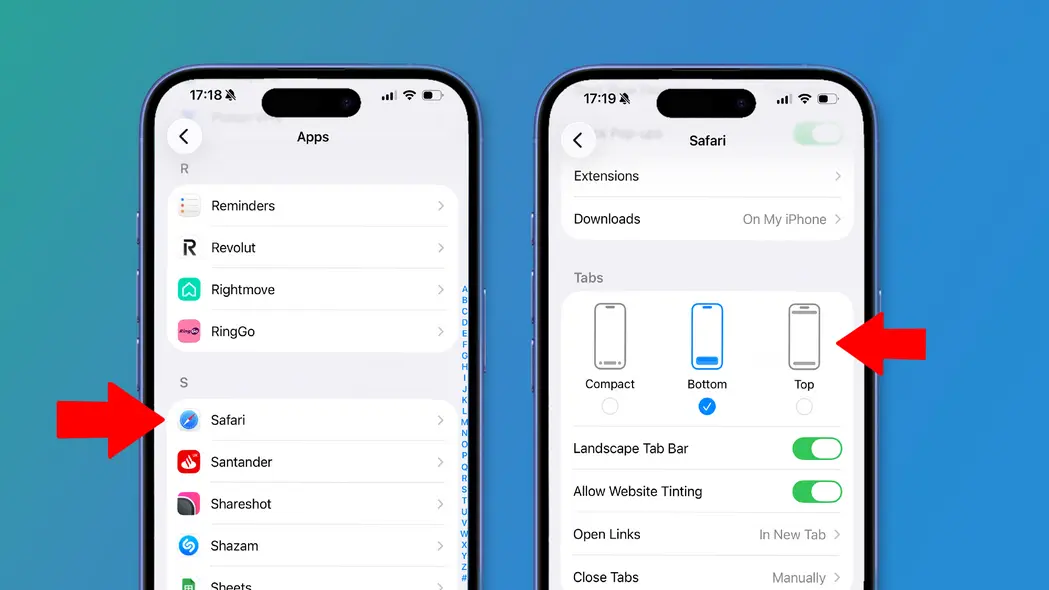
اگر مثل من از این وضعیت خسته شدهاید، برنامه تنظیمات را باز کنید و به برنامهها > Safari بروید، سپس به بخش تبها. پیمایش کنید. در اینجا میتوانید گزینهٔ «پایین» یا «بالا» را انتخاب کنید تا دکمههای مفید قبلی بازگردند و تجربهٔ مرور شما راحتتر شود.
4. غیرفعالسازی تایپ کشویی
بهنظر میرسد که تایپ کردن روی آیفون بهتدریج بدتر میشود. در اینترنت میتوانید افراد را ببینید که از مشکلات تصحیح خودکار عجیب، سرعت کم تایپ و تجربهٔ کلی نامطمئن شکایت میکنند. دیدن اینکه اپل در یک ویژگی اساسی چنین اشتباهی داشته باشد، عجیب است، اما اینجا هستیم.
خوشبختانه من خودم با این اشکالات مواجه نشدم. اما این به این معنا نیست که تایپ روی آیفون من بدون نقص بوده؛ در حقیقت یک مشکل خاص مدتی بود که مرا اذیت میکرد.
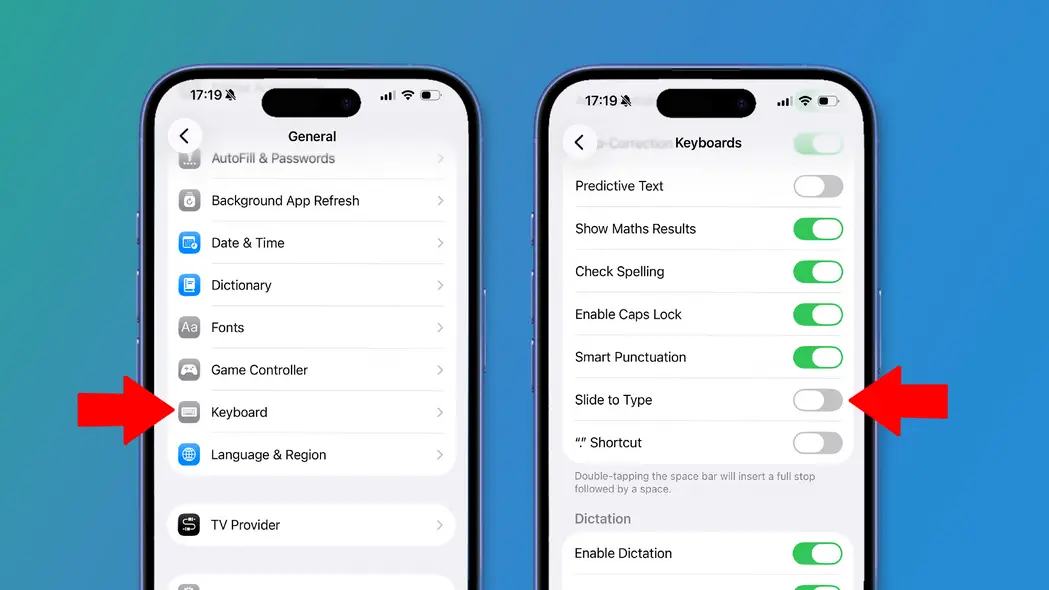
این ویژگی مشکلساز «تایپ کشویی» است. شما آن را میشناسید: وقتی انگشت شست خود را روی صفحه کلید آیفون میکشید، iOS سعی میکند کلمهای که مدنظر شماست حدس بزند. خودم این ویژگی را دوست ندارم، اما از این که گهگاهی بدون قصد آن را فعال کنم — فقط با یک لمس سبک روی صفحه — متنهای ناخواسته وارد میشود، رنج میبرم. این اصلاً قابل قبول نیست.
خوشبختانه غیرفعالسازی این ویژگی کار سادهای است. کافی است به تنظیمات > عمومی > صفحهکلید بروید و کلید کنار تایپ کشویی را خاموش کنید. حالا، وقتی ناخواسته انگشت شست خود را روی کیبورد مجازی میکشید، هیچچیزی رخ نمیدهد. در نهایت، آرامش به دست آمد.
5. تنظیم سُنووز هشدار
سالها کاربران iOS مجبور بودند با یک آزار بزرگ که هرگز از پا نمانده بود، کنار بیایند: قابلیت سُنووز نه دقیقهای در برنامه ساعت. هر بار که زنگ هشدار را سُنووز میکردید، دقیقاً نه دقیقه زمان میماند تا دوباره به صدا درآید، چه بخواهید چه نخواهید. عدم قابلیت سفارشیسازی این مدت زمان تقریباً غیرقابل تحمل بود.
خب، شاید کمی اغراق کنم، اما عدم امکان تغییر مدت زمان سُنووز، بیتردید اذیتکننده بود. شخصاً سالها آرزو میکردم سُنووز کوتاهتری داشته باشم تا بهسرعت از رختخواب بلند شوم و نه اینکه زمان کافی برای خوابیدن دوباره داشته باشم. در iOS 26 سرانجام این امکان فراهم شد.
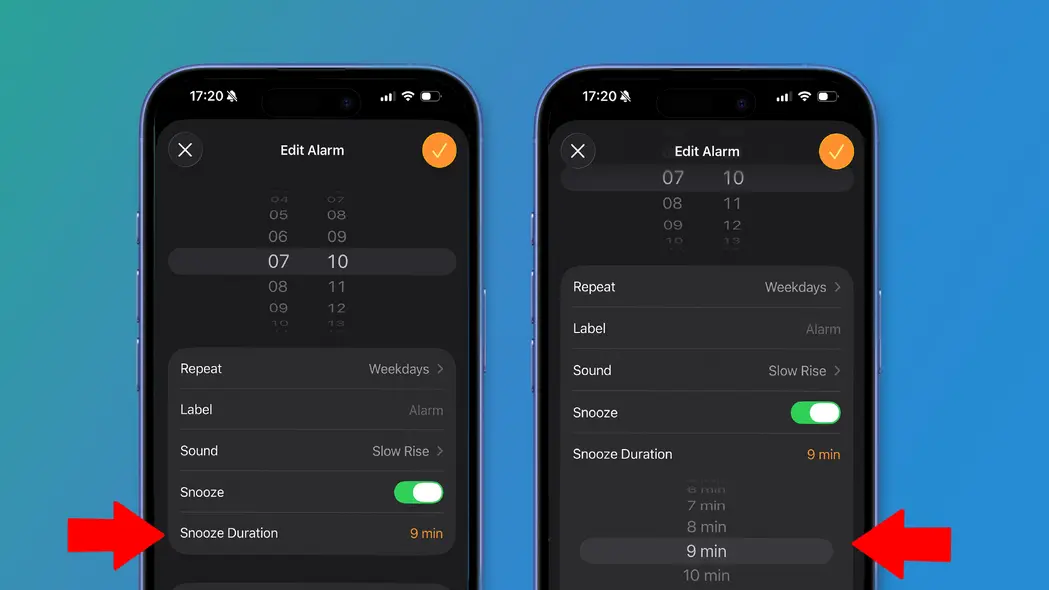
برای شروع، ابتدا برنامه ساعت را باز کنید، سپس یا روی یک زنگ هشدار موجود بزنید یا یک زنگ جدید بسازید. سپس روی گزینهٔ «مدت زمان سُنووز» بزنید، زمان دلخواه (از یک دقیقه تا ۱۵ دقیقه) را انتخاب کنید و در نهایت روی آیکون تیک در گوشهٔ سمت راست بالا بزنید.
و تمام! خواب آرام شما همچنان ممکن است مختل شود، اما فقط در صورتی که خودتان بخواهید. آیا این بهتر نیست؟