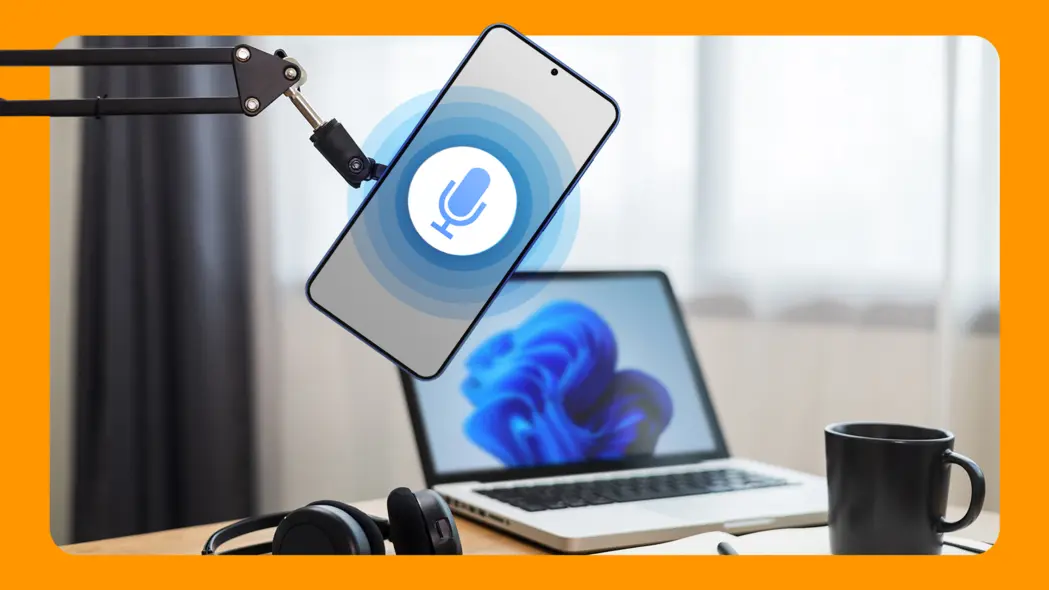
بهجای تکیه بر میکروفن داخلی ضعیف لپتاپتان، میتوانید میکروفن گوشی خود را به کامپیوتر متصل کنید. این کار وقتی که رایانهتان میکروفن داخلی ندارد یا برای ضبط صدا یا شرکت در جلسهای به میکروفن نیاز دارید، بسیار مفید است. این تنظیمات نباید بیش از دو دقیقه طول بکشد. بیایید شروع کنیم.
چرا باید بهجای میکروفن رایانهتان از میکروفن گوشی استفاده کنید
میکروفن داخل گوشیتان (احتمالاً) کیفیت بهتری نسبت به میکروفن داخل لپتاپ دارد. میکروفنهای لپتاپ نیز معمولاً صدای تیزی دارند و نویزهای محیطی مانند صدای کیبورد یا فنهای خنککننده را به خوبی میپذیرند. اکثر رایانهها هیچ میکروفن داخلی ندارند، اما حداقل کارتشبکه یا پورتهای USB دارند. بهجای خرید میکروفن خارجی گرانقیمت فقط برای تماسهای Zoom، میتوانید میکروفن گوشیتان را بهصورت بیسیم یا با کابل به رایانهتان استریم کنید.
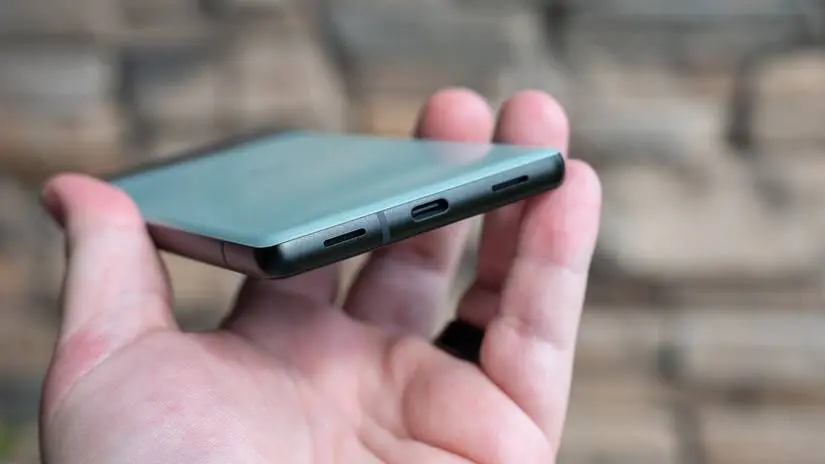
AudioRelay احتمالاً پرکاربردترین برنامه برای این کار است، اما منبع باز نیست و تبلیغات نشان میدهد. هر زمان که امکانش باشد، من سعی میکنم از یک جایگزین رایگان و منبع باز استفاده کنم؛ بنابراین در این نمایش از AndroidMic بهره میبریم. اما روند راهاندازی تقریباً یکسان است: برنامه را بر روی هر دو دستگاه نصب کنید و آنها را از طریق همان اتصال Wi‑Fi به هم متصل کنید.
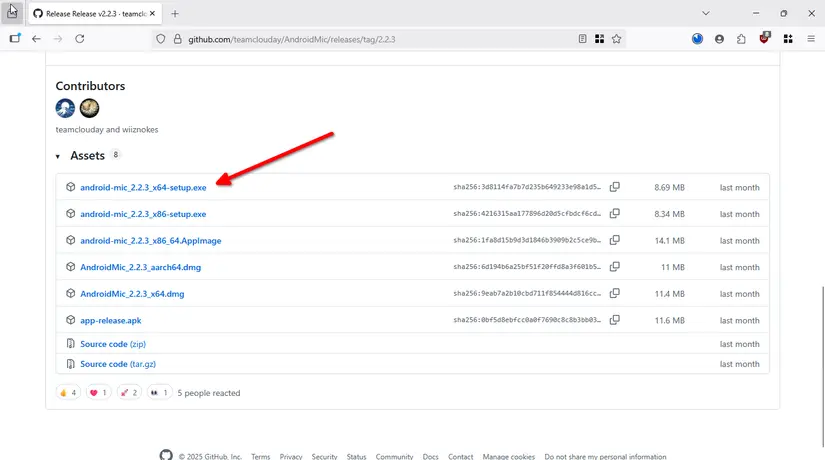
میتوانید AndroidMic را برای رایانهتان از مخازن رسمی GitHub نصب کنید؛ در آنجا بستههای پیشساخته برای ویندوز، macOS و لینوکس پیدا میکنید. برنامه موبایلی AndroidMic در فروشگاه F‑Droid موجود است (یک مخزن معتبر برای برنامههای منبع باز اندروید).
AndroidMic در فروشگاه Google Play موجود نیست، بنابراین میتوانید یا با نصب برنامه F‑Droid بهسرعت این برنامه را دریافت کنید، یا با استفاده از فایل APK ارائهشده توسط F‑Droid آن را بهصورت دستی نصب کنید.
چگونه میکروفن گوشی اندروید خود را به رایانه متصل کنید
پس از نصب AndroidMic بر روی هر دو دستگاه، برنامه AndroidMic را روی دسکتاپ باز کنید. در اینجا سه بخش خواهید دید: آداپتور شبکه، دستگاه صوتی و اتصال. مطمئن شوید که از منوی آداپتور شبکه، گزینه Wi‑Fi را انتخاب کنید و برای نوع اتصال، Wi‑Fi/LAN (TCP) را برگزینید. سپس روی «Connect» کلیک کنید.
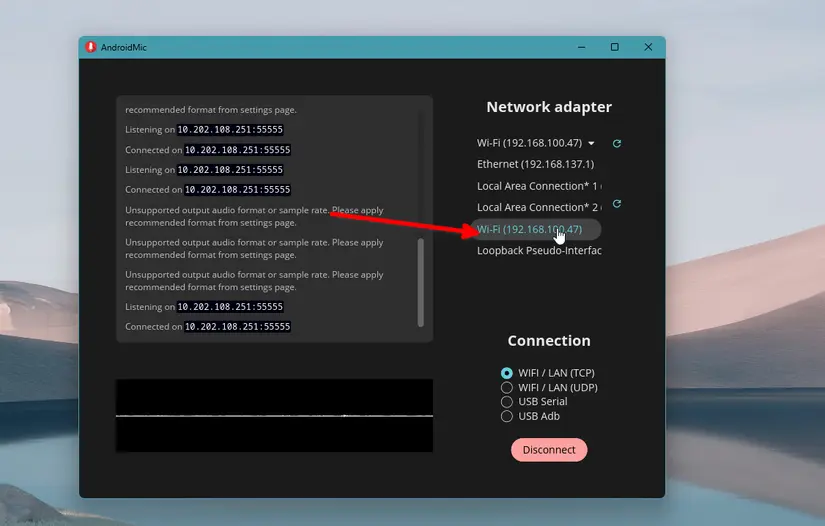
به لاگها نگاهی بیندازید؛ اکنون باید یک آدرس IP و پورت را نشان دهند. این IP و پورت را در برنامه موبایل وارد میکنیم تا میکروفن گوشی به دسکتاپ استریم شود.
برنامه موبایل را باز کنید و روی «Connect» ضربه بزنید. IP و پورت نمونه را با آدرسی که در لاگها آمده جایگزین کنید.
اگر همه چیز بهخوبی پیش رفت، برنامه AndroidMic روی PC پیغام «connected» را در لاگها نمایش میدهد. بلافاصله میکروفن شروع به استریم درون برنامه AndroidMic میکند. میتوانید این اتصال را با باز کردن برنامه Recorder یا مراجعه به یکی از وبسایتهای تست میکروفن، آزمایش کنید. از شما خواسته میشود تا بین میکروفن داخلی و خارجی انتخاب کنید. میکروفن خارجی همان میکروفن گوشی شما است.
بهمحض اینکه دو دستگاه را بههم متصل کردید، میکروفن گوشی بهسرعت بدون نیاز به دخالت دستی به رایانه متصل میشود.
عیبیابی و نکات تکمیلی
هنگام کلیک روی «connect» در PC برای اولین بار، ممکن است خطایی مانند «unsupported audio format» یا «unsupported sample rate» دریافت کنید. سادهترین راه حل، کلیک بر دکمه «Settings» در بخش راست و انتخاب گزینه «Use Recommended Audio Format» است. بهعلاوه، میتوانید در برنامه گوشی به سمت راست بکشید و اطمینان حاصل کنید که تنظیمات زیر «Record» با پیکربندی فرمت صوتی PC مطابقت داشته باشد.
ممکن است در ضبط صدایی بازتاب یا ریورب شنیده شود که ممکن است از یک حلقه بازخوردی در میکروفن داخلی رایانه یا بازتاب صدای بلندگوی رایانه به میکروفن گوشی ناشی شود. برای رفع مورد اول میتوانید میکروفن داخلی را بهطور کامل غیرفعال کنید و برای مورد دوم میتوانید از هدفون استفاده کنید یا صدای بلندگو را کم کنید.
در صورت نیاز میتوانید میکروفن داخلی رایانه را غیرفعال کنید. برنامه Settings را باز کنید و به مسیر Sound > Properties بروید. نوار تنظیم «Input Volume» را پیدا کنید و آن را بیصدا کنید.
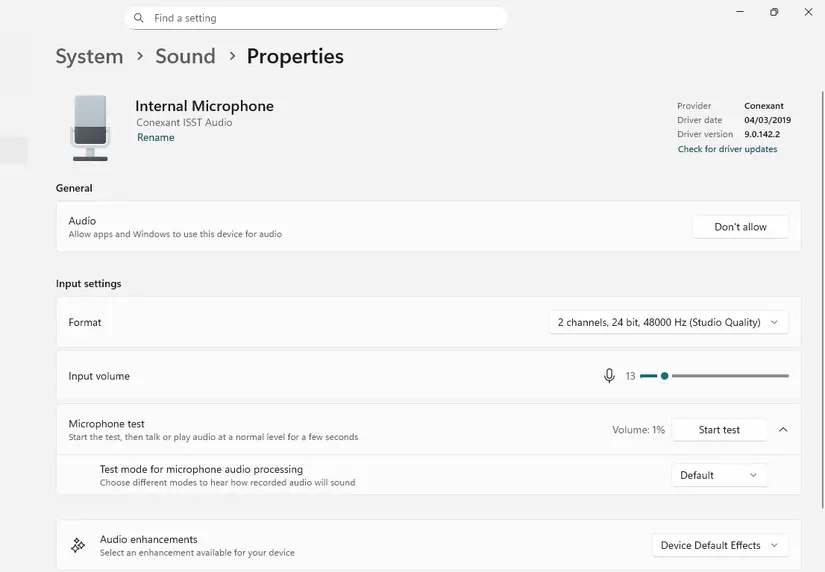
اگر همچنان صدای طنین یا ریورب میشنوید، میتوانید به تنظیمات سختافزار دستگاه رفته و میکروفن داخلی را بهطور کامل غیرفعال کنید. در جستجوی ویندوز عبارت «device manager» را جستجو کنید و آن را باز کنید. بهدنبال دستگاهی با برچسب «internal microphone» یا مشابه آن در بخش Audio Inputs and Outputs بگردید. روی این دستگاه راستکلیک کنید و گزینه «Disable Device» را انتخاب کنید. هنگام نمایش دیالوگ، انتخاب خود را تأیید کنید؛ سپس میکروفن داخلی رایانهتان فوراً غیرفعال میشود.
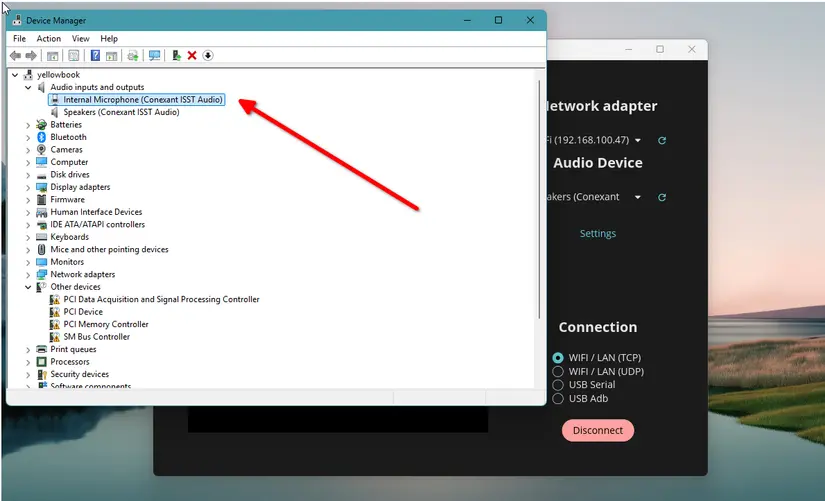
اگر هنوز با ریورب مواجهید، احتمالاً بهدلیل پخش صدای بلندگوی رایانه به میکروفن گوشی است. در این صورت، توصیه میکنم از هدفون استفاده کنید یا صرفاً صدای بلندگو را کم کنید.
بهعلاوه، میتوانید تنظیمات AndroidMic را در برنامه PC باز کنید، به بخش De‑reverberation پایین بروید و آن را فعال کنید. من متوجه شدم که این ویژگی تا حدی متغیر است، اما ممکن است برای شما مؤثر باشد.
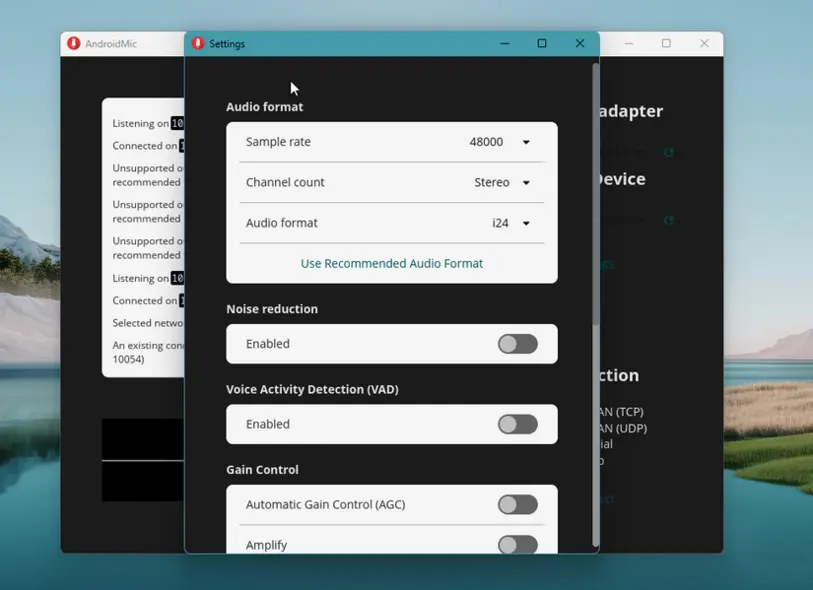
پنل تنظیمات همچنین شامل برخی ویژگیهای دیگر است که ممکن است بخواهید فعال کنید. بهعنوان مثال، میتوانید AndroidMic را طوری تنظیم کنید که بهصورت خودکار هنگام راهاندازی سیستم شروع به کار کند و بهمحض ورود به رایانه بهصورت خودکار متصل شود. میتوانید فیلترهای Noise Reduction را فعال کنید یا صدا را در صورت حضور در محیط شلوغ تقویت کنید.
با این مراحل ساده، میکروفن گوشی شما آمادهٔ جایگزینی میکروفن رایانهتان میشود. این برنامه را بهمدت ساعتها آزمایش کردهام و اتصال آن بهنسبت پایدار است و کیفیت صدا نیز قابل قبولی دارد.