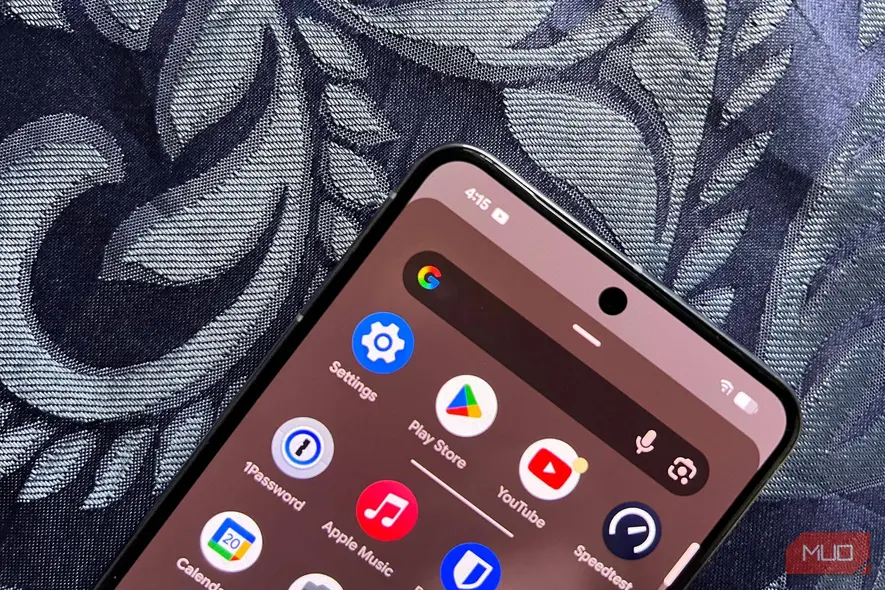
من سالهاست که از اندروید استفاده میکنم، اما تا ایناواخر متوجه شدم چه تعداد تنظیم را بهطور کامل نادیده میگیرم. اندروید بهخاطر رویکرد بدون دخالتپذیریاش مشهور است و مجموعهای از گزینههای قابل سفارشیسازی برای تنظیم به دلخواه شما فراهم میکند.
قبلاً برخی از این گزینهها را نادیده میگرفتم، اما بهتدریج دریافتم که برخی تنظیمات پیشفرض بهترین گزینه نیستند. در واقع، برخی از تنظیمات پیشفرض اندروید من برای حفظ حریمخصوصی مناسب نیستند. اگر هنوز گوشیتان را با تنظیمات پیشفرض استفاده میکنید، در اینجا پنج تغییر سریع را میآورم که کاش زودتر انجام میدادم.
۵. مخفی کردن محتوای اعلانها در صفحهقفل
جلوگیری از نگاه دیگران به اعلانها
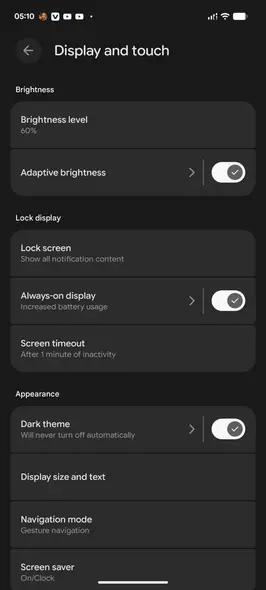
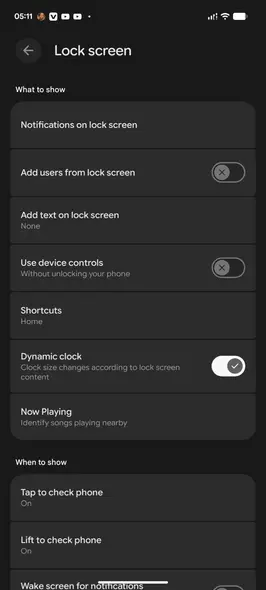
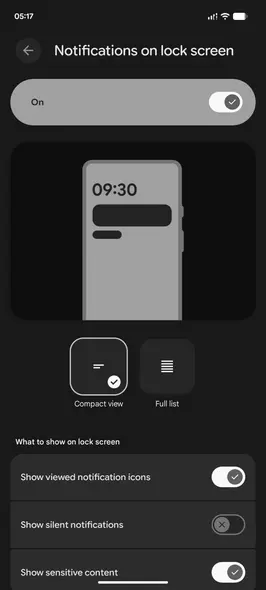
بدون در نظر گرفتن قفل بودن یا نبودن گوشیتان، اندروید به شما امکان میدهد اعلانها را در صفحهقفل ببینید. این قابلیت بهدلیل اینکه میتوانید بدون باز کردن صفحهقفل، اعلانهای برنامهها، پیامها یا حتی تماسهای از دست رفته را ببینید، بسیار مفید است. اما همانقدر که این امکان برای شما راحت است، میتواند برای دیگران نیز بهسادگی قابل دسترسی باشد.
به این معناست که هر کسی که میتواند بهسرعت به صفحهتان نگاه کند، بهصورت پیشفرض بهروزرسانیهای اخیر شما را میبیند. خوشبختانه میتوانید این رفتار پیشفرض را تغییر دهید تا اعلانهای صفحهقفل اندروید شما خصوصی شود، یعنی جزئیات اعلانها مخفی بمانند. برای این کار به تنظیمات > اعلانها > اعلانها روی صفحه قفل بروید و گزینه نمایش محتوای حساس را خاموش کنید. این کار باعث میشود فقط آیکونهای اعلان نشان داده شوند و محتوا مگر هنگام باز کردن صفحه مشاهده نشود.
۴. تنظیم قفل صفحه و کاهش زمانخرابی صفحه
سریعتر خاموش شدن و قفل صفحه
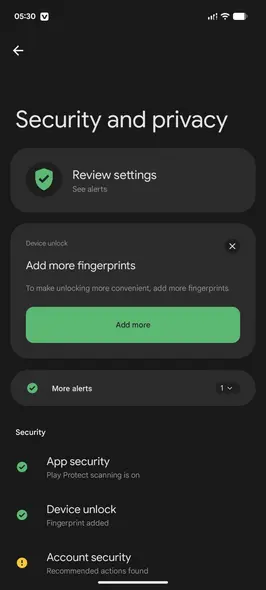
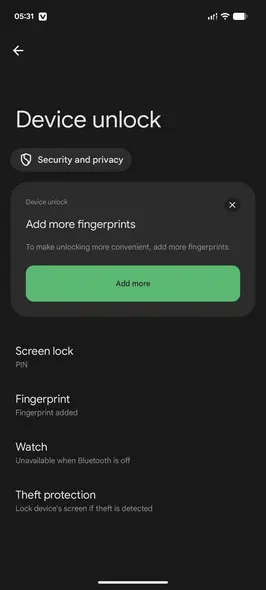
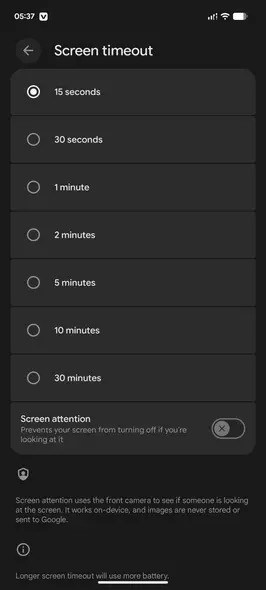
بهطور پیشفرض، گوشی اندروید شما هیچگونه حفاظتی ندارد. با کشیدن انگشت از پایین به بالا میتوانید به تمام محتویات دستگاه دسترسی پیدا کنید. این وضعیت حریمخصوصی را تهدید میکند؛ زیرا تقریباً هر کسی میتواند به پیامها، تصاویر، ویدیوها و هر دادهٔ خصوصی دیگری که بر روی دستگاه ذخیره شده است دسترسی پیدا کند.
به همین دلیل، اولین کاری که پس از خارج کردن دستگاه از جعبه باید انجام دهید، افزودن مکانیزم قفل صفحه است؛ میتوانید از PIN، الگو، رمز عبور، اثر انگشت یا بازشناسی چهره استفاده کنید. برای تنظیم مکانیزم قفل، به تنظیمات > امنیت و حریمخصوصی > قفلگشایی دستگاه > قفل صفحه بروید، نوع قفل دلخواهتان را انتخاب کنید و سپس دستورالعملها را برای تکمیل فرآیند دنبال کنید.
علاوه بر این، باید زمانخرابی صفحه را از ۳۰ ثانیه به کوتاهترین گزینهٔ موجود کاهش دهید. بهجای انتظار برای ۳۰ ثانیهٔ عدم فعالیت برای قفل شدن صفحه، بهتر است زمانخرابی را کوتاهتر کنید تا صفحه زودتر قفل شود. این کار نه تنها به طولانیتر شدن عمر باتری گوشی اندروید شما کمک میکند، بلکه برای حریمخصوصی نیز مفید است. میتوانید زمانخرابی صفحه را در اندروید با رفتن به تنظیمات > نمایش و لمس > زمانخرابی صفحه و انتخاب ۱۵ ثانیه یا هر مدت کوتاهتری که در دسترس است، تغییر دهید.
۳. سفارشیسازی تنظیمات سریع
قرار دادن گزینههای پرکاربرد در دسترس شما
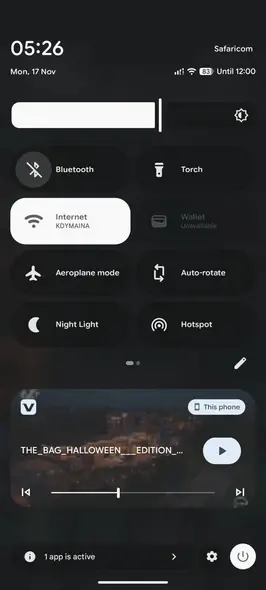
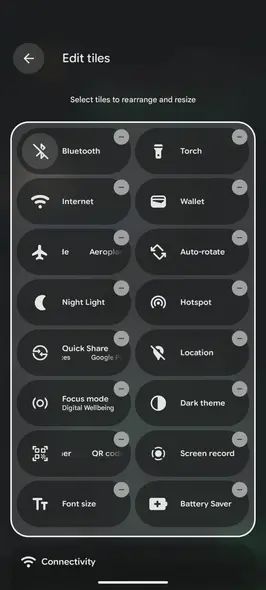
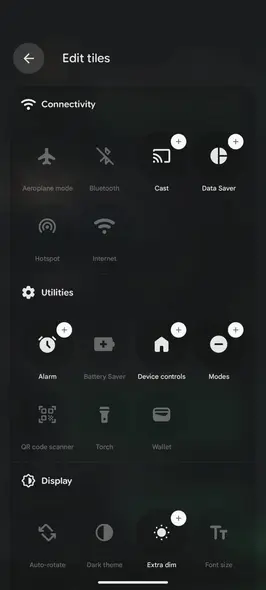
منوی تنظیمات سریع در اندروید به شما اجازه میدهد به عملکردهای مختلف دسترسی داشته باشید یا به مکانهای خاصی بروید بدون اینکه از منوها عبور کنید. پیش از این که متوجه شدم میتوانم هنگام کشیدن صفحه از بالای صفحه، محتویات تنظیمات سریع را سفارشی کنم، برای استفاده از برخی ویژگیهای پرتکرار یا روشن کردن چراغ قوه مجبور بودم به تنظیمات رفته یا دستگاه را باز کنم. وقتی تنظیمات سریع را سفارشی میکنید، میتوانید تنها با یک لمس به ویژگیهای دلخواه خود دسترسی پیدا کنید.
برای سفارشیسازی تنظیمات سریع، مراحل زیر را دنبال کنید:
- دست خود را دو بار از بالای صفحه به سمت پایین بکشید.
- هنگامی که پنل تنظیمات سریع ظاهر شد، روی ویرایش (آیکون قلم) در پایین کاشیها ضربه بزنید. این کار پنل کامل را باز میکند که تمام گزینههای موجود را نشان میدهد.
- برای افزودن یک کاشی به پنل تنظیمات سریع، آن را لمسطولانی کنید و به بخش بالایی بکشید یا روی آیکون بهعلا (+) در سمت راست بالا ضربه بزنید.
- برای حذف یک کاشی، آن را از بخش بالا به پایین بکشید یا روی آیکون منفی (-) در سمت راست بالا ضربه بزنید.
۲. فعالسازی گزینههای توسعهدهنده
باز کردن قفل سفارشیسازی پیشرفته
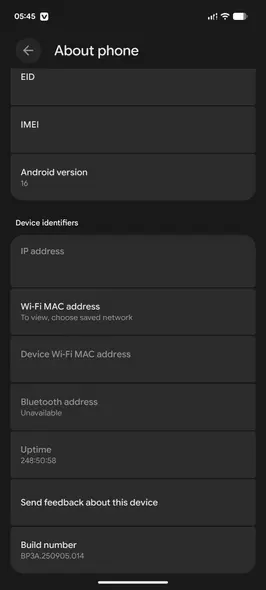
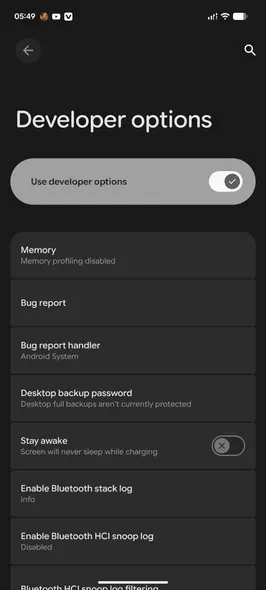
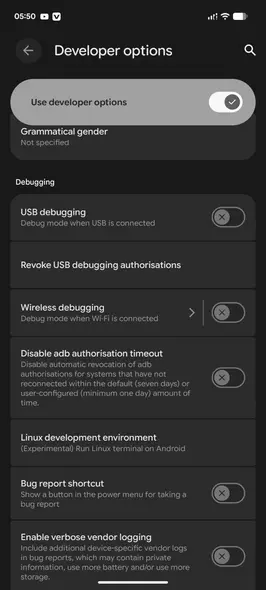
گزینههای توسعهدهنده در اندروید ویژگی پنهانی هستند که به شما امکان میدهند تنظیمات پیشرفته را برای سفارشیسازی بیشتر دستگاه باز کنید. این امکان دنیایی از امکانات را برایم باز کرد.
با فعالسازی گزینههای توسعهدهنده میتوانم مقیاسهای پنجره، انتقال و انیمیشن را به مقادیر پایینتری مانند ۰٫۵× تنظیم یا حتی غیرفعال کنم. این ترفند ساده میتواند گوشی اندروید کندم را سریعتر سازد. همچنین گزینههای مفید دیگری نیز در پشت این تنظیمات مخفی هستند، مانند تنظیم کدک صوتی بلوتوث و اشکالزدایی USB.
میتوانید گزینههای توسعهدهنده را با باز کردن تنظیمات، انتخاب درباره تلفن و ضربه زدن مکرر بر روی شماره ساخت فعال کنید تا پیغام کوتاهی ظاهر شود که نشان میدهد این ویژگی فعال شد (ممکن است برای فعالسازی نیاز به وارد کردن PIN یا رمز عبور داشته باشید). پس از فعالسازی، میتوانید به آنها دسترسی پیدا کنید با رفتن به تنظیمات > سیستم > گزینههای توسعهدهنده. لازم به ذکر است که حتی اگر توسعهدهنده نیستید، چندین گزینهٔ مفید در این بخش وجود دارد که میتوانید تنظیم کنید تا گوشی اندروید شما بهتر عمل کند.
۱. فعالسازی حفاظت پیشرفته
تقویت امنیت گوشی شما
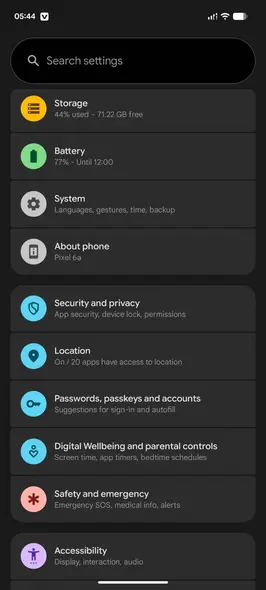
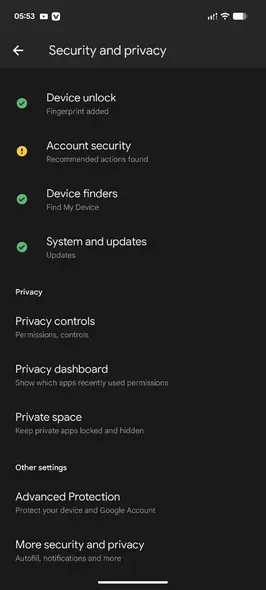
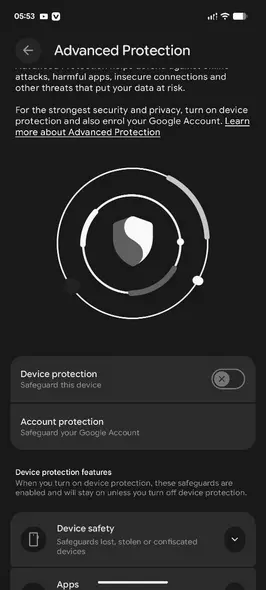
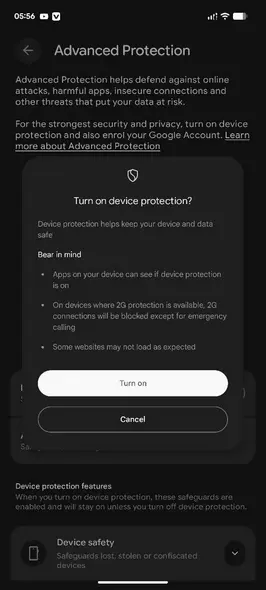
حفاظت پیشرفته در اندروید ۱۶ برای ارتقای امنیت دستگاه شما اضافه شد. این ویژگی با فعالسازی مجموعهای از قابلیتهای امنیتی موجود در اندروید، سختتر کردن امنیت گوشی را هدف دارد. با فعالسازی این حفاظت، دستگاه شما برای جلوگیری از تهدیدات اقدام میکند؛ برای مثال، نصب برنامهها از خارج از فروشگاه Play را مسدود میکند.
همچنین این ویژگی تشخیص سرقت و قفلکردن دستگاه بهصورت آفلاین را فعال میکند تا دادههای شما زمانی که دستگاه سرقت میشود یا بهصورت آفلاین است، ایمن بمانند. ویژگیهای مفید دیگری مانند حفاظت در برابر هرزنامه در پیامها، فیلتر هرزنامه تماسها و ارزیابی تماس نیز فعال میشوند. اگرچه این ویژگی برای کاربران معرض خطر هدفگذاری شده است، من کاش زودتر آن را فعال میکردم، بهدلیل خطرات فراوان موجود در فضای دیجیتال امروز.
برای فعالسازی حفاظت پیشرفته، مراحل زیر را انجام دهید:
- برنامه تنظیمات را باز کنید و روی امنیت و حریمخصوصی ضربه بزنید.
- در صفحهٔ امنیت و حریمخصوصی، بهپایین اسکرول کنید و روی حفاظت پیشرفته ضربه بزنید.
- در صفحهٔ بعد، اسلایدر کنار حفاظت دستگاه را فعال کنید و با ضربه زدن روی روشن کردن اقدام خود را تأیید کنید.
اجازه ندهید گوشی برای شما تصمیم بگیرد
اکثریت ما از گوشیها بهصورت خودکار استفاده میکنیم و آنچه تولیدکننده بهصورت پیشفرض تنظیم کرده است را میپذیریم. اما این پیشفرضها همیشه بهترین گزینه نیستند. تنظیم این موارد بر حسب نیازهای خاص خود، اولین کاری است که باید پس از ارتقاء به دستگاه جدید انجام دهید.