ننباید به ادعاهای بیپایهای که بهصورت تصادفی در اینترنت میبینید، باور کنید.

من در جمع دوستانم به عنوان مرد اپل شناخته میشوم. دوستان و خانواده بهطور منظم از من برای مشاوره خرید میپرسند و من اغلب آیفونهایشان را بررسی میکنم تا ببینم آیا برنامههای مفید، ویژگیها یا تنظیمات موردنیاز را ندارند یا نه. در بسیاری از موارد، میبینم که افراد بهدلیل نگرانیهای بیاساس، دستگاههایشان را نادرست استفاده میکنند یا عملکردهای اصلی را غیرفعال میسازند.
احتمالاً حداقل یکی از این 12 تصور غلط را پیش از این شنیدهاید و اگر تازه به iOS وارد شدهاید یا بهسادگی از نحوه کار این پلتفرم مطمئن نیستید، ممکن است به آنها باور کنید. اجازه دهید توضیح واضحتری از نحوه کار آیفون شما به شما بدهیم.
1. فرضیات بستن برنامهها
من بهطور مکرر کاربران—بهویژه کسانی که بهتازگی از اندروید به iOS مهاجرت کردهاند—را میبینم که از نیاز به بستن دستی برنامههای آیفون شکایت میکنند. بسیاری از گوشیهای اندروید برای مدت طولانی دکمهای برای بستن همه برنامههای فعال بهیکباره ارائه دادهاند، در حالی که iOS همچنان شما را مجبور میکند برای هر برنامه در سوئیچنمای برنامهها بهصورت جداگانه بهبالا سوایپ کنید.
اپل عمداً دکمهای برای بستن همه برنامهها در iOS ارائه نمیدهد، زیرا سیستم بهصورت خودکار برنامههای غیرفعال را به حالت خواب میبرد. این برنامهها بهصورت دائمی در پسزمینه اجرا نمیشوند— حتی زمانی که در سوئیچنمای برنامهها در کنار برنامههای باز دیگر نمایش داده میشوند.
در واقع، بستن اجباری مکرر و راهاندازی مجدد برنامههای روزانه میتواند باتری شما را بیشتر تخلیه کند، زیرا راهاندازی یک جلسه جدید انرژی بیشتری نسبت به بیدار کردن یک برنامه در حالت خواب مصرف میکند. فقط در صورتی که برنامهای دچار اختلال شد و نیاز به بازنشانی دارد، باید آن را ببندید.
2. شایعات نابود کردن شبکه
در روزهای اولیه گوشیهای هوشمند، ویژگیهای ارتباطی مانند وای‑فای، بلوتوث و جیپیاس انرژی قابلملاحظهای مصرف میکردند. برای بسیاری از کاربران، عادت این بود که وقتی بهصورت فعال به برنامههایی که به این امکانات نیاز دارند، نیازی ندارند، کلیدهای مربوطه را غیرفعال کنند تا مصرف باتری را کاهش دهند.
در گوشیهای مدرن، چیپهای مربوط به شبکه هنگام بیکاری بسیار کم انرژی مصرف میکنند. بنابراین، iOS قابلیت غیرفعالکردن کامل وای‑فای و بلوتوث از طریق مرکز کنترل را حذف کرده و بهجای آن، لوازم جانبی را هنگام خاموش کردن قطع میکند.
نباید وای‑فای، بلوتوث و جیپیاس را در برنامه تنظیمات غیرفعال کنید، زیرا ویژگیهای اساسی مانند Find My، همگامسازی Apple Watch، AirDrop، کلیپ بورد جهانی و سایر قابلیتهای Continuity به این سرویسها وابستهاند. بهتر است از کلیدهای مرکز کنترل استفاده کنید، چرا که این کلیدها لوازم جانبی شما را قطع میکنند بدون اینکه زیرساخت اکوسیستم تحتتأثیر بماند.
خاموش کردن بلوتوث یا وای‑فای زمانی که استفاده نمیکنید، بهسختی تأثیر قابلتوجهی بر طول عمر باتری آیفون مدرن دارد — این صرفاً اثر پلاسیبو و تعصبات تأییدی برای کسانی است که فکر میکنند این کار مؤثر است.
3. شایعات شنود
نه، هیچ برنامهٔ خاصی در شبکههای اجتماعی بهصورت مخفی میکروفون و دوربین شما را برای ارائه تبلیغات هدفمند دسترسی نمیکند. در حالی که توسعهدهندگان روشهای نوآورانه (و شاید غیراخلاقی) برای ردیابی فعالیتهای آنلاین کاربران ارائه میدهند، گوشدادن مستقیم به مکالمات واقعی شما از این روشها نیست.
وقتی برنامهای به میکروفون یا دوربین شما دسترسی پیدا میکند، iOS یک نقطهٔ واضح به رنگ نارنجی (میکروفون) یا سبز (دوربین) در نزدیکی دوربین جلو نمایش میدهد که توسعهدهندگان نمیتوانند آن را مخفی کنند. اگر میخواهید از دسترسی برنامه به این حسگرها جلوگیری کنید، میتوانید هنگام درخواست، اجازهٔ میکروفون و دوربین را رد کنید. یک برنامه نمیتواند این محدودیتها را دور بزند— البته بهشرطی که سیستمعامل را دستکاری نکرده باشید.
میتوانید مرکز کنترل را باز کنید (از گوشه بالایی‑راست صفحه بهسوی پایین سوایپ کنید) و روی نشانگر کوچک حریمخصوصی در بالای صفحهٔ مرکز کنترل ضربه بزنید تا ببینید کدام برنامهها در حال حاضر و اخیراً به دوربین، میکروفون و مکان شما دسترسی داشتهاند.

4. شایعات شارژ
بهطور گسترده باور بر این است که گذاشتن آیفون خود روی منبع برق بهصورت تمامشب میتواند باعث شارژ بیش از حد و آسیب به باتری شود — این موضوع کاملاً صحیح نیست. آیفون شما بهدقت مصرف انرژی خود را در هنگام پر شدن باتری مدیریت میکند تا سایش و آسیب بیش از حد را بهحداقل برساند. وقتی باتری به 100٪ رسید، فقط یک جریان کم برای حفظ شارژ کامل میکشد.
علاوه بر این، ویژگیهایی مانند شارژ بهینه باتری و محدودیت شارژ میتوانند بهصورت اختیاری از عادات شما یاد بگیرند و از شارژ کامل روزانه آیفون شما جلوگیری کنند — مگر اینکه خودتان بخواهید. میتوانید ایمن آیفون خود را تمام شب روی شارژر بگذارید، بهویژه پس از فعالسازی این تنظیمات.
5. توهمات دربارهٔ سیستمعامل قدیمی
بسیاری از کاربران عملاً بهروزرسانی به آخرین نسخه iOS را اجتناب میکنند، فکر میکنند این کار سرعت آیفونهایشان را کاهش میدهد یا ویژگیها را خراب میکند. در حالی که یک نسخهٔ بزرگ سیستمعامل ممکن است روی یک آیفون پنجساله کمی کندتر اجرا شود، مدلهای جدید پس از بهروزرسانی تقریباً همانند قبل روان عمل میکنند (و اغلب سریعتر). در واقع، توصیه میشود آخرین نسخهٔ iOS موجود را دانلود کنید، زیرا حاوی بهروزرسانیهای امنیتی حیاتی است—فراتر از افزودنیهای ظاهری. نگه داشتن آیفون خود بر روی نسخهٔ قدیمی سیستمعامل خطر بهرهبرداری از آسیبپذیریها را افزایش میدهد.
این شایعه به این دلیل است که بلافاصله پس از یک بهروزرسانی بزرگ، آیفون شما معمولاً تعداد زیادی کار پسزمینه مانند فهرستسازی فایلها و تجزیهو‑تحلیل عکسها برای شناسایی اشیاء و افراد در آنها را انجام میدهد تا جستجو و ویژگیهای پیشرفته بهدرستی کار کنند. این فرآیند ممکن است یک یا دو روز طول بکشد و بخش عمدهای از آن زمانی اتفاق میافتد که آیفون شما بهپاور متصل است و استفاده نمیشود، اما در چند روز اول پس از بهروزرسانی بزرگ ممکن است عملکرد کمی کندتر یا عمر باتری کوتاهتری داشته باشد. این مشکل بهسرعت برطرف میشود.
6. اطلاعات نادرست دربارهٔ نمایشگر
قابلیت نمایش همیشه روشن (Always‑On Display) فقط صفحهٔ شما را ۲۴/۷ روشن نمیگذارد و باتری را به سرعت تخلیه نمیکند. نمایشگر به حالت کمنور ۱ هرتز میرسد که تقریباً هیچ انرژی مصرف نمیکند. علاوه بر این، iOS بهصورت خودکار این ویژگی را بسته به برخی عوامل، مانند برنامهٔ خواب شما و نحوهٔ استفادهٔ معمولی از آیفون، خاموش میکند. اگرچه غیرفعالکردن آن کمی انرژی صرفهجویی میکند، اما تأثیر آن ناچیز است— معمولاً فقط چند درصد در روز.

7. اشتباهات دربارهٔ Face ID
مبتدینها اغلب نگران امنیت و اعتمادپذیری Face ID هستند. برخلاف تصور عمومی، سیستم دوربین TrueDepth در محیطهای کاملاً تاریک کار میکند و به شما اجازه میدهد حتی در شب آیفون خود را ایمن باز کنید. بهعلاوه، ویژگی احراز هویت بیومتریک با عکسهای چهره یا زمانی که چشمانتان به دوربین نگاه نمیکند کار نمیکند. بنابراین، احتمال اینکه شخصی که آیفون شما را در دست دارد بدون آگاهی یا رضایت شما Face ID را دور بزند، بسیار کم است.
دادههای Face ID هرگز به اپل یا افراد دیگر ارسال نمیشود. این دادهها در بخشی فیزیکیاً جداگانه از پردازندهٔ آیفون شما بهنام Secure Enclave ذخیره میشوند و هیچ برنامهای قادر به دسترسی به آن نیست؛ فقط سیستم هستهای iOS میتواند هنگام درخواست قانونی Face ID به آن دسترسی پیدا کند.
8. سردرگمیهای دوربین
مشتریان که هر سال یک بار آیفون خود را ارتقا میدهند، گاهی از کمبود بهبودهای دوربین در مدل جدید شکایت میکنند. اپل هر سال تمام حسگرهای دوربین را تغییر نمیدهد. برای مثال، آیفون 17 Pro فقط دوربین سلفی و تلهفوتو را بازطراحی کرده است. دوربینهای عریض و فوقعریض، اما تقریباً مشابه مدلهای قبلی هستند. بنابراین، مگر اینکه سلفی بگیرید یا زوم کنید، این سال تغییرات اساسی در دوربین را حس نخواهید کرد.
اکثراً افراد پس از ۲ تا ۴ سال یک آیفون جدید میخرند. این پیشرفتهای کوچکی که سال به سال اضافه میشوند، واقعاً جمع میشوند؛ پس اگر از آیفون ۱۴ میآیید، دوربین آیفون ۱۷ بهمراتب بهتر خواهد بود.

9. شایعات مقاومت
آیفونها تا حدی بسیار مقاوم در برابر آب و گرد و خاک هستند— اما بهطور واقعی ضدآب نیستند. بسته به درجهبندی IP مدلتان، احتمالاً میتواند تا عمق و مدت زمان مشخصی در آب غوطهور شود. با گذشت زمان، آیفون شما ممکن است بخشی از مقاومت خود را از دست بدهد و در برابر آسیبپذیری آب حساستر شود، بهویژه اگر آسیب جزئی داشته باشد.
بهتر است عمداً حدهای مقاومت آب آن را آزمون نکنید، اما میتوانید بهراحتی آن را با صابون و آب بشویید یا اگر بهطور ناخواسته در سینک بیاندازید، مشکلی نخواهد بود.
10. توهمات iMessage
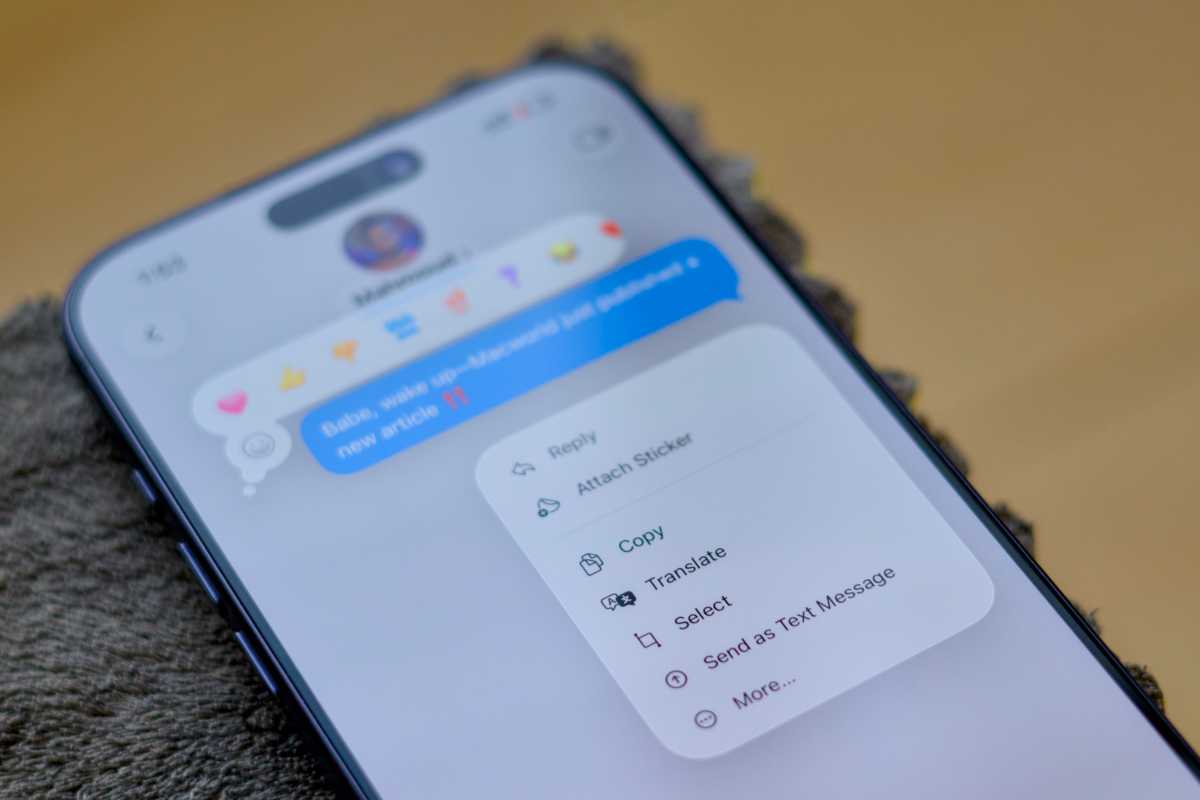
بعضی کاربران زمانی که دسترسی به اینترنت ندارند iMessage را خاموش میکنند، معتقدند که این تنها راه ارسال پیامک (SMS) به مخاطبان دارای آیفون است. در حالی که iMessage بهعنوان پیشفرض برای مکالمات بین کاربران iOS است، میتوانید همواره در صورتی که هر یک از طرفین آفلاین باشد یا سرویس پایین باشد، از آن عبور کنید. کافی است روی پیام معلق فشار طولانی بدهید و سپس «ارسال بهعنوان پیام متنی» را انتخاب کنید. این کار پیام را از طریق اپراتور شما بهجای سرورهای Apple ارسال میکند.
امروزه کمکار است که سرویس پیامک سلولی داشته باشید اما دسترسی به اینترنت سلولی نداشته باشید، اما در شرایطی مثل سفر به مناطق دوردست یا داشتن طرح داده محدود میتواند رخ دهد.
11. نادرستیهای App Store
بسیاری از کاربران از اینکه اپل بهتصادفی کارتهای بانکی آنها را شارژ میکند، شکایت میکنند؛ در حالی که اخیراً خریدی از App Store انجام ندادهاند. اینها معمولاً هزینههای اشتراک دورهای هستند که در گذشتهای بهطور دلخواه انتخاب کردهاند.
بهراحتی میتوانید تمام هزینههای App Store خود را بررسی کنید— شامل سرویسهای اشتراکی، دانلودهای برنامه پولی و خریدهای داخلی در برنامه—از طریق بخش سابقه خریدهای App Store. App Store را باز کنید، روی حرف اختصاری/آیکون خود در بالای سمت راست ضربه بزنید، سپس «اشتراکها» یا «سابقه خریدها» را انتخاب کنید.
هر اشتراک ناخواستهای را میتوانید از زیرمجموعهٔ «اشتراکها» در تنظیمات، که زیر نام شما قرار دارد، لغو کنید.
12. نادرستیهای iTunes
Apple Music و Apple TV نیازی به خرید تکبهتک آهنگها و فیلمهای فهرستشده ندارند. اگرچه میتوانید خریدهای جداگانهٔ iTunes خود را مستقیماً در برنامههای Music و TV دسترسی داشته باشید، شرکت خدمات اشتراکی مستقلی مشابه Spotify و Netflix ارائه میدهد. با پرداخت هزینهٔ ثابت ماهانه میتوانید هر محتوای موجود را روی تمام دستگاههای سازگار خود گوش داده و تماشا کنید.