وقت شروع است.
من همواره از میزان فناوری که اپل توانسته در یک آیفون جمعآوری کند و در دستم جاگیرد، شگفتزده میشوم. چه چیزی حتی شگفتانگیزتر است این است که زیر این همه لایه، بیشتر از آنچه بهظاهر دیده میشود، وجود دارد. یک روش بهتر و سریعتر برای استفاده از کیبورد وجود دارد، روشی سریعتر برای انتخاب ایمیلهای خواندهنشده بهمنظور بایگانی، راهحلهای بهتری برای مرور وب نسبت به تجربهٔ معمولی سافاری، و میتوانید عکسهای بهمراتب بهتر از دوربینهای آیفون پرو نسبت به آنچه برنامهٔ پیشفرض دوربین نشان میدهد، به دست آورید.
آیفون آنقدر بهعنوان محصول پیشفرض در زندگیمان جای گرفته است که به سادگی از آن غافل میشویم. بله، این یک راه عالی برای ارتباط با دوستان و همکاران، ضبط لحظات، و اسکرول بیپایان در شب است. اما اگر زمان بیشتری صرف کنید، یک تجربهٔ کاملاً جدید از آیفون در انتظار شماست که واقعاً ظاهر و عملکرد آیفون را دگرگون میکند.
اتوماتیکسازی کارهای کوچک و تکراری
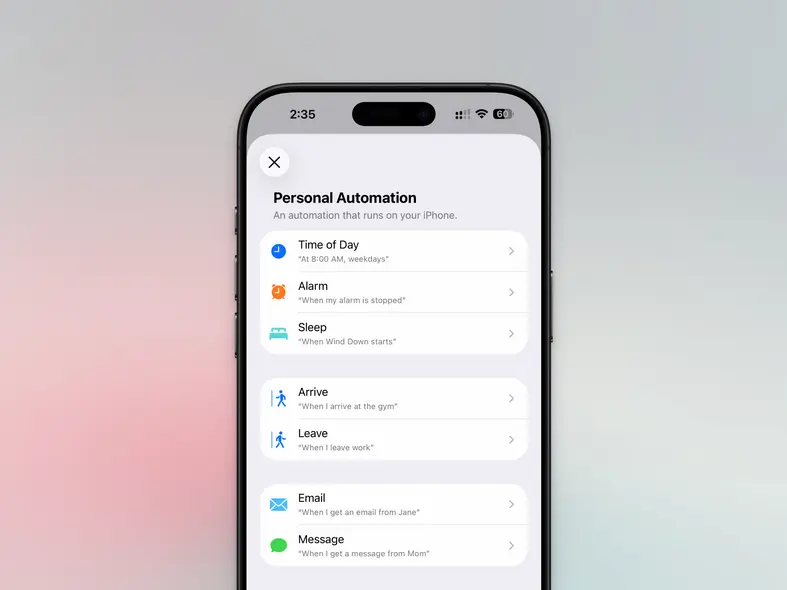
اپل برنامهٔ کوتاهمسیرها را بر روی هر دستگاهی نصب میکند و حتی اتوماتیکسازیهای پیشساختهای که میتوانید از گالری نصب کنید، ارائه میدهد. اما وقتی جامعهٔ بسیار فعال کوتاهمسیرهای آنلاین را کاوش میکنید و شروع به ادغام اتوماتیکسازیها میکنید، لذت بهدست میآید.
برنامهٔ کوتاهمسیرهای اپل به شما امکان میدهد اتوماتیکسازیهایی بسازید که بهصورت خودکار مراحل از پیش تعریفشده را دنبال میکنند. میتوان از آنها برای تغییر اندازهٔ تصاویر، فشردهسازی فایلها، تبدیل دادهها و حتی کنترل برخی از بخشهای گوشی هوشمند استفاده کرد. بهعنوان مثال، میتوانید اتوماتیکسازیای بسازید که بهطور خودکار هنگام خروج از خانه، VPN را فعال کند یا زمانی که از محل کار میروید، برای شریک زندگیتان پیامی بفرستد. میخواهید شروع کنید؟ ما فهرستی از هفت اتوماتیکسازی که بهنظر من هر کاربر آیفون باید نصب کند داریم.
افزودن ابزارکهای سفارشی به صفحهٔ اصلی
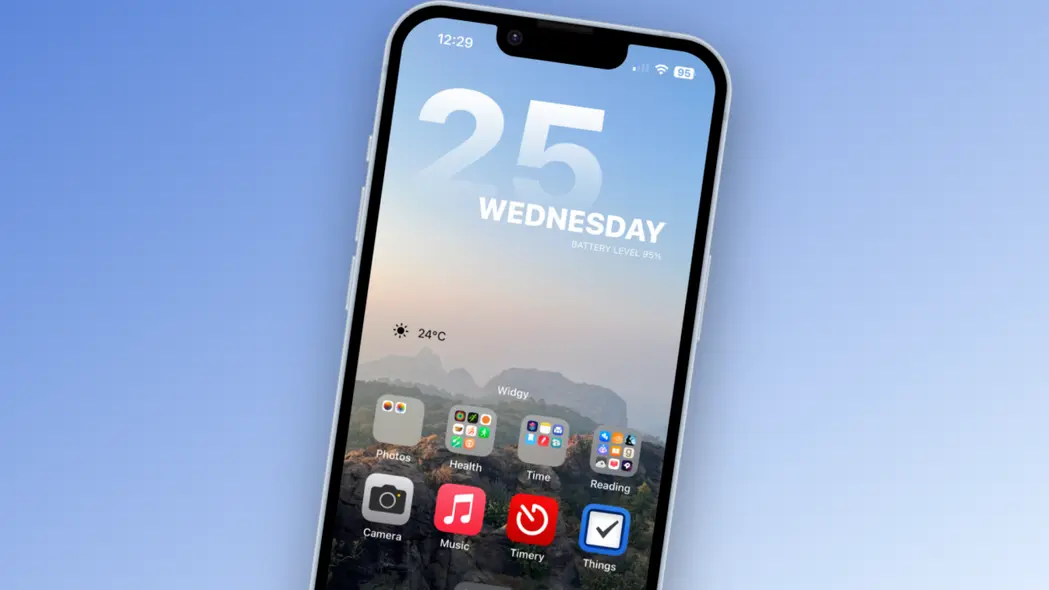
من هوادِی سرسخت ابزارکهای سفارشی هستم. هر بار که کسی آیفون من را برمیدارد، معمولاً واکنشش شبیه این است: «آیفون شما شبیه یک آیفون معمولی نیست». این همه به ابزارکهای سفارشی بازمیگردد که زمان، تاریخ، قرارهای من، وضعیت هوا، وظایفم و … را نشان میدهند. دنیای ابزارکهای سفارشی آیفون بسیار وسیع است و اگر میخواهید بهصورت آزمایشی شروع کنید، پیشنهاد میکنم با برنامهٔ Widgetsmith آغاز کنید؛ این برنامه به شما امکان میدهد چندین ابزارک را با تم و قلمهای یکسان شخصیسازی کنید. در مجموع، ظاهر بسیار جذابی دارد. وقتی آماده شدید، میتوانید با برنامه Widgy عمیقتر شوید، جایی که میتوانید هزاران ابزارک تعاملی را وارد و شخصیسازی کنید.
دسترسی سریع به ویژگیها با استفاده از ژست مخفی ضربهزدن به پشت
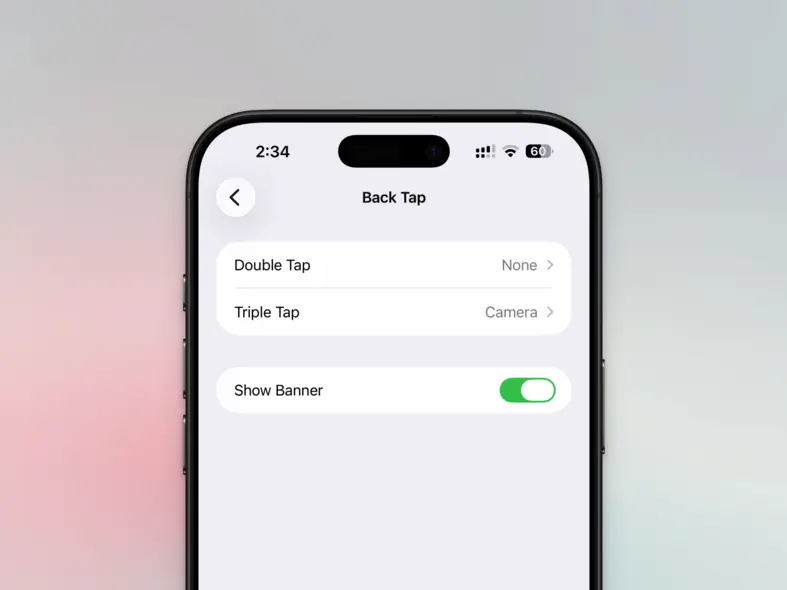
آیفون یک دکمه مخفی دارد که در پشت دستگاه شما قرار گرفته است. این یک قابلیت دسترسپذیری است که میتوانید از طریق تنظیمات > دسترسپذیری > لمس > ضربهبهپشت به آن دسترسی پیدا کنید. سپس میتوانید هر برنامه، کوتاهمسیر یا عملی را به ژست دو ضربه یا سه ضربه اختصاص دهید. این یک روش عالی برای فعالسازی اتوماتیکسازیهای کوتاهمسیر یا تنها باز کردن دوربین سلفی است. بهنظر شخصی من، ژست دو ضربه گاهی خراب میکند، در حالی که ژست سه ضربه بسیار قابل اعتمادتر است.
بهبود سافاری با استفاده از افزونهها
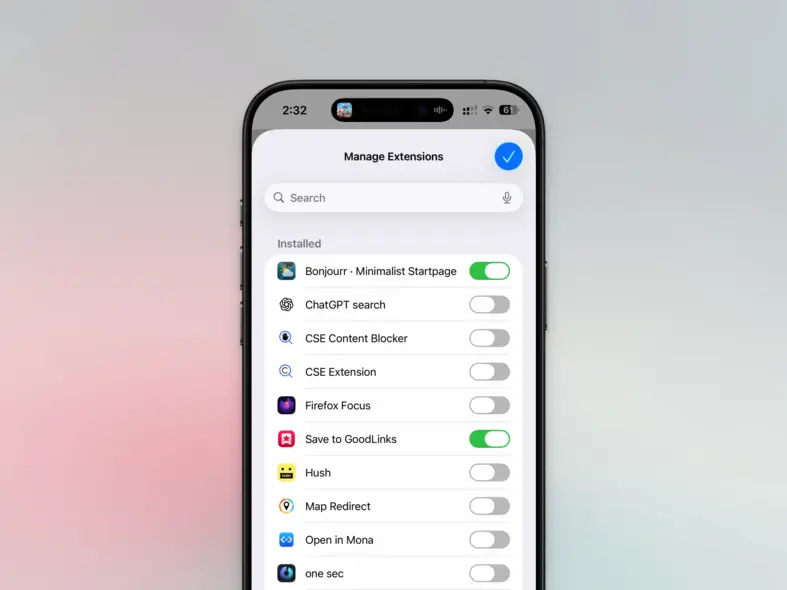
اگر از افزونههای سافاری استفاده نمیکنید، پتانسیل ناشناختهای را از دست میدهید. همانطور که بر روی مک، مرورگر سافاری در آیفون نیز از افزونهها پشتیبانی میکند. میتوانید از افزونهها برای انجام کارهای بسیار جالب استفاده کنید، مانند مسدود کردن تمام تبلیغات و ردیابها (البته)، اما همچنین برای اجبار تمام وبسایتها به حالت تاریک در تمام زمانها. همچنین افزونههایی برای بهبود تجربه مرور ردیت و کسب کنترل کامل بر تمام عناصر در وبسایتهای پراستفاده خود خواهید یافت.
به یک مرورگر شخص ثالث ارتقا دهید
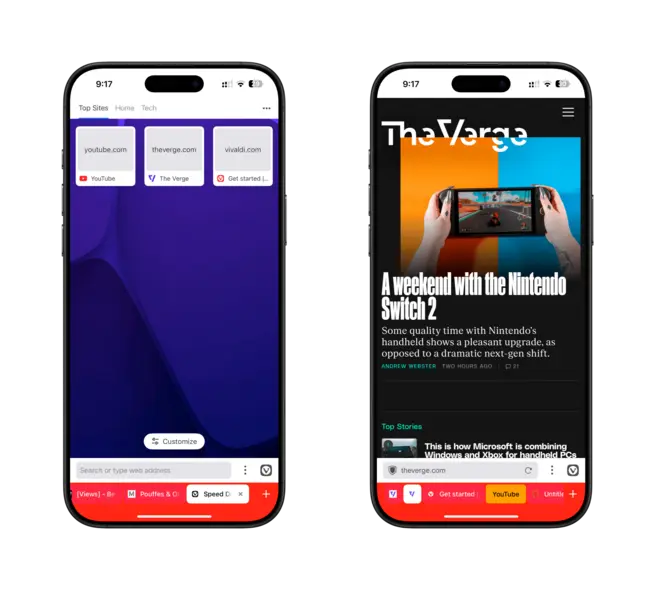
استفاده از مرورگر شخص ثالث، مانند ویوالدی، یک اقدام پیشرفته برای کاربران توانمند است. تمام مرورگرهای شخص ثالث در iOS بهصورت فنی نسخههای سافاری هستند، چرا که اپل توسعهدهندگان را ملزم میکند تا مرورگرهای خود را بر پایهٔ پلتفرم WebKit سافاری بسازند. با این حال، این مرورگرهای شخص ثالث میتوانند ویژگیهای منحصر بهفردی داشته باشند که سافاری ندارد. ویوالدی، برای مثال، مرور تبهای سطح دسکتاپ را ارائه میدهد، شامل گروهگذاری تبها و تبهای سنجاقشده. سپس اوریون وجود دارد که میتواند افزونههای سطح دسکتاپ از فروشگاه فایرفاکس و کروم را بر روی آیفون شما اجرا کند (چیزی که سافاری نمیتواند انجام دهد). و اگر از رابط کاربری جدید سافاری خوشتان نمیآید، Quiche، که یک مرورگر کاملاً قابل تنظیم است را امتحان کنید.
حالتهای تمرکز خود را بهدرستی مدیریت کنید
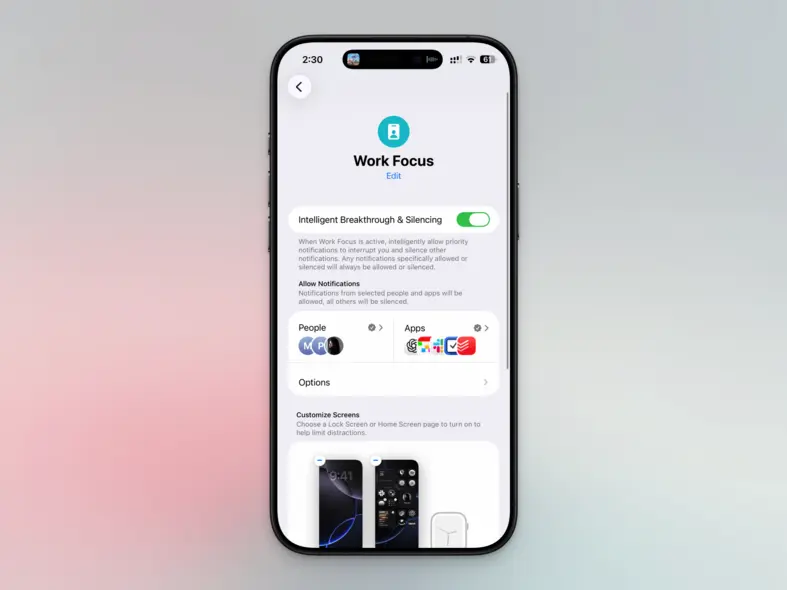
حالتهای تمرکز این قابلیت را دارند که بر اساس مکان، زمان، روز یا کار موردنظر، ظاهر و عملکرد آیفون شما را دگرگون کنند. زمان آن رسیده است که فراتر از حالت «عدم مزاحمت» بروید و تمام توانمندیهای حالتهای تمرکز اپل را به کار بگیرید.
ایده خوبی است که برای کار، زمان شخصی و خواب، حالتهای تمرکز را تنظیم کنید. در هر حالت، میتوانید تصمیم بگیرید کدام برنامهها میتوانند اعلان بفرستند و کدام دوستان یا اعضای خانواده میتوانند با شما تماس بگیرند. حتی میتوانید صفحههای اصلی نمایش دادهشده در هر حالت را انتخاب کنید و بر اساس حالت، ابزارکها و برنامهها را مخفی کنید (بهعنوان مثال، در حالت زمان شخصی هیچچیزی مربوط به کار نشان داده نشود). حالت تمرکز همچنین با کوتاهمسیرها و اتوماتیکسازیها یکپارچه میشود، بهطوریکه میتوانید یک حالت را هنگام شروع تماس تصویری بر روی مک یا رسیدن به مکان خاصی (مانند محل کار) فعال کنید. برای شروع به تنظیمات > تمرکز بروید.
استفاده از ژستهای کششی مخفی در همهجا
شما با تمام ژستهای معمول آیفون آشنا هستید؛ مانند کشیدن انگشت از نوار پایین صفحه (Home bar) یا ضربهزدن به لبهٔ بالای آیفون برای اسکرول فوری به بالای صفحه. اما آیفون ژستهای مخفی بیشتری دارد که میتوانند واقعاً سرعت کار را افزایش دهند. اگر فهرستی طولانی میبینید، سعی کنید با دو انگشت به سمت پایین بکشید تا بلافاصله حالت انتخاب آیتمها فعال شود. این کار در برنامههای Mail، Phone و سایر برنامههای اپل بهخوبی عمل میکند و توسط برنامههای شخص ثالث نیز پشتیبانی میشود. در ادامه، در iOS 26، اپل پشتیبانی از ژست بازگشت به عقب را اضافه کرد که بهنظر میرسد بهتر از اندروید باشد. میتوانید از هر نقطهای در لبهٔ چپ به داخل بکشید تا بهسرعت به صفحهٔ قبلی برگردید.
همچنین میتوانید با یک ژست سهانگشتی برش، کپی و چسباندن انجام دهید. برای کپی کردن یک مورد، با سه انگشت آن را پینچ کنید. برای برش، این کار را دو بار انجام دهید. برای چسباندن، دست خود را با سه انگشت باز کنید (در مقابل پینچ).
سرعت بیشتر با کیبورد آیفون
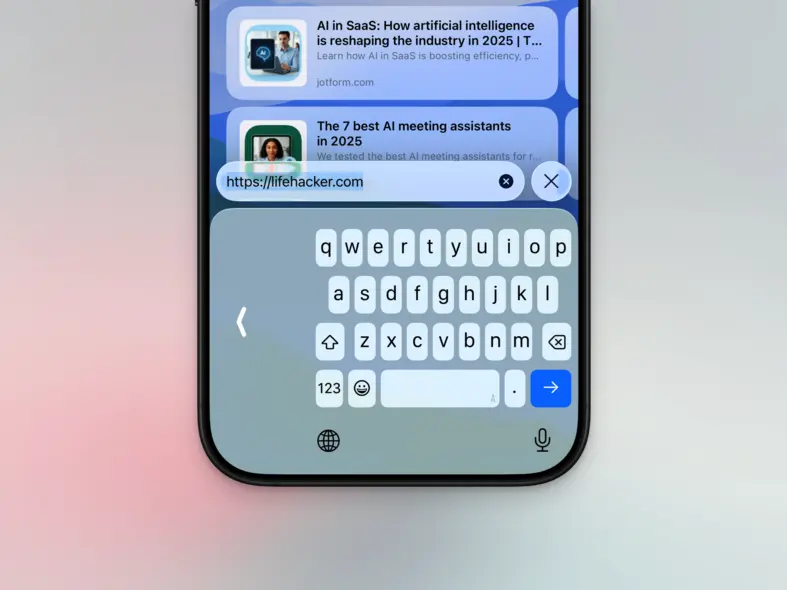
کیبورد آیفون بیش از آنچه بهظاهر میرسد، کارایی دارد. ویژگی داخلی «اسلاید برای نوشتن» (Slide to Type) وجود دارد که میتوانید انگشت خود را بر روی کلیدها بکشید تا واژگان را تایپ کنید. این کار بهویژه در استفاده یکدست از گوشی بسیار مؤثر است. همچنین یک ترکپد مجازی تعبیه شده است؛ کافی است کلید فاصله را فشار داده و نگه دارید و سپس انگشت خود را حرکت دهید تا مکاننما را جابهجا کنید.
اگر کیبورد شما برای نوشتن بیش از حد بزرگ است، میتوانید کیبورد یکدستی را از دکمه تنظیمات کیبورد فعال کنید (روی نماد کره فشار داده و نگه دارید). از اینجا میتوانید به تنظیمات کیبورد بروید تا کیبورد چندزبانه را فعال کنید و جایگزینی متن را امتحان کنید، که میتوانید برای گسترش سریع متون پرکاربردتان شورتکات بسازید. بهعنوان مثال میتوانید «adrs» را تایپ کنید تا به آدرس کامل منزل شما تبدیل شود.
اسکن اسناد بدون برنامه شخص ثالث
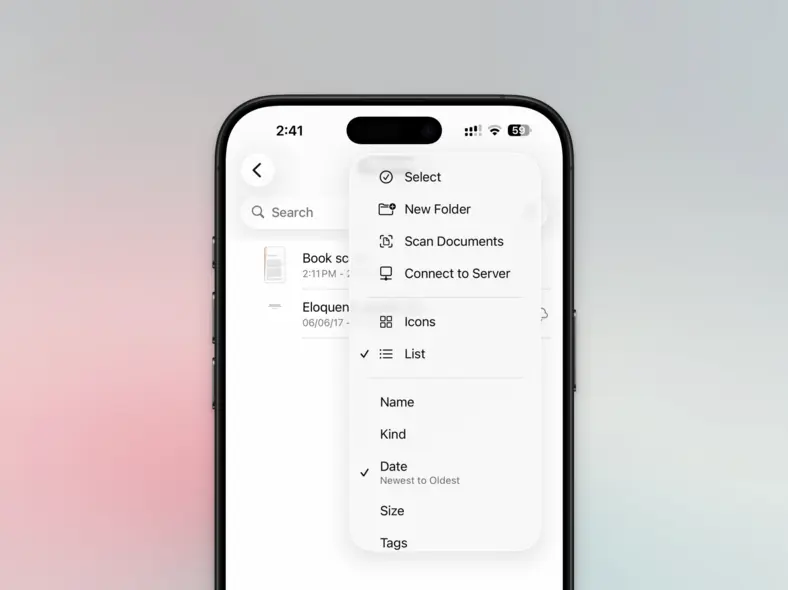
ممکن است این را ندانید، اما یک اسکنر اسناد بسیار کارآمد در برنامههای Notes و Files تعبیه شده است. من برای این کار ترجیح میدهم از برنامه Files استفاده کنم زیرا میتوانم PDF را مستقیماً در پوشهای که میخواهم ذخیره کنم. برنامه Files را باز کنید، به هر پوشهای بروید، روی نماد منو سه نقطهای ضربه بزنید و ویژگی اسکن اسناد را انتخاب کنید. یک ویژگی «شاتر خودکار» بهصورت پیشفرض فعال است که بهصورت خودکار هر صفحهٔ جدیدی را که جلوی دوربین میگذارید اسکن میکند (اگر این مزاحم شد میتوانید آن را غیرفعال کنید). بهمقدار دلخواه صفحه اسکن کنید و سپس دکمه انجام را فشار دهید. سپس نامی برای سند انتخاب کنید. اکنون سند بهصورت PDF در پوشه ذخیره میشود. میتوانید آن را به مقصد موردنظر بفرستید یا با iCloud Drive از آن پشتیبانگیری کنید.
بهبود عکسها و ویدیوهای خود در آیفون پرو
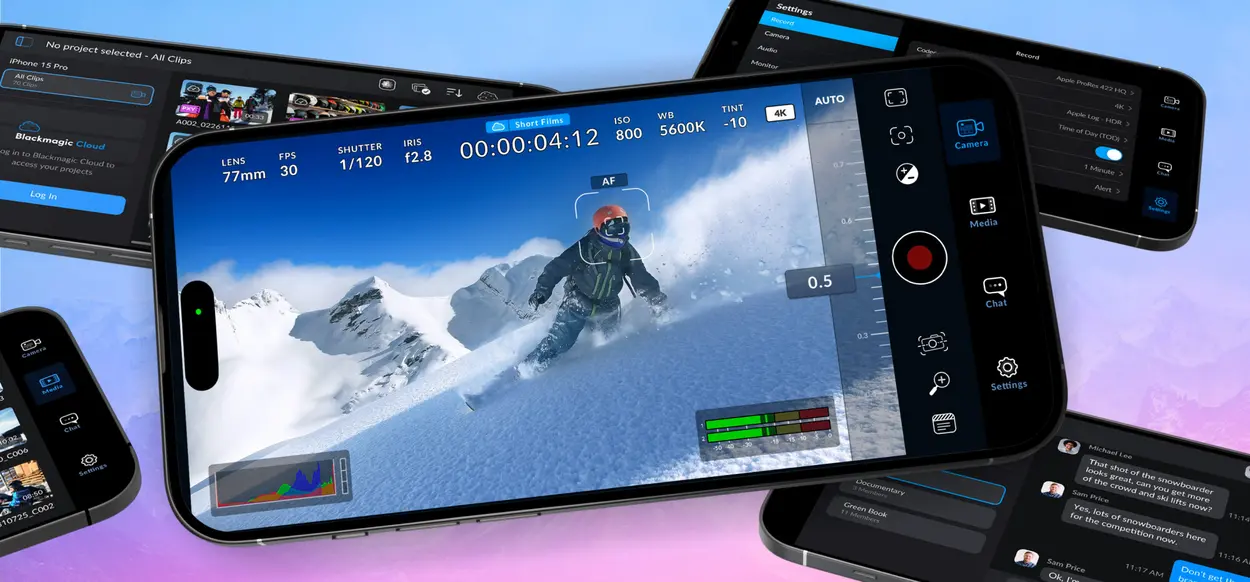
دوربینهای آیفون پرو واقعیً فوقالعاده هستند. اما برنامهٔ دوربین (Camera) اینچنین نیست. برنامه پیشفرض دوربین بیش از حد به عکاسی محاسباتی متکی است و در زمان دقیق تمرکز بر روی جزئیات کوچک مشکل دارد. علاوه بر این، دوربینهای پرو میتوانند در حالت Log با ProRes فیلمبرداری کنند و برای کنترل کامل بر جلوههای بصری آیفون، باید از برنامهٔ دوربین خارج شوید.
برای ضبط ویدیو با بهترین نورپردازی، Blackmagic گزینهای عالی است. این برنامه کنترل کامل دستی بر هر دو بخش عکس و ویدیو را فراهم میکند، به همراه پیشتنظیمهای کیفیت فیلم (از جمله امکان ساخت پیشتنظیمهای سفارشی خودتان).
اگر این برای شما کمی بیش از حد پیشرفته بهنظر میرسد، میتوانید از یک برنامهٔ شخص ثالث برای گرفتن عکسهای بسیار بهتر استفاده کنید. همکار من Pranay گزینههای عالیای را برجسته کرده است، که Halide Mark II در صدر فهرست قرار دارد (من نیز موافقم). Halide به شما کنترل بیشتری بر ظاهر عکسها میدهد. همچنین ویژگی Process Zero وجود دارد که تمام پردازشهای محاسباتی اپل را از عکسها حذف میکند.